


OPENTRAIN AI
Resumen de AI Trainer
Qué hacen los AI trainers en OpenTrain AI, dónde está cada parte del panel de AI trainer y cómo pasas de una oferta de trabajo a recibir tu pago.
OpenTrain AI conecta a AI trainers, anotadores, data labelers y especialistas en RLHF con empleadores que necesitan sus habilidades. Creas un perfil, te postulas a trabajos que se ajusten a tu experiencia, haces el trabajo en tu panel y recibes tu pago a través de la plataforma.
Lo que puedes hacer
Section titled “Lo que puedes hacer”Como AI trainer en OpenTrain AI, puedes:
- Etiquetar y anotar datos como imágenes, video, texto, audio, documentos y código
- Hacer trabajo de RLHF: clasificar, calificar y revisar los resultados de los modelos
- Escribir datos de entrenamiento: prompts y respuestas, ejemplos de llamadas a funciones y red-teaming
- Transcribir, traducir y revisar texto localizado
- Trabajar por tu cuenta o como agencia: tanto AI trainers individuales como equipos de AI trainers pueden unirse
Tu panel
Section titled “Tu panel”Después de iniciar sesión, llegas a My Ongoing Jobs (Mis trabajos en curso). La barra lateral izquierda te lleva a los demás lugares. Solo muestra íconos hasta que la apuntas con el cursor; luego se abre y muestra el nombre de cada elemento. Settings (Configuración), Support (Soporte) y Log out (Cerrar sesión) están en la parte inferior.
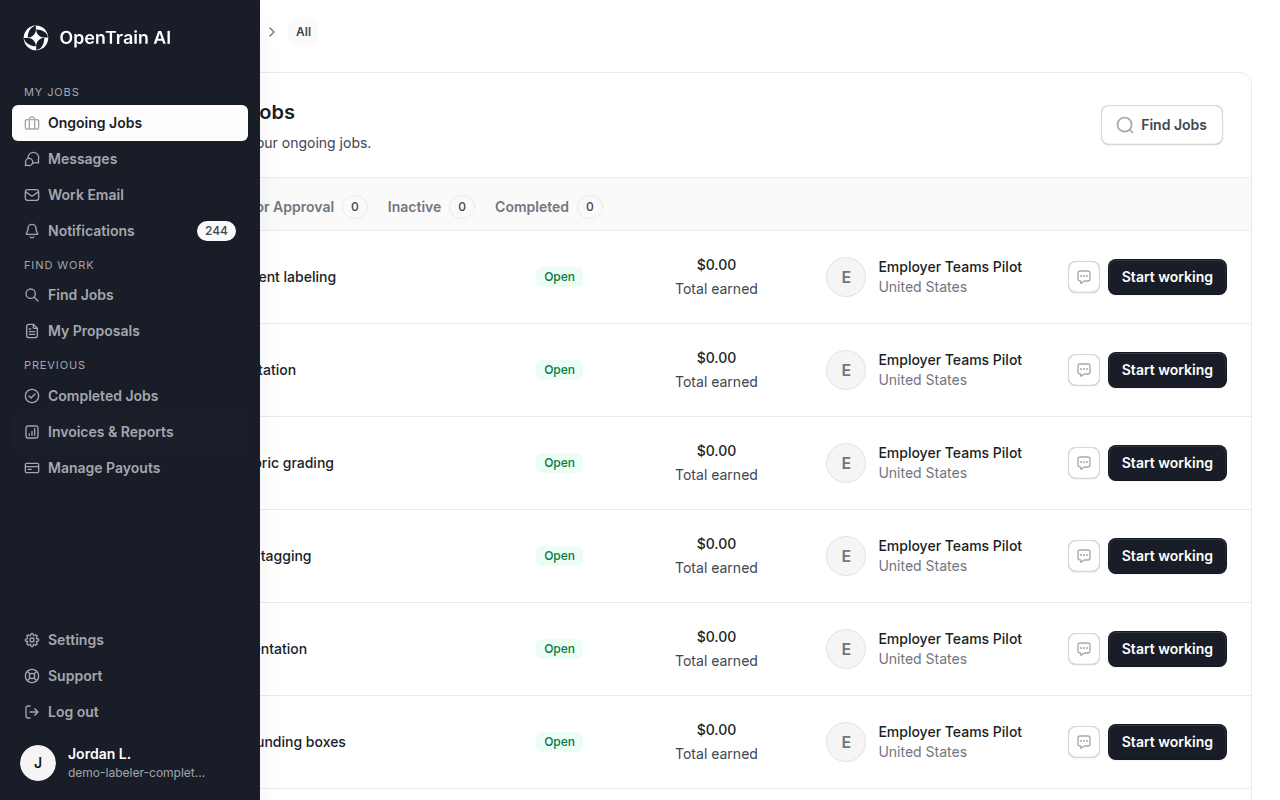
| Elemento de la barra lateral | Qué haces ahí |
|---|---|
| Ongoing Jobs (Trabajos en curso) | Mira los trabajos para los que te contrataron y abre uno para trabajar en él |
| Messages (Mensajes) | Habla con los empleadores sobre un trabajo o una propuesta |
| Work Email (Correo de trabajo) | Lee y envía correos desde tu dirección @opentrain.work, cuando se te asigne una. Consulta Work Email |
| Notifications (Notificaciones) | Mira las actualizaciones sobre tu cuenta y tu trabajo |
| Find Jobs (Buscar trabajos) | Explora y busca trabajos abiertos |
| My Proposals (Mis propuestas) | Sigue las propuestas que enviaste |
| Completed Jobs (Trabajos completados) | Revisa los trabajos que terminaron |
| Invoices & Reports (Facturas y reportes) | Mira tus registros de pago y descarga un Payment invoice (Factura de pago) o Job statement (Estado de cuenta del trabajo) |
| Manage Payouts (Administrar pagos) | Agrega o cambia la cuenta bancaria donde recibes tus pagos |
Una cuenta de agencia ve Find Projects (Buscar proyectos) en lugar de Find Jobs (Buscar trabajos), y no tiene el elemento Manage Payouts (Administrar pagos).
Tu configuración
Section titled “Tu configuración”Selecciona Settings (Configuración) en la parte inferior de la barra lateral, o ve a app.opentrain.ai/ai-trainer-settings. Settings se abre después de completar la incorporación. Las pestañas en la parte superior lo dividen en secciones, y All (Todo) muestra todas las secciones en una sola página.
| Pestaña | Lo que puedes cambiar allí |
|---|---|
| Account (Cuenta) | Los datos de tu cuenta, tu ubicación, el idioma de OpenTrain y la eliminación de tu cuenta |
| Payouts (Transferencias) | El método de pago en el que recibes tus fondos. Consulta Pagos y retiros |
| Security (Seguridad) | Tu contraseña y la autenticación de dos factores |
| Profile (Perfil) | Quién puede ver tu perfil y tu disponibilidad. Consulta Visibilidad del perfil |
| Notifications (Notificaciones) | Qué correos electrónicos y notificaciones recibes. Consulta Administra tus notificaciones por correo electrónico |
| API keys (Claves de API) | Tus API keys de solo lectura y los agentes conectados |
| Verification (Verificación) | Tu verificación de identidad, cuando tu cuenta la requiera. Consulta Verifica tu identidad |
No todas las cuentas tienen la pestaña Verification (Verificación). Aparece cuando tu cuenta necesita verificar tu identidad o después de que hayas iniciado el proceso. Las cuentas de agencia también tienen una pestaña Subscription (Suscripción) para su plan; consulta Planes y facturación para agencias.
Para cambiar tu nombre, título profesional, habilidades o experiencia, edita tu perfil. Consulta Configuración del perfil.
Buscar trabajo
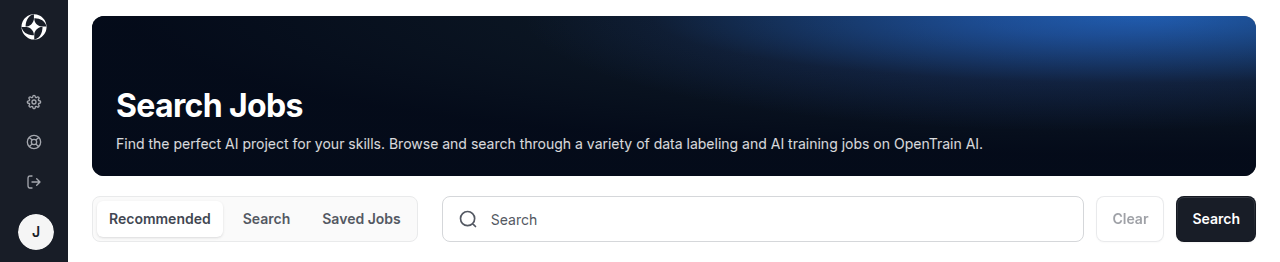
Section titled “Buscar trabajo”Find Jobs (Buscar trabajos) abre la lista de trabajos. La pestaña Recommended (Recomendados) muestra trabajos que coinciden con tu perfil, Search (Buscar) te permite buscar y filtrar todos los trabajos abiertos, y Saved Jobs (Trabajos guardados) mantiene los trabajos que marcaste. Consulta Finding jobs para ver los filtros y cómo postularte.
Un perfil completo ayuda a los empleadores a decidir sobre tu propuesta. Consulta Profile setup para completarlo.
De un trabajo a recibir tu pago
Section titled “De un trabajo a recibir tu pago”- Abre un trabajo en Find Jobs (Buscar trabajos) y lee todos los detalles.
- Postúlate para enviar tu propuesta.
- Si el trabajo lo pide, completa una breve AI interview antes de que se envíe tu propuesta.
- Sigue tu propuesta en My Proposals (Mis propuestas). El empleador la revisa y puede enviarte un mensaje.
- Si te contratan, el trabajo aparece en Ongoing Jobs (Trabajos en curso). Ábrelo para leer las instrucciones y hacer el trabajo. Consulta Managing work.
- Recibes tu pago en la cuenta bancaria que agregues en Manage Payouts (Administrar pagos). Consulta Payments & payouts.
Recibir pagos
Section titled “Recibir pagos”Manage Payouts (Administrar pagos) abre la pestaña Payouts (Pagos) de tu configuración. OpenTrain usa la configuración de pagos alojada en Stripe para recopilar tu identidad, datos fiscales y bancarios de forma segura. No creas una cuenta de Stripe independiente en stripe.com.
Trabajar como agencia
Section titled “Trabajar como agencia”Si diriges un equipo de AI trainers, puedes registrarte como agencia. Consulta las guías para agencias.
Qué hacer a continuación
Section titled “Qué hacer a continuación”Edita tu perfil y elige quién puede verlo.
Usa las pestañas y filtros de trabajo, y postúlate a un trabajo.
Entiende el paso de preselección que muchos trabajos requieren.
Haz seguimiento a contratos, hitos, instrucciones y trabajo activo.
Solicita un pago de hito, agrega un método de pago y descarga los registros de pagos.
Soluciona problemas de inicio de sesión, verificación, ubicación y requisitos, y mira qué funciona en un celular.