


OPENTRAIN AI
Crea una cuenta de AI trainer
Regístrate como AI trainer en OpenTrain AI, crea tu perfil a partir de tu currículum y verifica tu correo electrónico para poder postularte a empleos.
Usa una cuenta de AI trainer si quieres encontrar trabajo remunerado de entrenamiento de IA y etiquetado de datos en OpenTrain AI, postularte a empleos y recibir pagos. La configuración tiene dos partes: crear tu cuenta y luego armar tu perfil a partir de tu currículum.
Si diriges una empresa de etiquetado de datos con un equipo, configura una cuenta de agencia en su lugar. Si quieres contratar AI trainers, consulta Crear una cuenta de empleador.
Antes de empezar
Section titled “Antes de empezar”- Una dirección de correo electrónico que puedas abrir. Al final de la configuración, OpenTrain AI te enviará un código de 6 dígitos a esa dirección.
- Tu currículum como archivo PDF, DOC, DOCX o TXT, de hasta 10 MB, o su texto para pegar. OpenTrain AI lo lee y completa la mayor parte de tu perfil por ti.
- Un celular, en algunos países, para recibir un código de 6 dígitos por mensaje de texto.
Crea tu cuenta
Section titled “Crea tu cuenta”Abre la página de registro
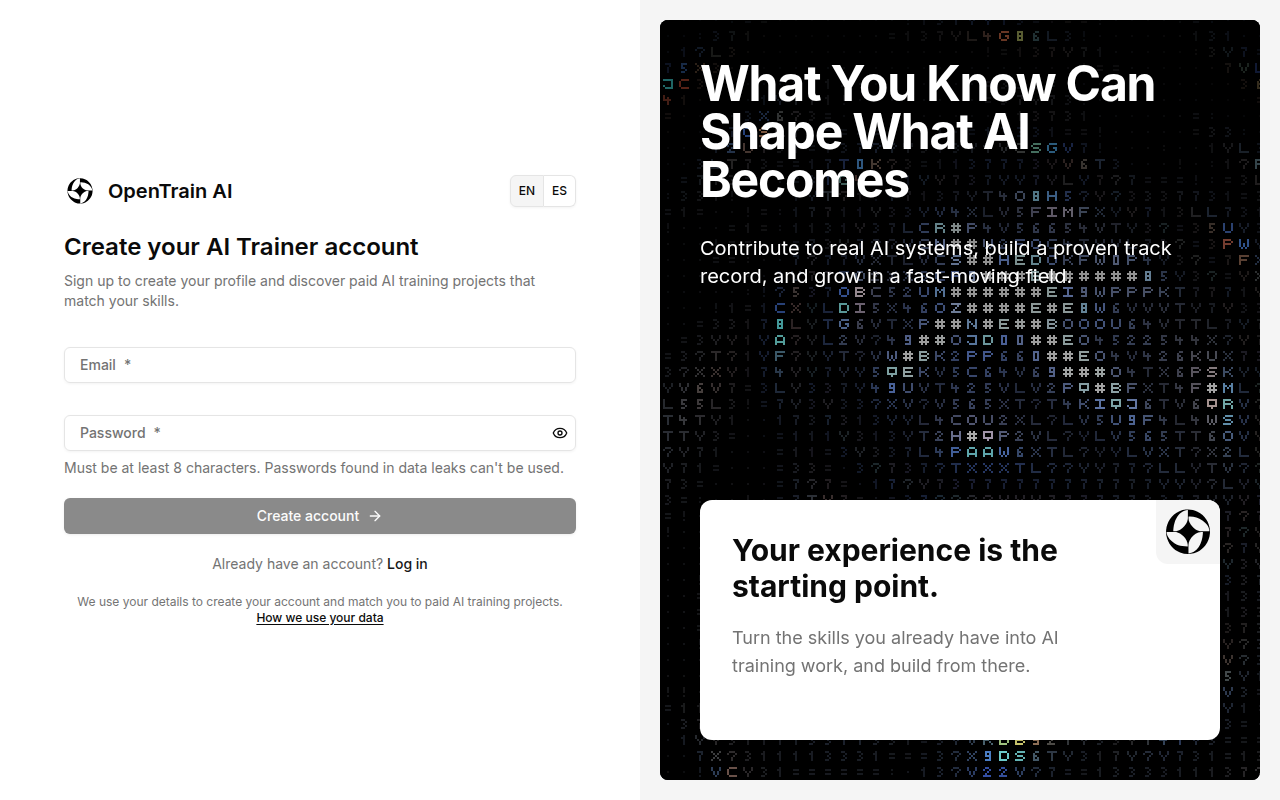
Ve a app.opentrain.ai y elige Sign up (Registrarse). En Create your AI Trainer account (Crea tu cuenta de AI trainer), ingresa tu correo electrónico y una contraseña de al menos 8 caracteres, luego selecciona Create account (Crear cuenta).
Elige el tipo de cuenta de AI trainer
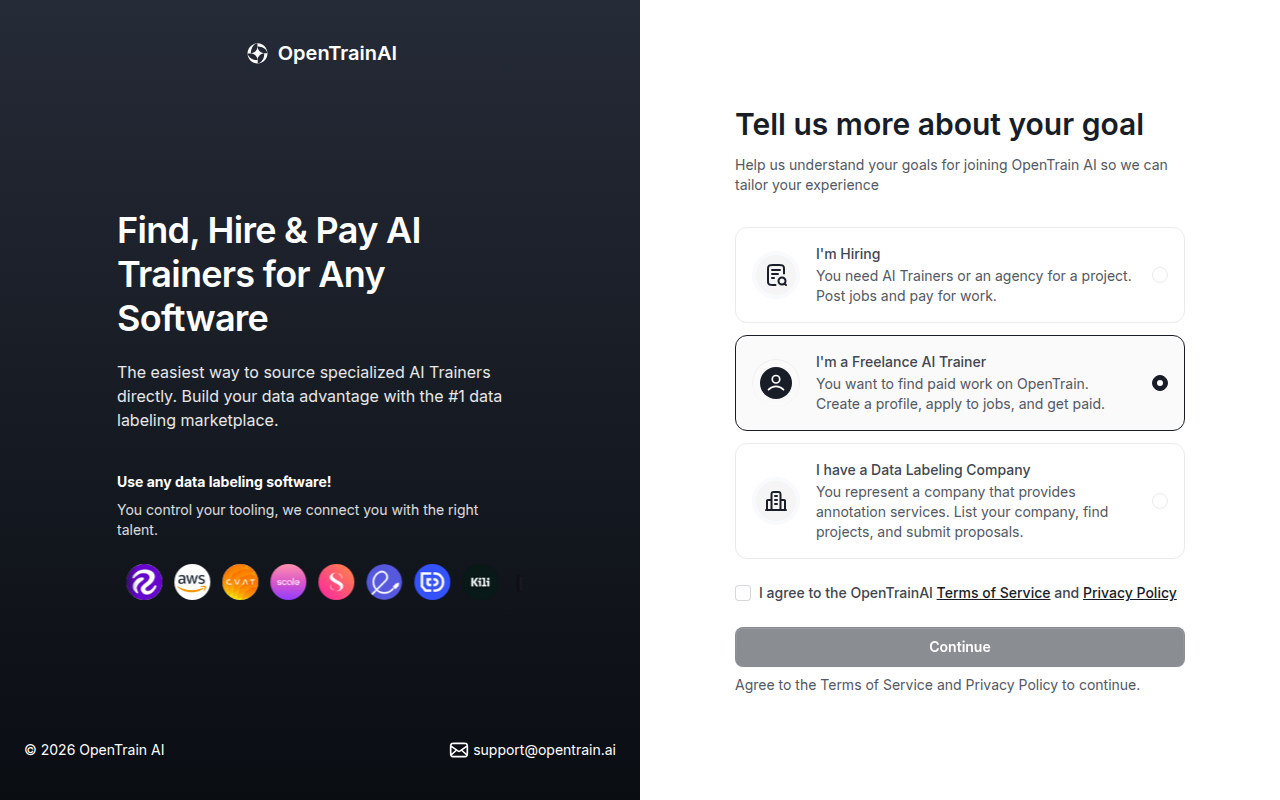
En Tell us more about your goal (Cuéntanos más sobre tu objetivo), selecciona I’m a Freelance AI Trainer (Soy AI trainer independiente). Marca la casilla para aceptar los Términos de servicio y la Política de privacidad, luego selecciona Continue (Continuar).
La siguiente pantalla dice You’re joining as an AI Trainer (Te unes como AI Trainer). Selecciona Continue (Continuar), o selecciona Change role (Cambiar rol) para volver y elegir un tipo diferente.
Inicia la incorporación
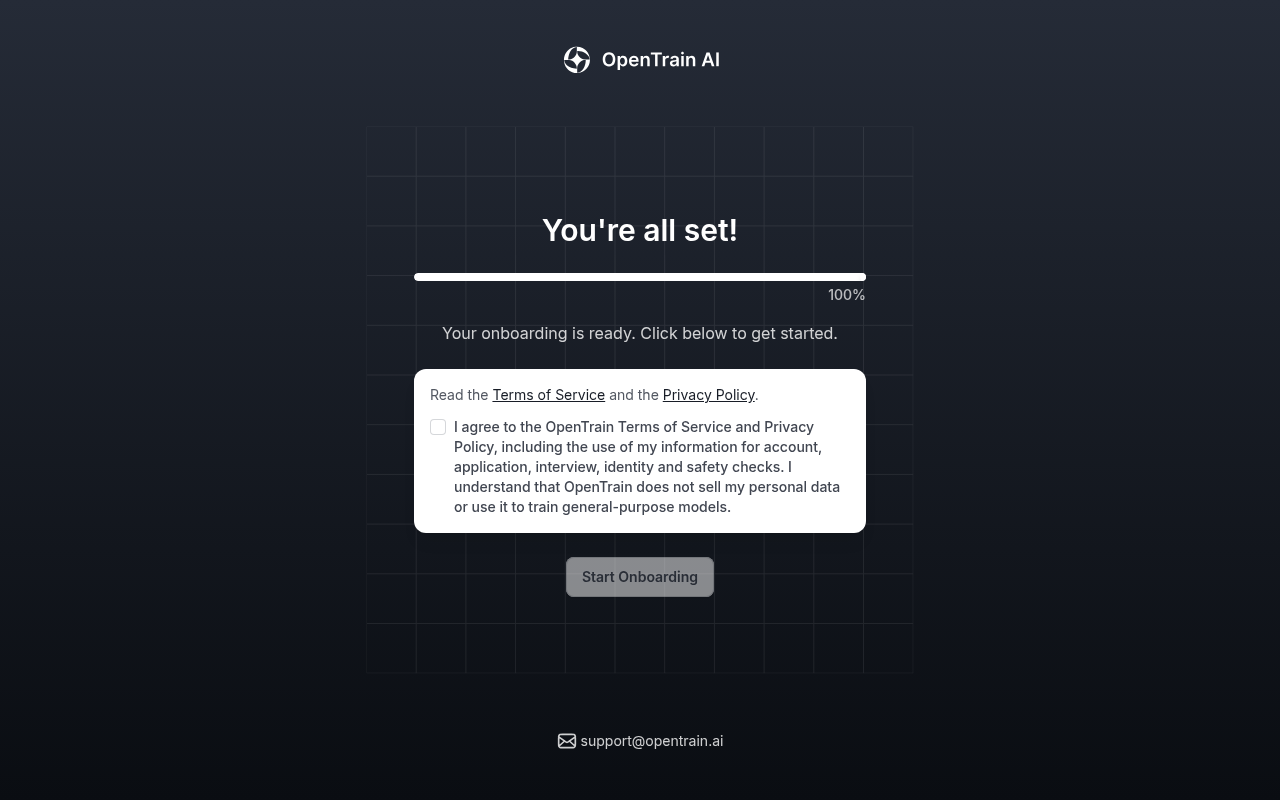
OpenTrain AI prepara tu cuenta. Cuando veas You’re all set! (¡Todo listo!), marca la casilla para aceptar los Términos de servicio y la Política de privacidad, luego selecciona Start Onboarding (Iniciar incorporación).
Arma tu perfil
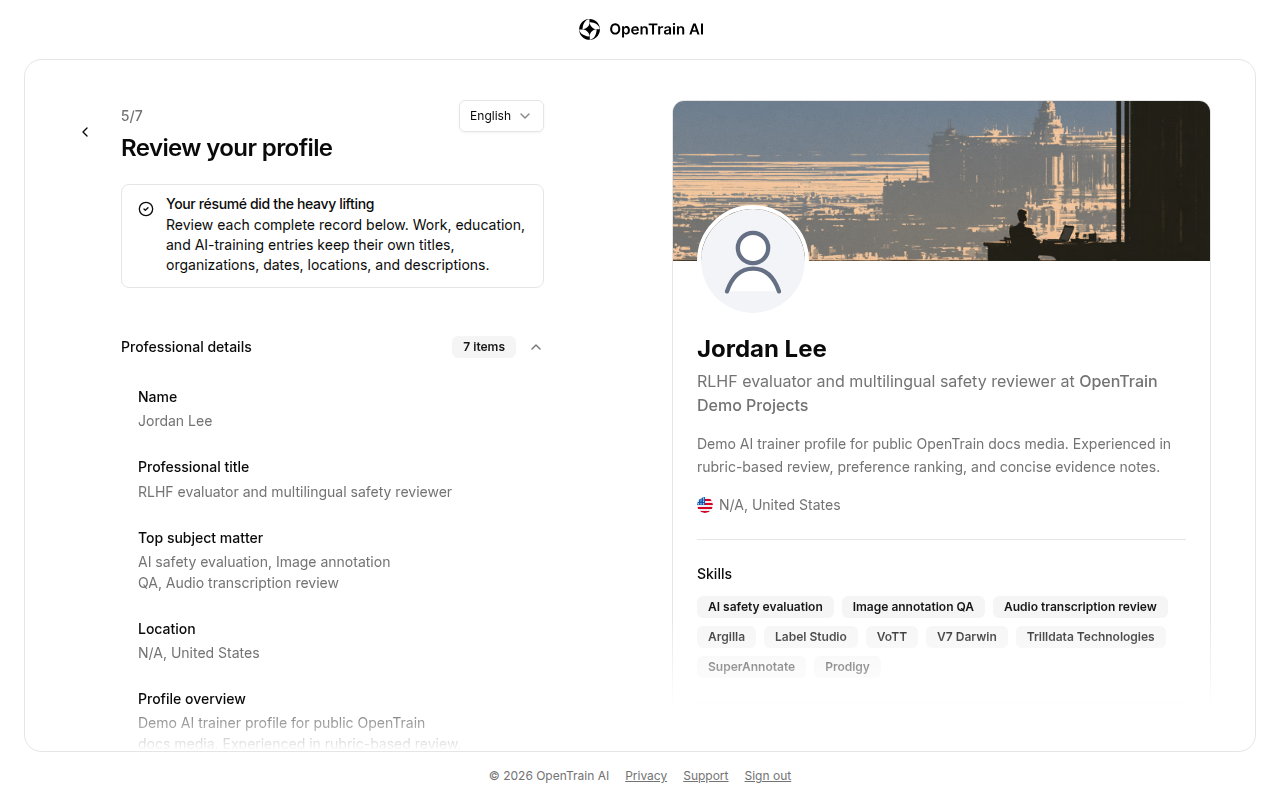
Section titled “Arma tu perfil”A continuación, OpenTrain AI arma tu perfil a partir de tu currículum. Toma unos 30 minutos y tu progreso se guarda, así que puedes detenerte y volver más tarde. Un contador en la parte superior de cada pantalla muestra dónde estás, por ejemplo 1/7. Tu perfil se publica y puedes postularte a empleos solo después de que termines.
Sube tu currículum
En Start with your résumé (Comienza con tu currículum), selecciona Choose my résumé (Elegir mi currículum) y sube tu currículum. También puedes seleccionar Paste my résumé text instead (Pegar el texto de mi currículum en su lugar). Si tienes un currículum separado para el trabajo de entrenamiento de IA o etiquetado de datos, abre Have a second résumé for AI training or data labeling? (¿Tienes un segundo currículum para entrenamiento de IA o etiquetado de datos?) y agrégalo allí. Luego selecciona Continue: build my profile (Continuar: armar mi perfil).
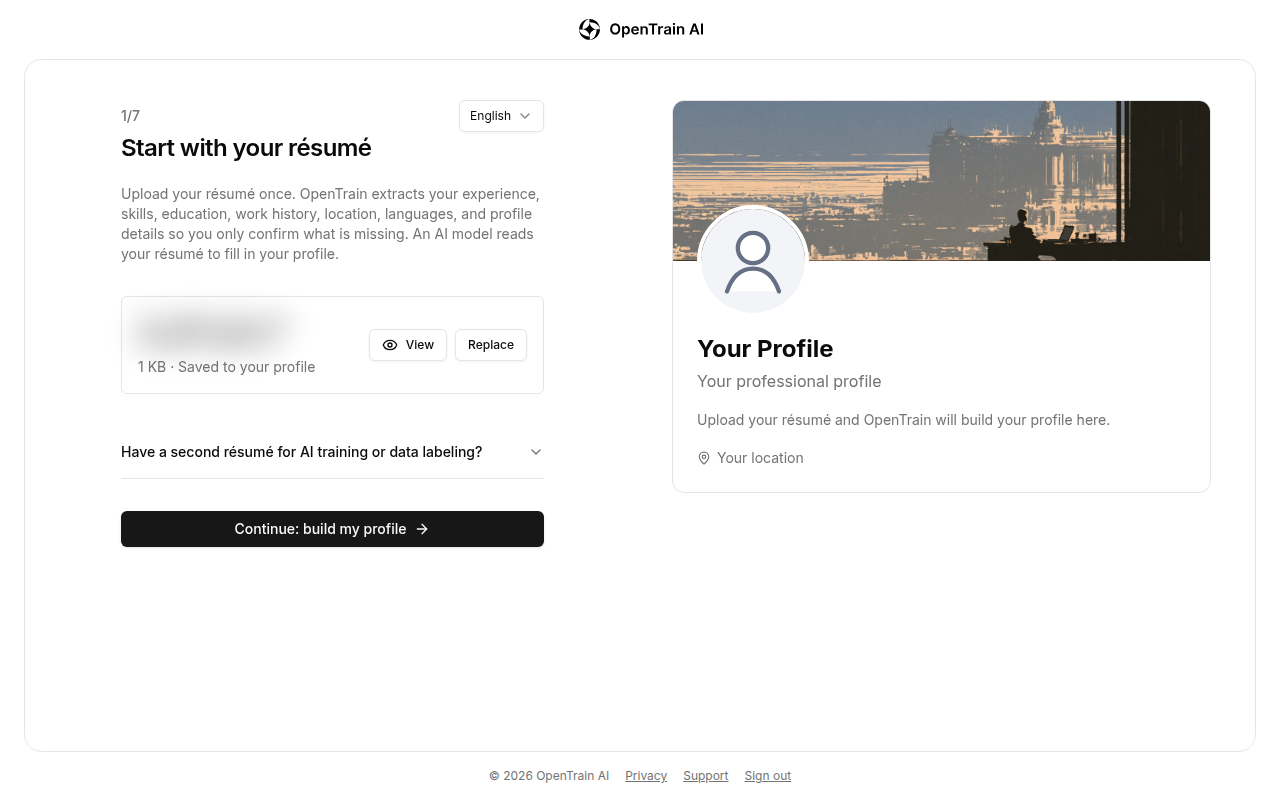
Un modelo de IA lee tu currículum y completa tu experiencia, habilidades, educación, historial laboral, ubicación e idiomas. Espera en Building your profile (Armando tu perfil) hasta que termine.
Confirma tus detalles
En Confirm your details (Confirma tus detalles), completa lo que tu currículum no decía: el país donde vives, tu ciudad, tu perfil de LinkedIn (opcional), tu tarifa por hora preferida en dólares estadounidenses, tu disponibilidad semanal y quién puede ver tu perfil.
En algunos países, OpenTrain AI también te pide que verifiques un número de teléfono. Ingresa un número de celular, luego ingresa el código de 6 dígitos del mensaje de texto. Tu número no se comparte con los empleadores.
Si tu currículum omitió otros detalles, como tu experiencia en entrenamiento de IA o los idiomas en los que trabajas, OpenTrain AI te los pedirá uno por uno.
Revisa tu perfil
Review your profile (Revisa tu perfil) muestra todo lo que OpenTrain AI tomó de tu currículum, en secciones: detalles profesionales, experiencia en entrenamiento de IA y etiquetado de datos, historial laboral, educación, y tarifa y disponibilidad. Selecciona Edit section (Editar sección) para corregir cualquier error. Luego selecciona Continue to profile photo (Continuar a la foto de perfil).
Agrega una foto de perfil
Sube una foto clara para que los empleadores puedan reconocerte, luego selecciona Continue with this photo (Continuar con esta foto). También puedes seleccionar Skip for now (Omitir por ahora) y agregar una más tarde.
Verifica tu correo electrónico y publica
OpenTrain AI envía un código de 6 dígitos a tu correo electrónico. Ingrésalo y selecciona Verify email and publish profile (Verificar correo electrónico y publicar perfil). Si el código no llegó, selecciona Send a new code (Enviar un nuevo código). Si el correo electrónico es incorrecto, selecciona Wrong email? Update it (¿Correo electrónico incorrecto? Actualízalo).
Cuando veas Your OpenTrain profile is live (Tu perfil de OpenTrain está publicado), selecciona Go to my workspace (Ir a mi espacio de trabajo).
Si el código no llega o no es aceptado, consulta Ayuda con el inicio de sesión y el código de verificación.
Para saber qué escribir en tu perfil y cómo hacer que se destaque ante los empleadores, consulta Configuración del perfil.
Después de terminar
Section titled “Después de terminar”Go to my workspace (Ir a mi espacio de trabajo) abre tu inicio de AI trainer. Desde aquí puedes encontrar empleos, ver tus postulaciones y administrar tu trabajo. Si comenzaste desde el enlace de postulación de un empleo, OpenTrain AI te llevará de vuelta a ese empleo.
Próximos pasos:
- Encuentra empleos y envía propuestas.
- Algunos empleos piden verificación de identidad o una entrevista de IA.
- Configura los pagos para que puedas recibir pagos.
Si olvidas tu contraseña más adelante, selecciona Forgot password (Olvidé mi contraseña) en la página de inicio de sesión. Para otros problemas de inicio de sesión, consulta Ayuda con el inicio de sesión y el código de verificación.