


OPENTRAIN AI
Pagos de hitos
Una referencia compartida para los estados de los hitos de OpenTrain AI y cómo los fondos del empleador se convierten en pagos para el AI trainer.
Los hitos son las unidades de pago dentro de un contrato de OpenTrain. Cada hito tiene un alcance, monto y estado acordados. Los empleadores financian los hitos antes de que comience el trabajo, y los AI trainers solicitan el pago después de completarlo.
Usa esta página como una referencia de estado compartida. Para el flujo de trabajo paso a paso, usa la guía específica del rol para tu tipo de cuenta.
Crea hitos, financia el trabajo, aprueba hitos completados y descarga facturas.
Ve los hitos financiados, solicita el pago desde la pestaña Contract (Contrato) y haz un seguimiento de los registros de pagos.
Cómo funciona el flujo de pago
Section titled “Cómo funciona el flujo de pago”El empleador crea y financia un hito
El empleador define una unidad de trabajo, el monto y una fecha de entrega opcional, y luego hace clic en Fund milestone (Financiar hito). Al financiar el hito, se hace un cargo al método de pago del empleador y el hito se marca como Active & Funded (Activo y financiado).
El AI trainer completa el trabajo
El AI trainer ve el hito financiado en el Milestone timeline dentro de la pestaña Contract del trabajo y completa el entregable acordado.
El AI trainer solicita el pago
El AI trainer hace clic en Complete & Request Payout (Completar y solicitar pago) en la pestaña Contract (Contrato). El hito pasa a Pending Approval (Aprobación pendiente) mientras el empleador revisa el trabajo.
El empleador aprueba y libera el pago
El empleador hace clic en Approve & Release Payment. OpenTrain inicia el pago a la cuenta bancaria vinculada del AI trainer, y el hito muestra su estado de pago hasta que se envíe el dinero.
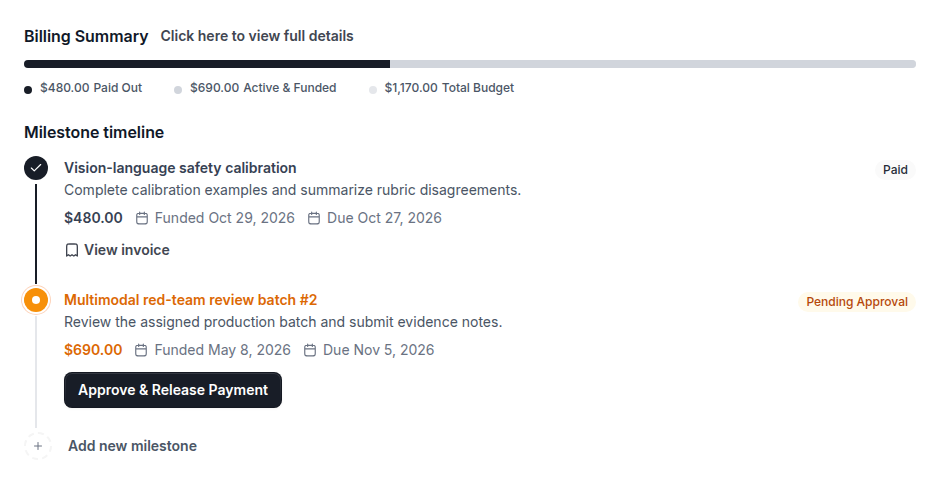
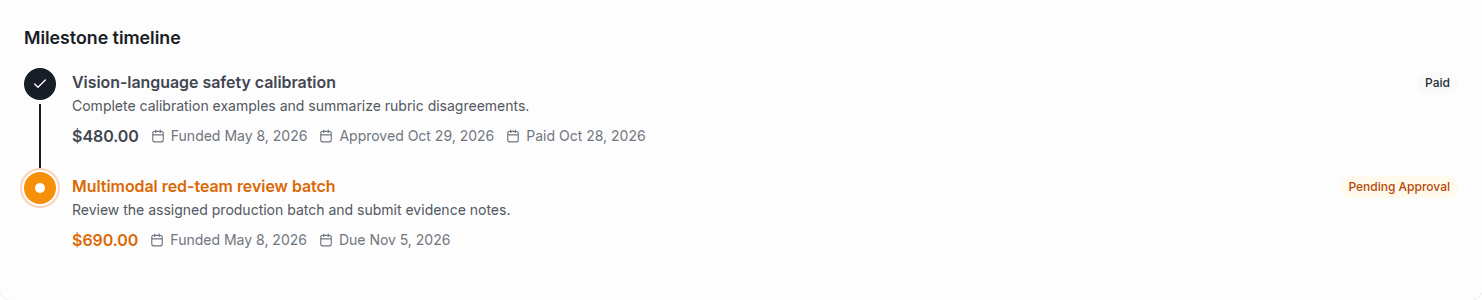
Estados de los hitos
Section titled “Estados de los hitos”| Estado | Qué significa |
|---|---|
| Not Funded (No financiado) | El hito está creado, pero aún no se ha comprometido ningún pago. |
| Active & Funded (Activo y financiado) | El empleador financió el hito. El pago está comprometido, pero no liberado. |
| Pending Approval (Aprobación pendiente) | El AI trainer solicitó el pago. El empleador debe revisar el trabajo. |
| Payout setup pending (Configuración del pago pendiente) | El empleador aprobó el trabajo, pero el AI trainer no ha terminado de configurar los pagos. El pago se enviará una vez finalizada la configuración. |
| Payout funds pending (Fondos del pago pendientes) | El empleador aprobó el trabajo y el pago está en espera de que los fondos estén disponibles. |
| Payment in review (Pago en revisión) | El empleador aprobó el trabajo y el pago está retenido mientras OpenTrain lo revisa. Si permanece en este estado, contacta a soporte. |
| Payout pending (Pago pendiente) | El empleador aprobó el trabajo y el pago se está enviando a la cuenta bancaria vinculada del AI trainer. |
| Paid (Pagado) | OpenTrain envió el pago. Luego, Stripe lo transfiere a la cuenta bancaria vinculada del AI trainer; los tiempos dependen del país y del banco. |
Los AI trainers que vean Payout setup pending (Configuración del pago pendiente) pueden finalizar la configuración desde Settings -> Payouts (Configuración -> Pagos). Consulta Pagos y retiros.
Disputas
Section titled “Disputas”Si el empleador y el AI trainer no están de acuerdo sobre si el trabajo cumple con el hito, conversen primero por los mensajes del trabajo. Si no pueden resolverlo, envía un correo a support@opentrain.ai para recibir ayuda.