
.svg)
.svg)
OPENTRAIN AI
Gestionar el trabajo
Gestiona en OpenTrain tus contratos, mensajes de trabajo, instrucciones, calendario y reportes como AI trainer.
Una vez que un empleador acepta tu propuesta, se crea un contrato y comienza tu trabajo. El panel de control de AI trainer y las páginas de detalles del contrato son los lugares desde donde gestionas todo a partir de ahí.
El panel de control de AI trainer
Section titled “El panel de control de AI trainer”Puedes acceder a tu panel de control principal desde la navegación principal. Usa las secciones del panel y la navegación lateral para moverte entre:
| Pestaña | Qué hay aquí |
|---|---|
| My Jobs (Mis trabajos) | Todos los contratos activos y su estado |
| Finished (Terminados) | Contratos completados |
| Proposals (Propuestas) | Proposals (Propuestas) que has enviado y están pendientes de revisión |
| Messages (Mensajes) | Todas las conversaciones, tanto mensajes de propuestas como mensajes de trabajo |
| Calendar (Calendario) | Sesiones programadas o eventos que tu empleador ha establecido |
| Reports (Reportes) | Facturas y registros de pago |
El panel también muestra trabajos recomendados en la vista de inicio para que puedas seguir postulándote mientras gestionas el trabajo activo.

Vista de gestión de trabajo
Section titled “Vista de gestión de trabajo”Para cada contrato activo, haz clic en Start working (Empezar a trabajar) o Manage (Gestionar) para abrir la vista de gestión de trabajo. Esta página mantiene juntas las áreas de trabajo específicas del trabajo:
Messages (Mensajes)
Todas las conversaciones relacionadas con este trabajo: tus mensajes 1:1 con el empleador y cualquier canal grupal que hayan configurado para el equipo. Puedes enviar mensajes, ver el historial de mensajes y ver quién más está en el trabajo.
Contract (Contrato)
Los detalles del contrato que muestran el alcance acordado, el presupuesto, los hitos y el estado. Usa esta pestaña para enviar el trabajo del hito. Para ver el flujo de trabajo de pago completo, consulta Pagos y cobros.
Instructions (Instrucciones)
Las instrucciones del trabajo creadas por el empleador como un documento colaborativo. Esta pestaña está disponible cuando el empleador ha publicado instrucciones para el proyecto. Lee esto detenidamente antes de empezar a trabajar; es la principal fuente de la verdad sobre lo que espera el empleador.
Job posting (Publicación de trabajo)
La publicación original del trabajo y el contexto del alcance, útil cuando necesitas revisar lo que pidió el empleador antes de que comenzara el trabajo.
Access (Acceso)
Detalles de acceso al trabajo, como el acceso al equipo o a las herramientas gestionadas por el empleador para el contrato activo.

Página de detalles del contrato
Section titled “Página de detalles del contrato”También puedes acceder a una vista completa de los detalles del contrato desde tu panel de control. Esta página muestra:
- Los términos completos y el alcance del contrato
- La lista de hitos con el estado de los fondos
- El historial de envío y aprobación del trabajo
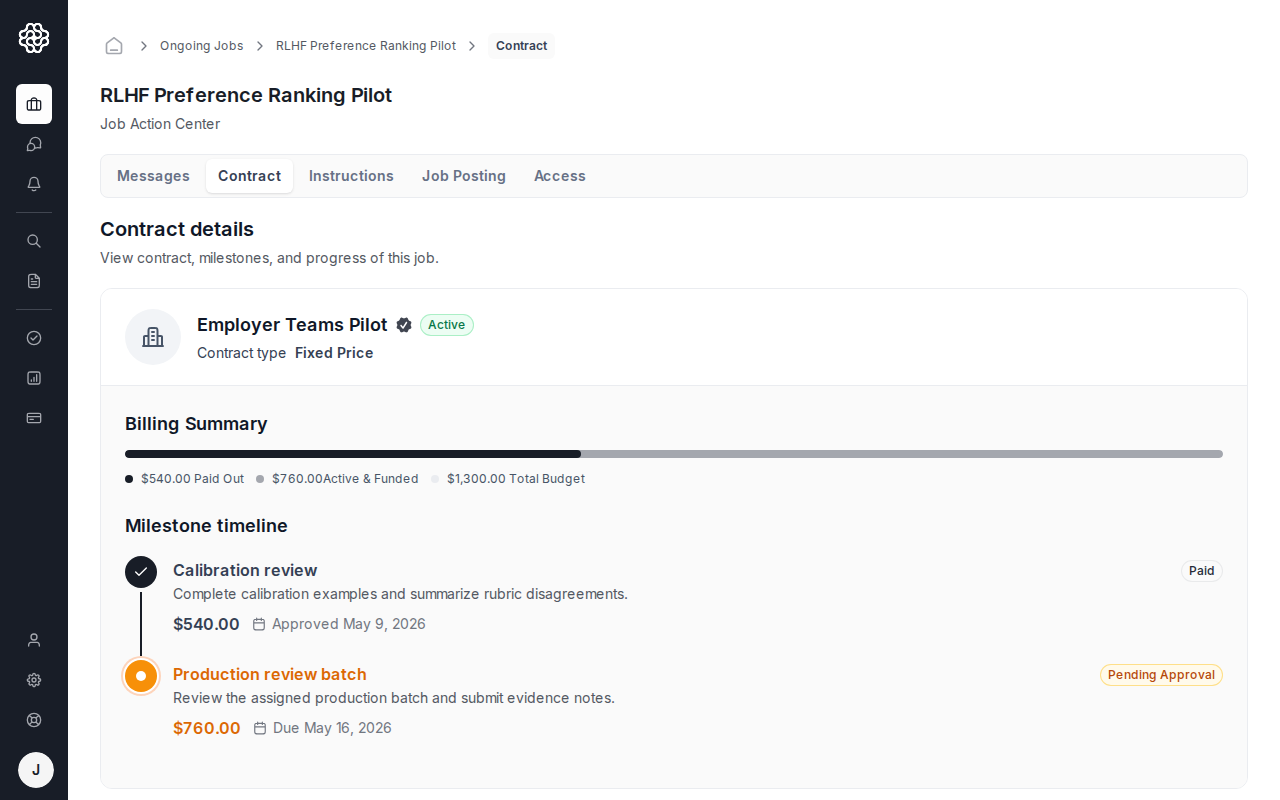
Los empleadores pagan a través de hitos. Cada hito representa un entregable o fase de trabajo con un monto definido. La pestaña Contract (Contrato) muestra los montos de los hitos, las fechas de vencimiento y el estado actual para que puedas ver qué trabajo está financiado y qué aún necesita revisión.
Usa Pagos y cobros para ver el flujo de trabajo de pago paso a paso, incluyendo Complete & Request Payout (Completar y solicitar pago), la configuración del método de pago desde Settings -> Payouts (Configuración -> Pagos), las facturas de pago y la disponibilidad por país.
Instrucciones del trabajo
Section titled “Instrucciones del trabajo”Los empleadores pueden crear instrucciones detalladas del trabajo como un documento colaborativo dentro de la plataforma. Cuando se publican las instrucciones, aparecen en la pestaña Instructions (Instrucciones) de tu vista de gestión de trabajo.

Las instrucciones a menudo incluyen:
- Pautas de tareas y estándares de calidad
- Ejemplos de anotaciones aceptables e inaceptables
- Herramientas o plataformas a utilizar
- Convenciones de nomenclatura de archivos o formatos de envío
Revisa las instrucciones antes de empezar a trabajar y vuelve a leerlas cada vez que se actualicen. El empleador puede editar las instrucciones en cualquier momento durante el contrato.
Calendario
Section titled “Calendario”La pestaña Calendar (Calendario) en tu panel de control muestra cualquier evento programado que el empleador haya creado: llamadas de inicio, reuniones de seguimiento o marcadores de fechas límite. Las entradas del calendario son creadas por el empleador y aparecen en tu calendario automáticamente.
Reportes
Section titled “Reportes”La pestaña Reports (Reportes) en tu panel de control enumera las facturas y los registros de pago. Úsala para encontrar registros de filas de pagos completados o pendientes. Para obtener detalles sobre la descarga de facturas, consulta Pagos y cobros.