


OPENTRAIN AI
Configuración de la cuenta
Elige tu tipo de cuenta de OpenTrain AI, verifica tu correo electrónico y termina la configuración como empleador, AI trainer o empresa de etiquetado de datos.
Esta página ofrece una descripción general de la configuración de cuenta para cada tipo de cuenta. Para obtener ayuda paso a paso con capturas de pantalla, consulta Crear una cuenta de AI trainer, Crear una cuenta de empleador o Crear una cuenta de agencia.
¿Ya tienes una cuenta? Inicia sesión en app.opentrain.ai. Si no puedes ingresar, consulta Iniciar sesión y solucionar problemas de acceso.
Elegir tu tipo de cuenta
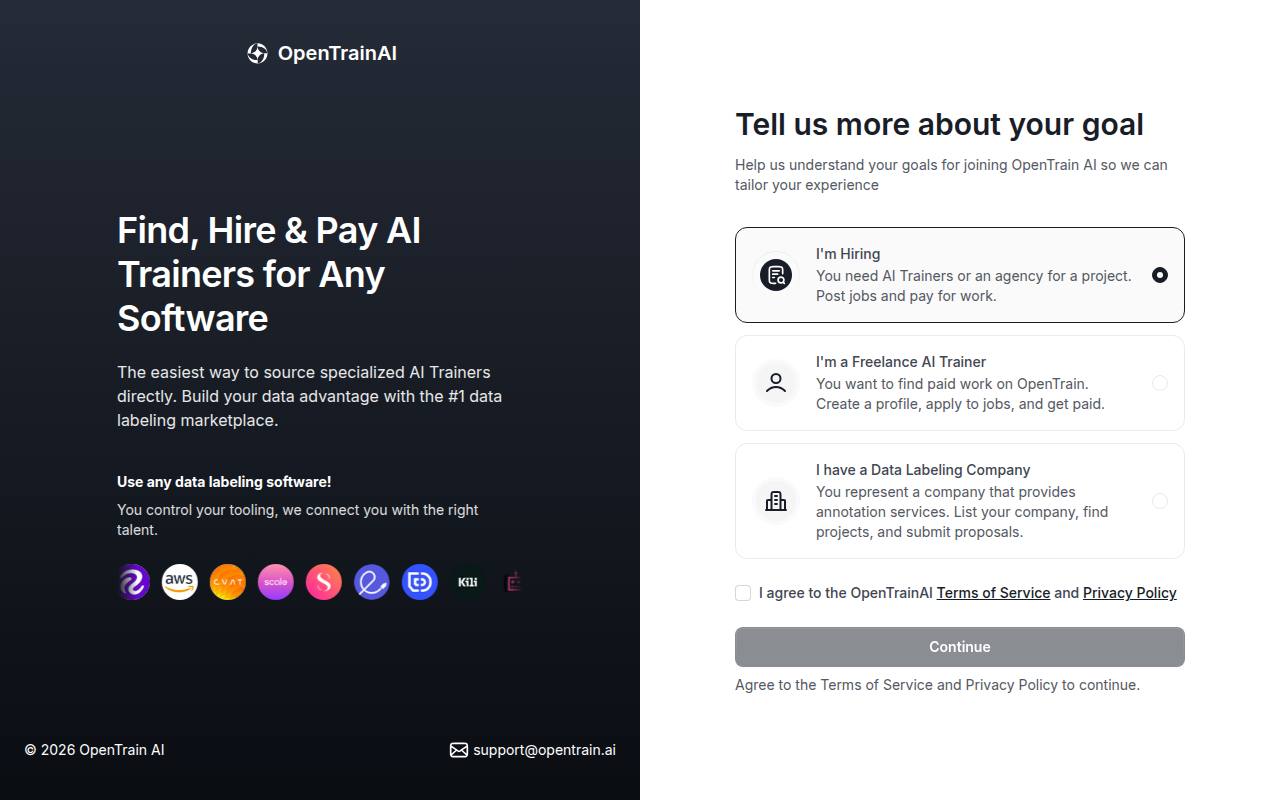
Section titled “Elegir tu tipo de cuenta”Después de llenar el formulario de registro en app.opentrain.ai, OpenTrain AI te pregunta sobre tu objetivo. Elige uno de los tres tipos de cuenta, acepta los Términos de servicio y la Política de privacidad, y selecciona Continue (Continuar).
- I’m Hiring (Estoy contratando): para empresas y equipos que necesitan AI trainers o una agencia para un proyecto. Puedes publicar empleos, revisar candidatos, ejecutar la preselección con IA y pagar por el trabajo a través de hitos.
- I’m a Freelance AI Trainer (Soy AI trainer independiente): para personas que buscan trabajo remunerado de entrenamiento de IA o etiquetado de datos. Puedes crear un perfil, postularte a empleos y recibir pagos.
- I have a Data Labeling Company (Tengo una empresa de etiquetado de datos): para empresas que ofrecen servicios de anotación con un equipo. Puedes registrar tu empresa, buscar proyectos y enviar propuestas.
La siguiente pantalla dice You’re joining as (Te estás uniendo como) y el tipo de cuenta que elegiste. Selecciona Continue (Continuar), o selecciona Change role (Cambiar rol) para regresar y elegir un tipo diferente.
Verificación de correo electrónico
Section titled “Verificación de correo electrónico”OpenTrain AI envía un código de 6 dígitos a tu dirección de correo electrónico para confirmar que es tuya. El momento en que llega el código depende de tu tipo de cuenta:
- Los empleadores y empresas de etiquetado de datos ingresan el código después de agregar los detalles de su empresa, antes de que continúe la configuración.
- Los AI trainers ingresan el código al final de la configuración del perfil, cuando seleccionan Verify email and publish profile (Verificar correo electrónico y publicar perfil).
Si el código no llega o no es aceptado, consulta Iniciar sesión y solucionar problemas de acceso.
Completar tu perfil
Section titled “Completar tu perfil”Empleadores
Section titled “Empleadores”Después de elegir I’m Hiring (Estoy contratando), OpenTrain AI te pide los detalles de tu empresa:
- Company/Organization (Empresa/Organización): el nombre que aparece en tus publicaciones de empleo. Para ocultarlo, selecciona Keep my company name anonymous on OpenTrain (Mantener el nombre de mi empresa anónimo en OpenTrain).
- Country (País): donde está ubicada tu empresa.
Selecciona Confirm (Confirmar), luego ingresa el código de 6 dígitos de tu correo electrónico. Un breve recorrido explica cómo funciona OpenTrain AI mientras se configura tu espacio de trabajo. Al final, selecciona Go to Dashboard (Ir al panel), o Start posting my first job (Comenzar a publicar mi primer empleo).
Antes de contratar y pagar a los AI trainers, agrega un método de pago. Consulta Create an employer account (Crear una cuenta de empleador) para obtener detalles del espacio de trabajo, compañeros de equipo y qué hacer antes de tu primer empleo.
AI Trainers
Section titled “AI Trainers”Los AI trainers crean su perfil a partir de un currículum:
- Sube tu currículum. OpenTrain AI lo lee y completa tu perfil.
- Confirma tus detalles y agrega lo que tu currículum no incluía, como tu tarifa por hora y disponibilidad.
- Revisa tu perfil y agrega una foto de perfil, o salta este paso por ahora.
- Verifica tu correo electrónico con el código de 6 dígitos para publicar tu perfil.
Para cada pantalla y opción, consulta Create an AI trainer account (Crear una cuenta de AI trainer). Para cambiar tu perfil más adelante, consulta Profile setup (Configuración del perfil).
Incorporación de agencias
Section titled “Incorporación de agencias”Si diriges una empresa de etiquetado de datos con un equipo, elige I have a Data Labeling Company (Tengo una empresa de etiquetado de datos) en lugar de registrarte como AI trainer individual. Después de ingresar el nombre de tu empresa, tu país y verificar tu correo, selecciona Start Onboarding (Iniciar incorporación). La configuración de la agencia tiene siete pasos:
- Company Details (Detalles de la empresa): sitio web, ubicación principal, otras ubicaciones, número de teléfono, logo, descripción general de la empresa y página de LinkedIn.
- Company Skillset (Habilidades de la empresa): nivel de experiencia, especializaciones en la industria, software de etiquetado, tipos de datos y tipos de tareas.
- Languages (Idiomas): nivel de inglés y otros idiomas.
- Headcount & Security (Personal y seguridad): tu número de empleados equivalentes a tiempo completo (FTE), capacidad de puestos, las certificaciones de seguridad que tiene tu empresa (SOC 2, ISO 27001, HIPAA, GDPR, PCI DSS, FedRAMP o FISMA) y un breve resumen de tus prácticas de seguridad y privacidad. Este paso nunca te pedirá una contraseña, clave de API, token, código de un solo uso o enlace de inicio de sesión: no ingreses ninguno aquí ni en ningún otro lugar de tu perfil. Consulta Qué no enviar.
- Pricing (Precios): tarifa por hora y si aceptas proyectos con pago por etiqueta y de precio fijo.
- Data Labeling/AI Training Experience (Experiencia en etiquetado de datos/entrenamiento de IA): proyectos de etiquetado anteriores.
- Review details (Revisar detalles): revisa tus respuestas y selecciona Finish Onboarding (Finalizar incorporación).
Para ver cada paso, los planes y cómo enviar propuestas, consulta las guías para agencias: Crear una cuenta de agencia, Completar el perfil de tu agencia, Encontrar proyectos y enviar propuestas y Planes y facturación de la agencia.
Restablecimiento de contraseña
Section titled “Restablecimiento de contraseña”Si olvidas tu contraseña:
Ve a la página de inicio de sesión
Visita app.opentrain.ai y selecciona Forgot password? (¿Olvidaste tu contraseña?).
Ingresa tu correo electrónico
Ingresa la dirección de correo electrónico asociada a tu cuenta. OpenTrain AI envía un enlace para restablecer la contraseña a esa dirección.
Establece una nueva contraseña
Selecciona el enlace en el correo electrónico. Llegarás a la página de restablecimiento de contraseña, donde ingresas y confirmas tu nueva contraseña.
Para otros problemas de inicio de sesión, consulta Iniciar sesión y solucionar problemas de acceso.