
.svg)
.svg)
OPENTRAIN AI
Carpetas y acceso del equipo
Organiza trabajos en carpetas, invita a compañeros de equipo y controla qué trabajos o carpetas puede abrir cada compañero.
Las carpetas te ayudan a agrupar trabajos relacionados por cliente, campaña, ciclo de contratación o flujo de trabajo. El acceso del equipo controla qué compañeros pueden abrir cada trabajo o carpeta.
Configura primero el equipo
Section titled “Configura primero el equipo”Solo los propietarios de la organización pueden invitar a compañeros de equipo. Abre Employer Settings -> Team (Configuración del empleador -> Equipo) para agregar personas a la organización.
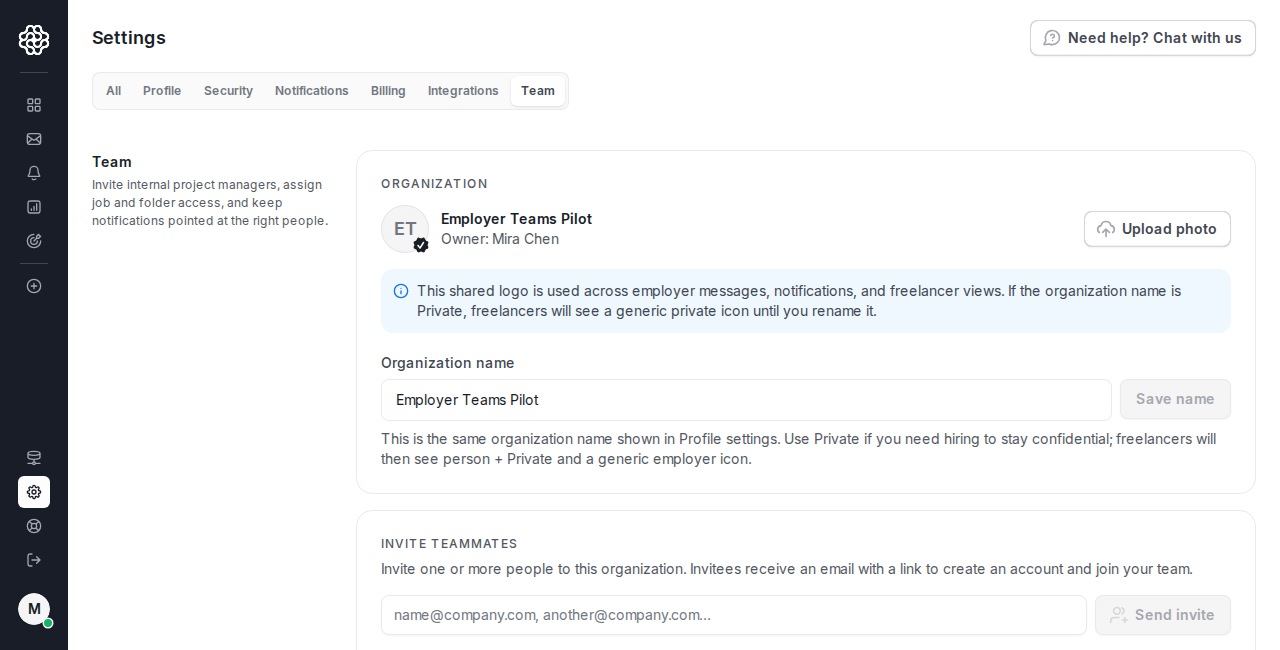
Una vez que el miembro del equipo se una, puedes compartir trabajos o carpetas con esa persona.
Share (Compartir) un puesto
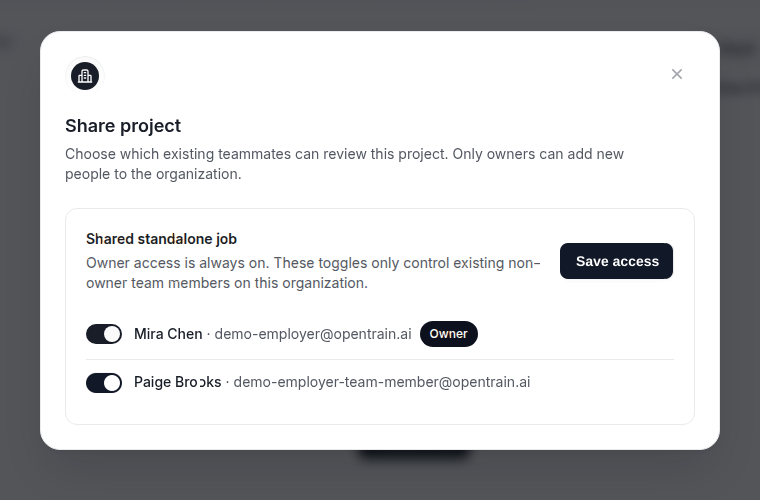
Section titled “Share (Compartir) un puesto”Abre el trabajo y haz clic en Share (Compartir) en el encabezado del trabajo.

Elige a un compañero de equipo existente y guarda el acceso.
Share (Compartir) una carpeta
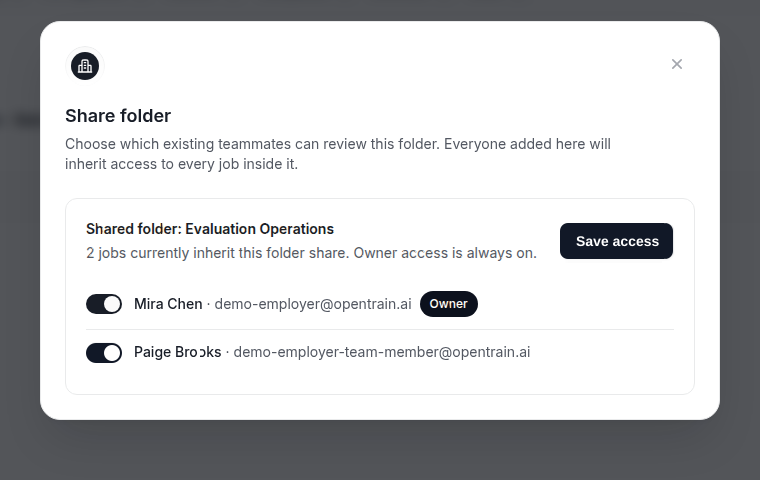
Section titled “Share (Compartir) una carpeta”Abre la página de detalles de la carpeta y usa Share (Compartir) desde el encabezado de la carpeta. Todos los que se agregan a una carpeta compartida heredan el acceso a los trabajos dentro de esa carpeta.

Revisar el acceso al proyecto
Section titled “Revisar el acceso al proyecto”Usa Job Settings -> Project access (Configuración del trabajo -> Acceso al proyecto) cuando necesites una revisión de acceso más detallada.
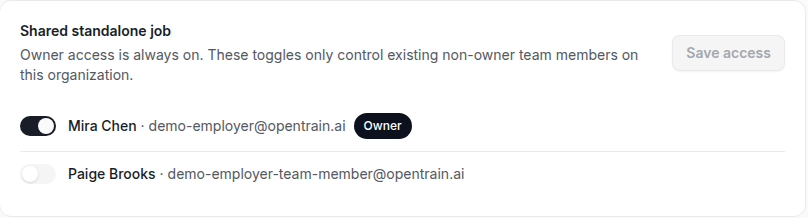
Eliminar el acceso al proyecto no elimina a la persona de tu organización. Para eliminar a un compañero de equipo por completo, usa Employer Settings -> Team (Configuración del empleador -> Equipo).