
.svg)
.svg)
OPENTRAIN AI
Configura tu equipo de empleador
Invita a compañeros de equipo, gestiona el perfil de tu organización y controla qué trabajos y carpetas puede abrir cada compañero.
Usa tu equipo de empleador cuando más de una persona necesite ayudar a publicar trabajos, revisar candidatos, gestionar el acceso a proyectos o coordinar el trabajo en OpenTrain AI.
Solo los propietarios de la organización pueden invitar personas al equipo, eliminar miembros del equipo y gestionar la configuración a nivel de organización. Los miembros del equipo pueden trabajar en los trabajos y carpetas a los que tienen acceso.
Abrir la configuración del equipo
Section titled “Abrir la configuración del equipo”Inicia sesión en app.opentrain.ai, abre Employer Settings (Configuración de empleador) y selecciona Team (Equipo).
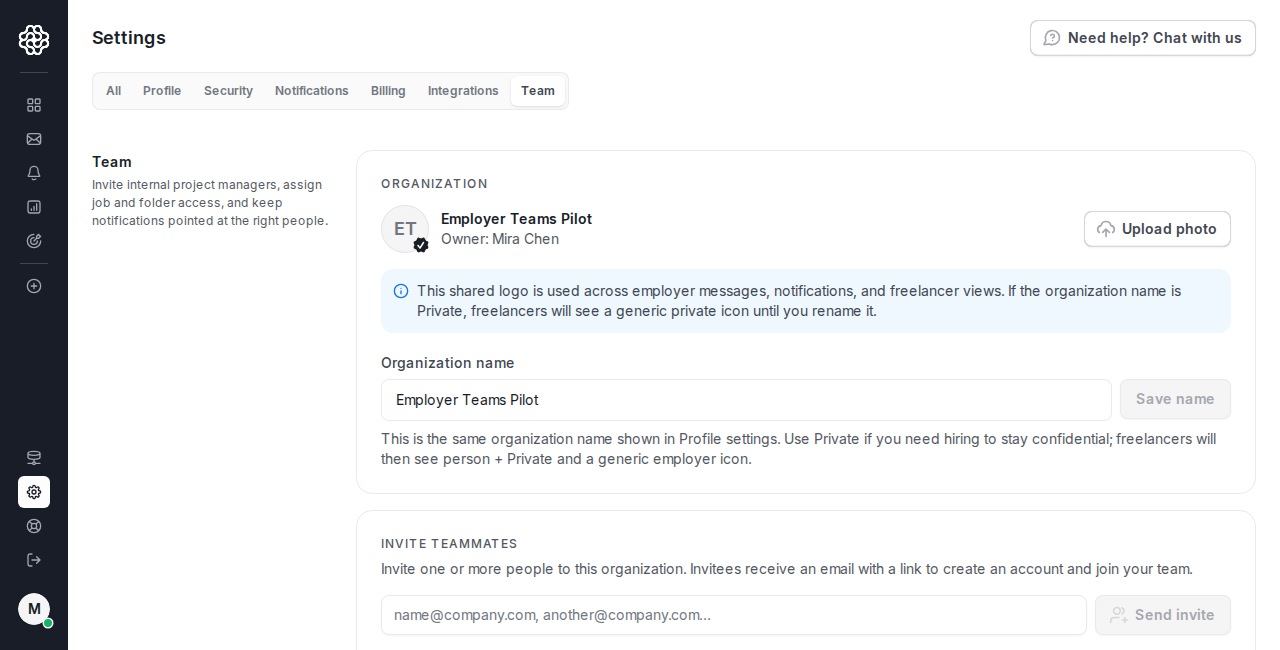
Invitar a un compañero
Section titled “Invitar a un compañero”En Invite teammates (Invitar compañeros de equipo), ingresa una o más direcciones de correo electrónico. Presiona Enter, coma o tabulador después de cada dirección de correo electrónico, luego haz clic en Send invite (Enviar invitación).
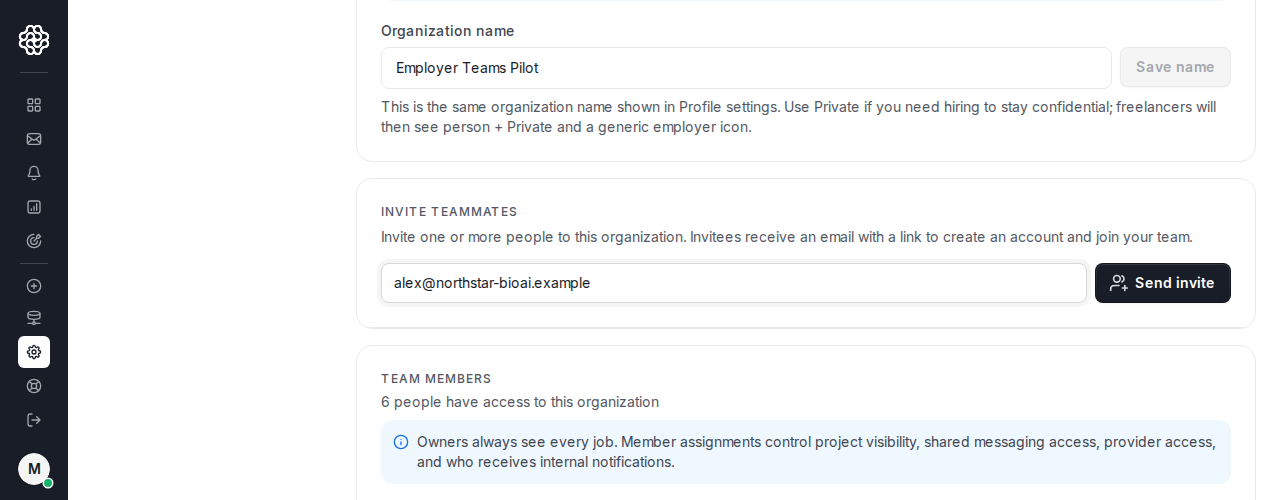
OpenTrain envía a cada invitado un correo electrónico con un enlace para unirse a tu equipo de empleador. Si la persona ya tiene una cuenta de empleador elegible, OpenTrain puede agregarla al equipo. De lo contrario, crean una cuenta de empleador desde el enlace de invitación.
Confirmar compañeros añadidos
Section titled “Confirmar compañeros añadidos”Usa Team members (Miembros del equipo) para confirmar quién ya pertenece a la organización, el rol de cada persona y su acceso actual a los proyectos. Después de que un invitado se une, esta lista es el estado de confirmación de que han sido agregados al equipo de empleador.
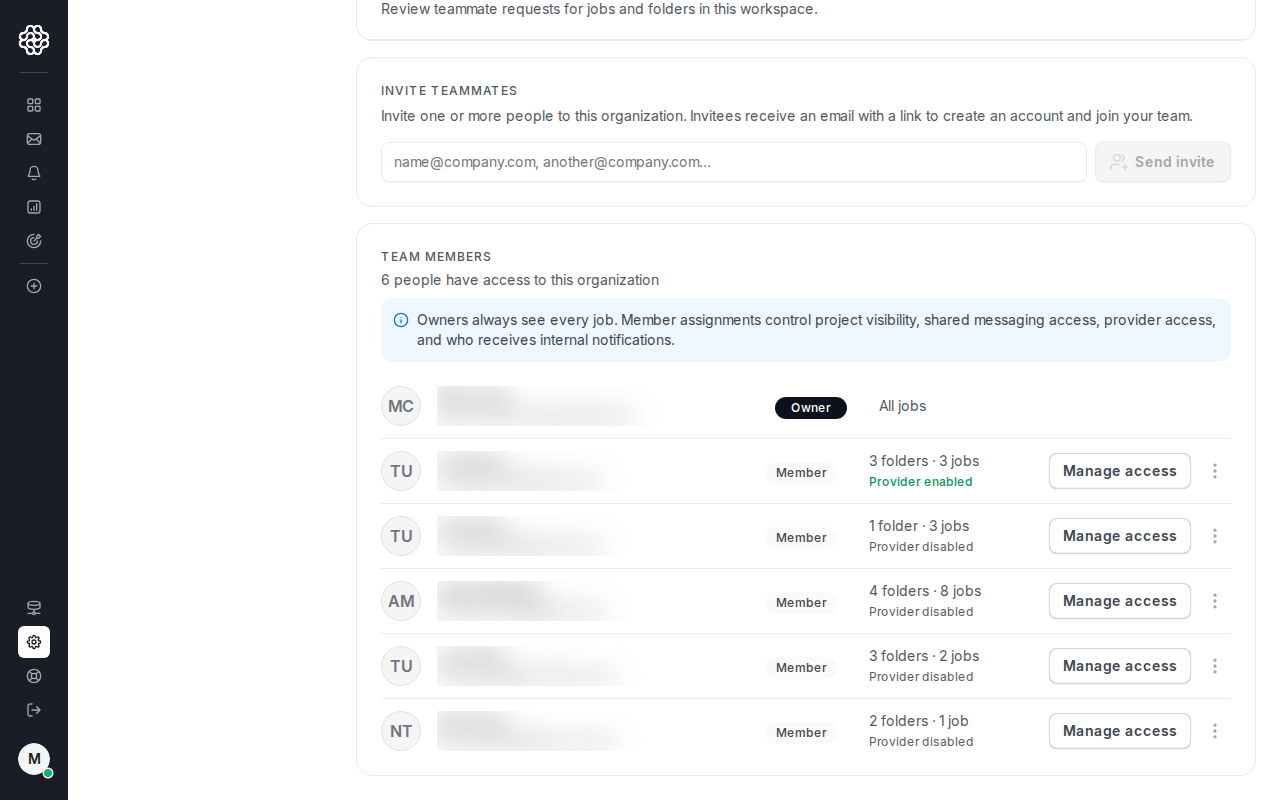
Los propietarios siempre mantienen el acceso a cada trabajo y carpeta. Otros miembros del equipo solo ven los trabajos y carpetas asignados a ellos o compartidos con ellos.
Gestionar el acceso de un compañero
Section titled “Gestionar el acceso de un compañero”Haz clic en Manage access (Gestionar acceso) en la fila de un compañero de equipo cuando necesites revisar o cambiar el acceso a trabajos y carpetas de esa persona.
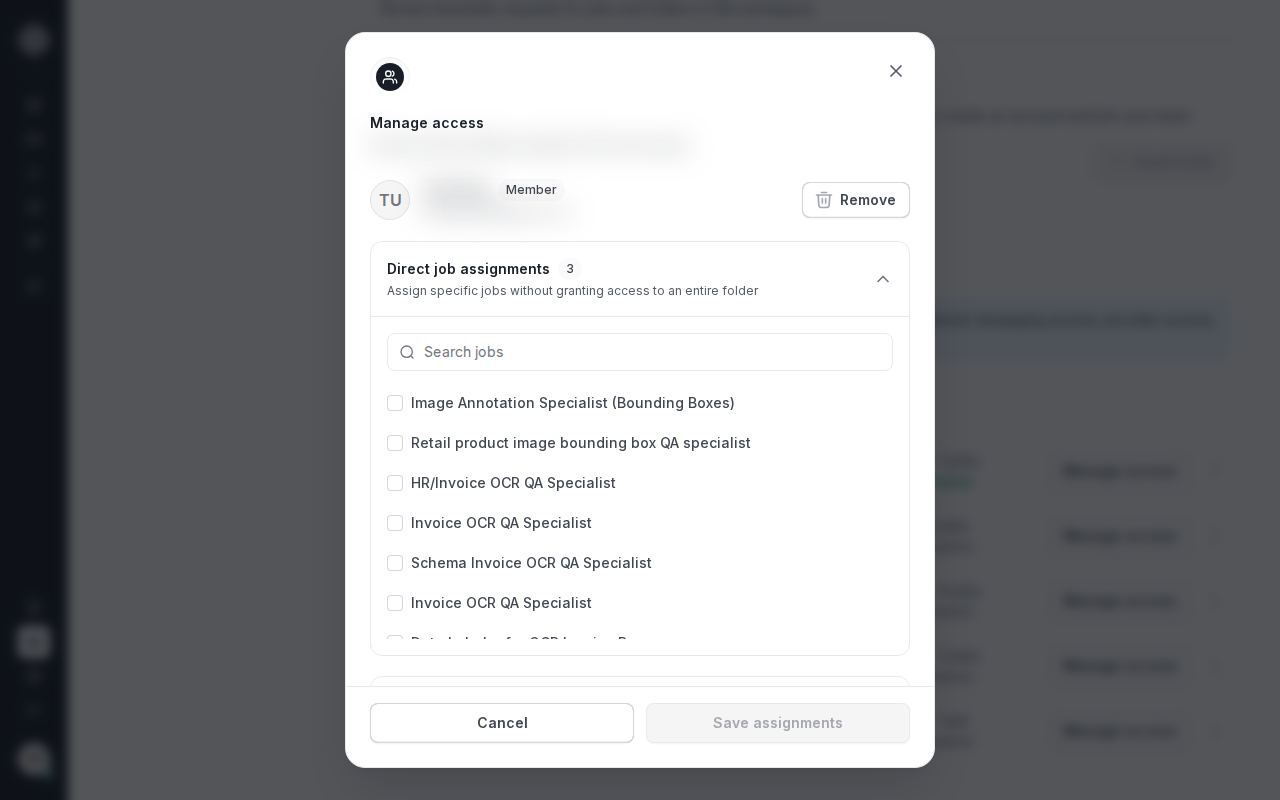
El acceso a proyectos controla qué trabajos y carpetas puede abrir el compañero de equipo. También afecta la mensajería compartida del proyecto y las notificaciones internas del proyecto para ese compañero de equipo.
Quitar a un compañero
Section titled “Quitar a un compañero”Usa el menú de la fila del compañero de equipo cuando alguien ya no deba pertenecer a la organización. Eliminar a un compañero de equipo elimina su membresía en la organización y su acceso a los trabajos y carpetas en esa organización.
Si solo necesitas eliminar el acceso a un trabajo o carpeta, usa Manage access (Gestionar acceso) o la página para compartir proyectos en lugar de eliminar al compañero de equipo de la organización.
Relación con compartir proyectos
Section titled “Relación con compartir proyectos”La configuración del equipo controla quién puede pertenecer a la organización. Compartir proyectos controla qué compañeros de equipo existentes pueden abrir un trabajo o carpeta específicos.
Después de que un compañero de equipo se haya unido a la organización, usa Compartir proyectos con compañeros de equipo para compartir un trabajo o carpeta independiente con ellos.