
.svg)
.svg)
OPENTRAIN AI
Preselección con IA
Configura los requisitos de las entrevistas con IA, revisa respuestas estructuradas y exporta datos de preselección para compartirlos con el cliente.
OpenTrain AI preselecciona a los candidatos automáticamente antes de que puedan avanzar en un trabajo. Cuando un candidato comienza una propuesta, es dirigido a través de una entrevista impulsada por IA que captura respuestas estructuradas basadas en los requisitos que configuras en el asistente de trabajos.
Configurar los requisitos de la entrevista con IA
Section titled “Configurar los requisitos de la entrevista con IA”Estableces los requisitos de preselección en el Step 5 (Paso 5) del asistente de publicación de trabajos.
Prompt de la entrevista con IA
Section titled “Prompt de la entrevista con IA”En el Step 5, Page 1 (Paso 5, Página 1), escribes las instrucciones que el entrevistador de IA sigue con cada solicitante. La plataforma genera un prompt sugerido a partir de la descripción de tu trabajo; puedes aceptarlo, editarlo manualmente o volver a generarlo en cualquier momento.
El prompt debe describir:
- Calificaciones y credenciales a verificar
- Experiencia específica sobre la que el entrevistador debe indagar
- Cualquier pregunta específica del rol (ventanas de disponibilidad, herramientas, habilidades lingüísticas)
Campos de preselección
Section titled “Campos de preselección”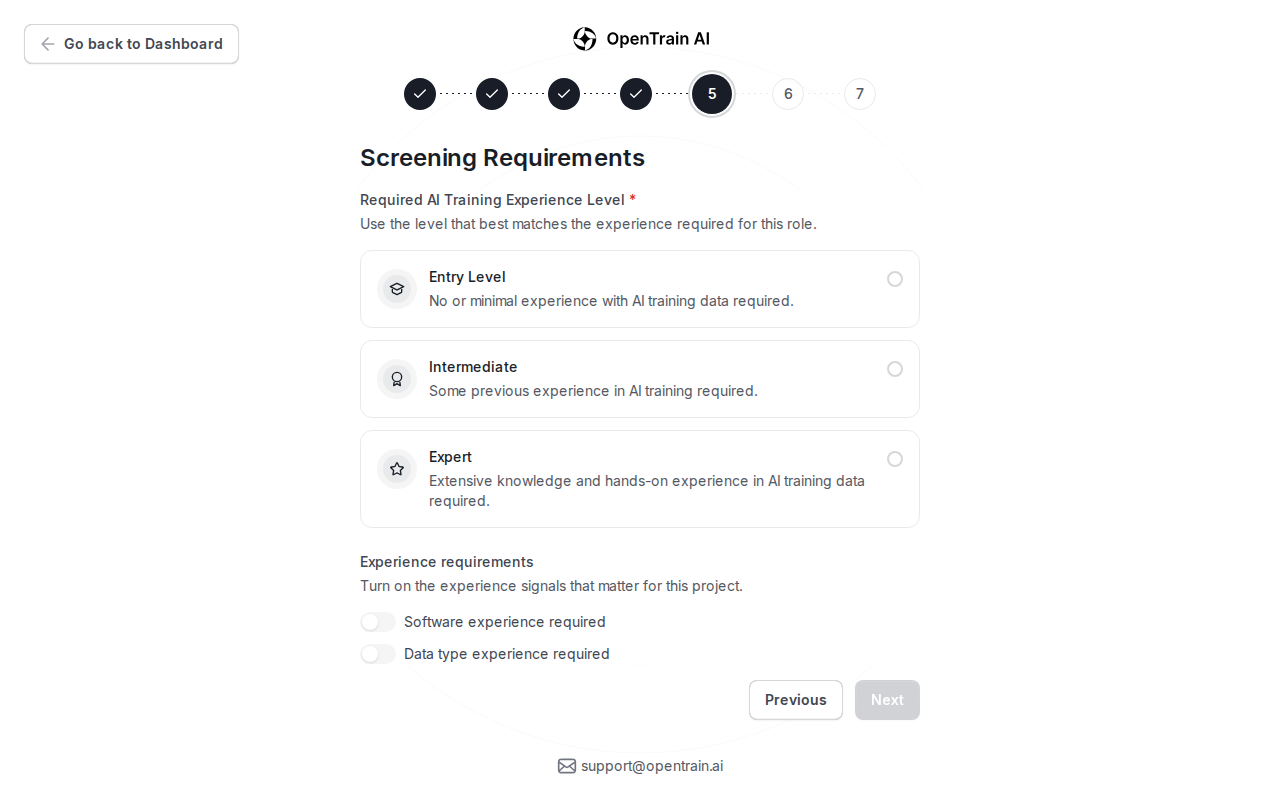
| Propiedad | Descripción |
|---|---|
| Label (Etiqueta) | El nombre para mostrar que aparece en la tabla de preselección y en la exportación CSV |
| Description (Descripción) | Lo que el entrevistador debe preguntar o verificar |
| Required (Obligatorio) | Si una respuesta faltante bloquea la finalización de la entrevista |
| Response type (Tipo de respuesta) | Texto corto, texto largo, URL, número o selección única |
Tipos de campos comunes:
- LinkedIn URL (URL de LinkedIn) — El entrevistador acepta URLs
linkedin.com/in/.... - Years of experience (Años de experiencia) — El entrevistador los verifica con el currículum del candidato y marca las discrepancias.
- Availability (Disponibilidad) — Un campo de texto corto o selección única que describe la disponibilidad semanal o la zona horaria del candidato.
- AI training / data labeling experience (Experiencia en entrenamiento de IA / etiquetado de datos) — Captura la experiencia directa en entrenamiento de IA, anotación, RLHF o evaluación.
Cómo experimentan los candidatos la entrevista con IA
Section titled “Cómo experimentan los candidatos la entrevista con IA”Cuando un candidato abre una propuesta para tu trabajo:
- Son dirigidos a la entrevista con IA antes de llegar al formulario de la propuesta
- El entrevistador de IA hace preguntas basadas en tus requisitos configurados, en un formato conversacional
- Las respuestas se recopilan a medida que el candidato responde
- Cuando se recopilan todos los campos obligatorios, la entrevista finaliza y el candidato puede enviar la propuesta
El entrevistador utiliza los datos del currículum y del perfil para verificar las respuestas. Las discrepancias se marcan en la tabla de preselección, pero no bloquean al candidato para completar la entrevista.
Revisar las respuestas de preselección
Section titled “Revisar las respuestas de preselección”Después de que los candidatos completan las entrevistas, puedes revisar sus respuestas estructuradas en la pestaña Screening (Preselección) de la carpeta.
Abrir la carpeta
Desde My Jobs (Mis trabajos), haz clic en el nombre de la carpeta para entrar a la vista de la carpeta.
Ir a la pestaña de Preselección
Selecciona la pestaña Screening (Preselección) dentro de la carpeta. La tabla de preselección muestra una fila por candidato, con columnas para cada campo estructurado que configuraste.
Filtrar y buscar
Usa los botones de filtro para mostrar a todos los candidatos, los candidatos preseleccionados, los candidatos con entrevistas completas o aquellos a los que les faltan campos obligatorios. Usa el cuadro de búsqueda para encontrar a un candidato específico por nombre o valor de respuesta.
Administrar columnas
Haz clic en Manage columns (Administrar columnas) para elegir qué campos aparecen en la tabla. La selección de columnas se guarda por carpeta.
Señales de revisión de currículum — columnas como la puntuación de coincidencia del currículum y el estado de revisión del currículum aparecen en la tabla cuando el entrevistador detecta una discrepancia entre las respuestas de un candidato y el currículum que envía. Estas son informativas y no bloquean el envío de la propuesta.
Exportar datos de preselección
Section titled “Exportar datos de preselección”Para compartir los datos de preselección de los candidatos con un cliente o parte interesada externa: