Saltar al contenido principal

Documentation Index

Fetch the complete documentation index at: https://www.opentrain.ai/docs/llms.txt

Use this file to discover all available pages before exploring further.

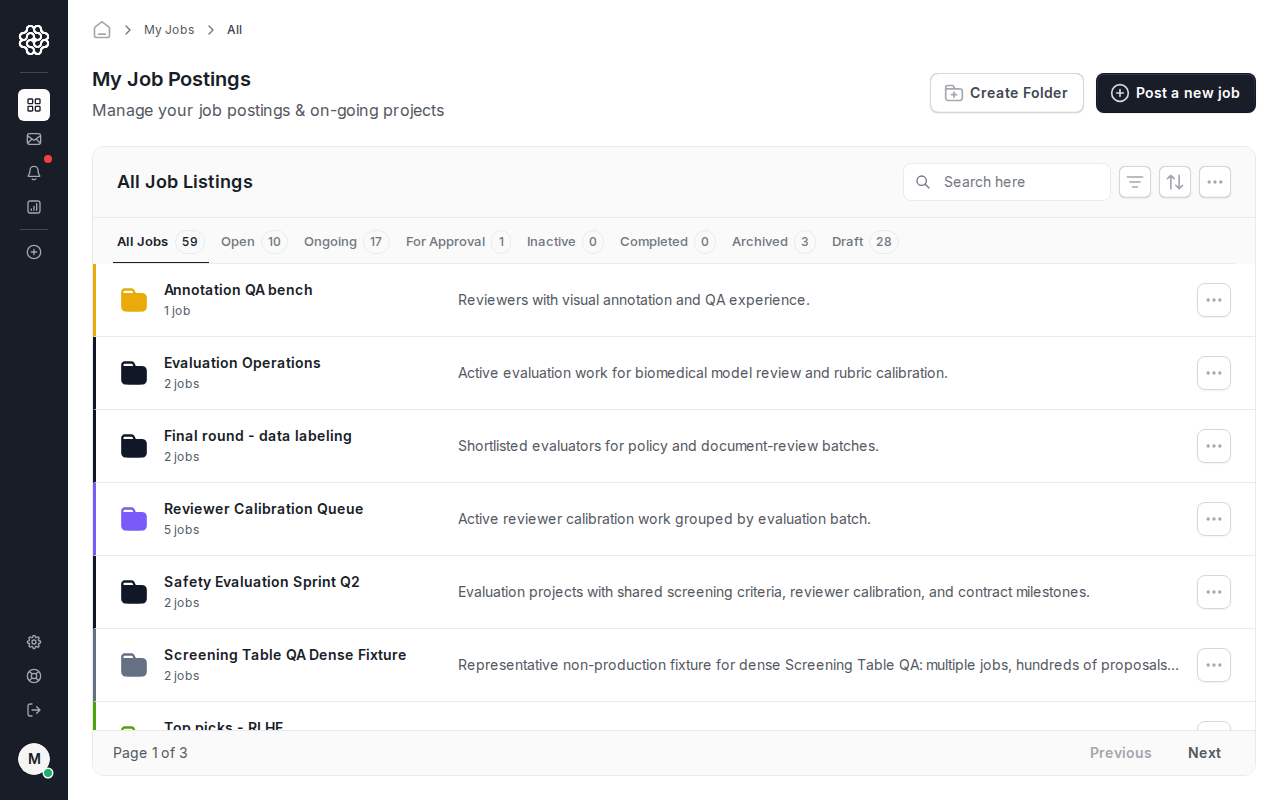
Las publicaciones de trabajo en OpenTrain AI se crean a través de un asistente guiado de 7 pasos. El asistente guarda tu progreso después de cada paso, por lo que puedes volver a un borrador en cualquier momento desde My Jobs → Draft (Mis trabajos → Borrador).

Crear una publicación de trabajo

1

Start the wizard (Iniciar el asistente)

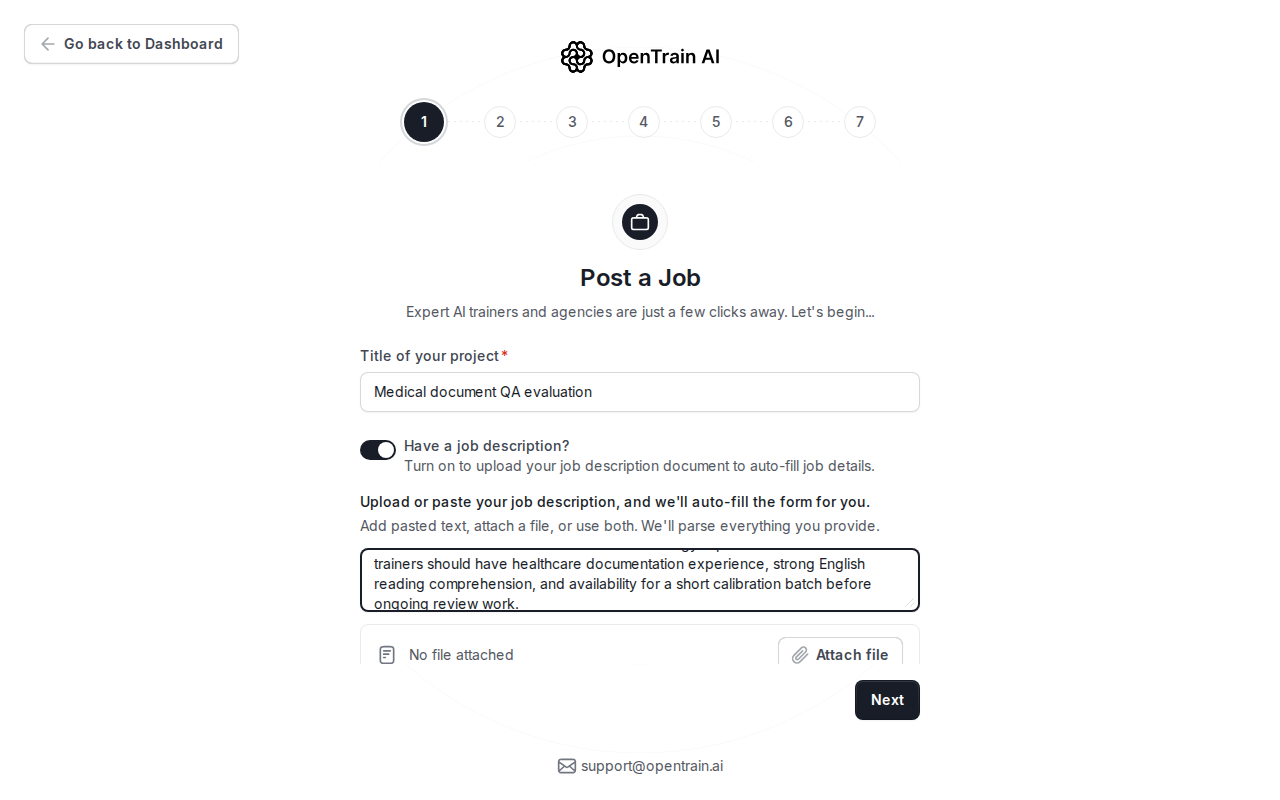
Desde tu panel de empleador, haz clic en Post a Job (Publicar un trabajo).En el Step 1 (Job Title) (Paso 1: Título del trabajo), ingresa el título de tu trabajo y pega la descripción de tu trabajo, o carga un PDF. El asistente guarda un borrador tan pronto como avanzas más allá del Paso 1.
2

Use AI autofill (Usar autocompletado con IA)

Cuando avanzas desde el Paso 1, la plataforma llama automáticamente al servicio de autocompletado. Lee la descripción de tu trabajo y precompleta los campos en los pasos posteriores: detalles del conjunto de datos, tipo de datos, software de etiquetado, nivel de experiencia, alcance del proyecto y más.También puedes activar el autocompletado manualmente en cualquier momento desde el Paso 1 haciendo clic en Auto-fill (Autocompletar). Si el autocompletado no está disponible temporalmente, aparece una notificación y puedes continuar completando los campos manualmente.
El autocompletado utiliza el texto de la descripción de tu trabajo. Cuanto más detalle proporciones en la descripción, con mayor precisión se completarán los campos.
3

Describe the dataset and labeling task (Describir el conjunto de datos y la tarea de etiquetado)

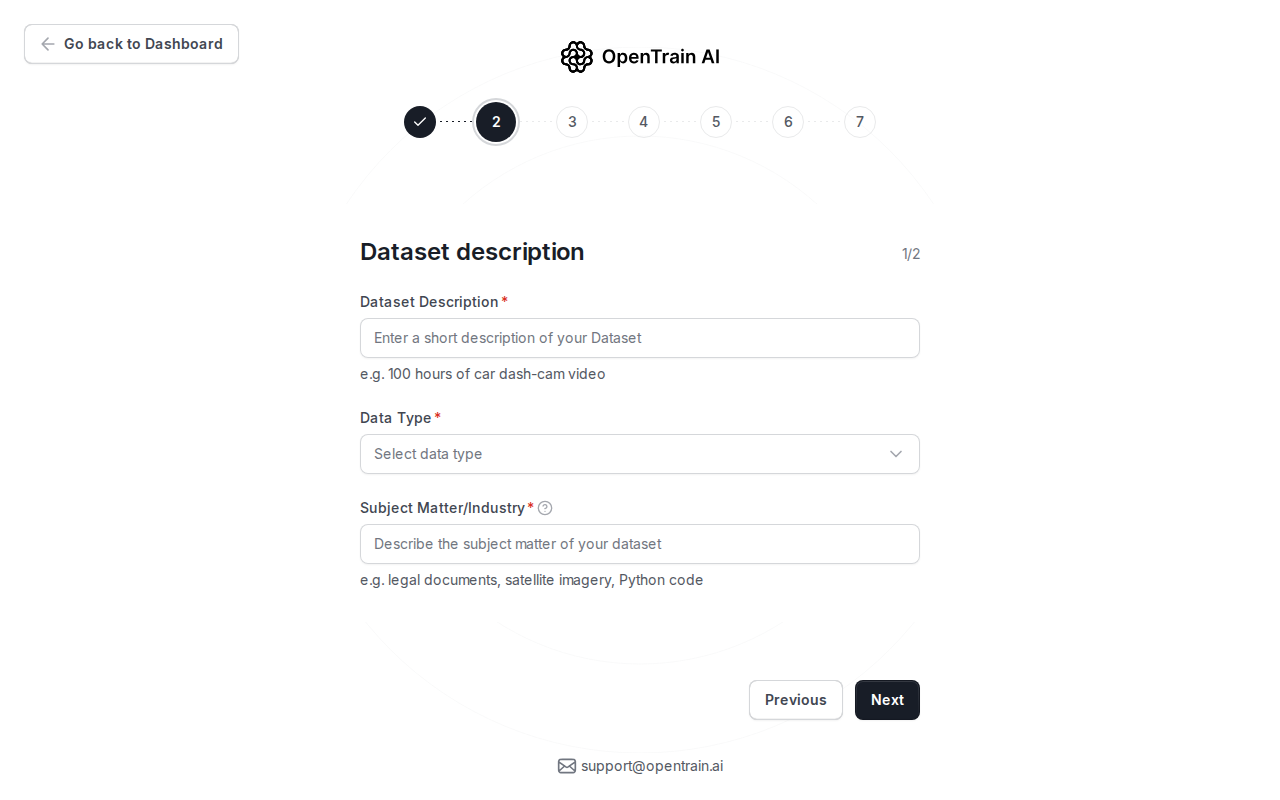
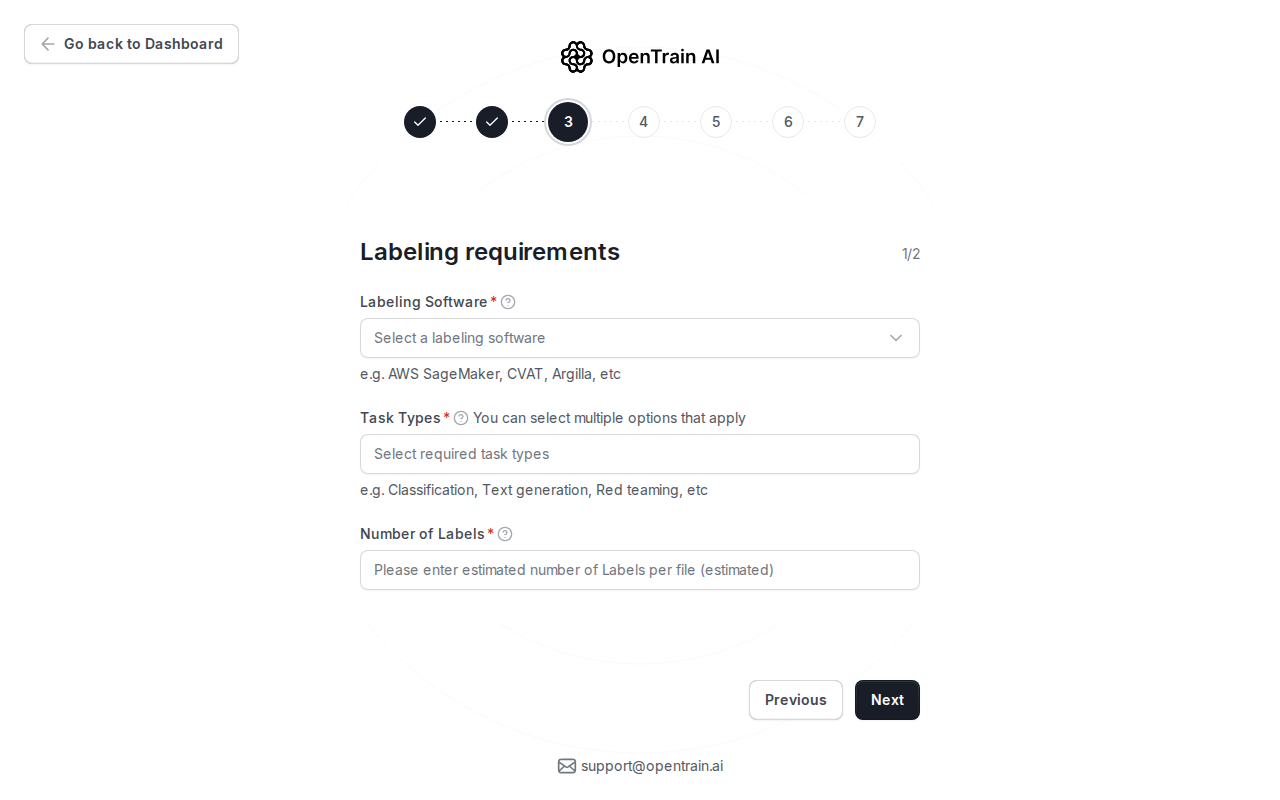
El Step 2 (Dataset) (Paso 2: Conjunto de datos) captura el tipo de datos, el tema, el volumen de datos, los requisitos de ubicación y los idiomas.El Step 3 (Labeling) (Paso 3: Etiquetado) cubre el software de etiquetado, los tipos de etiquetas, el recuento de etiquetas y una descripción general del etiquetado para los candidatos.
4

Set hiring requirements (Establecer requisitos de contratación)

El Step 4 (Hiring) (Paso 4: Contratación) define el alcance del proyecto (a corto plazo frente a continuo), el tipo de profesional independiente, la cantidad de personal, el compromiso de tiempo, la duración del proyecto y los detalles de la carga de trabajo.
5

Configure screening requirements (Configurar requisitos de preselección)

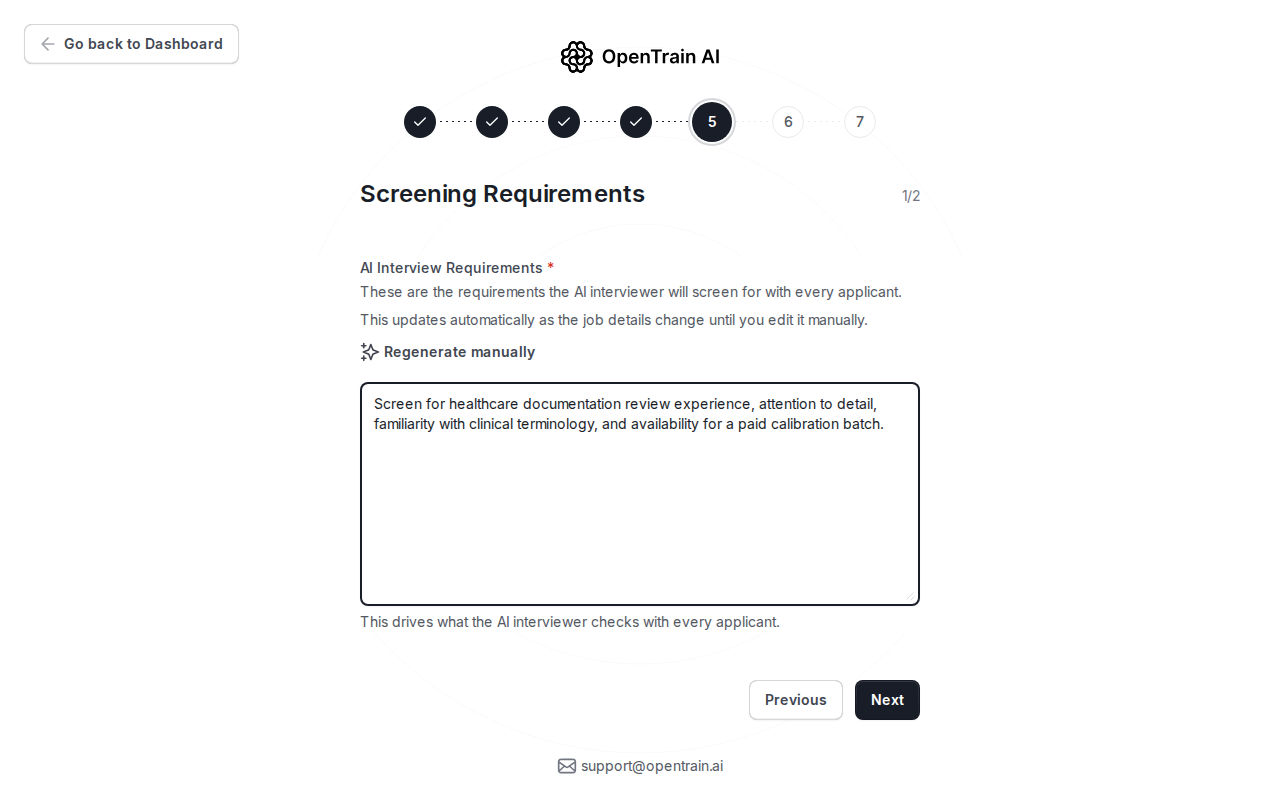
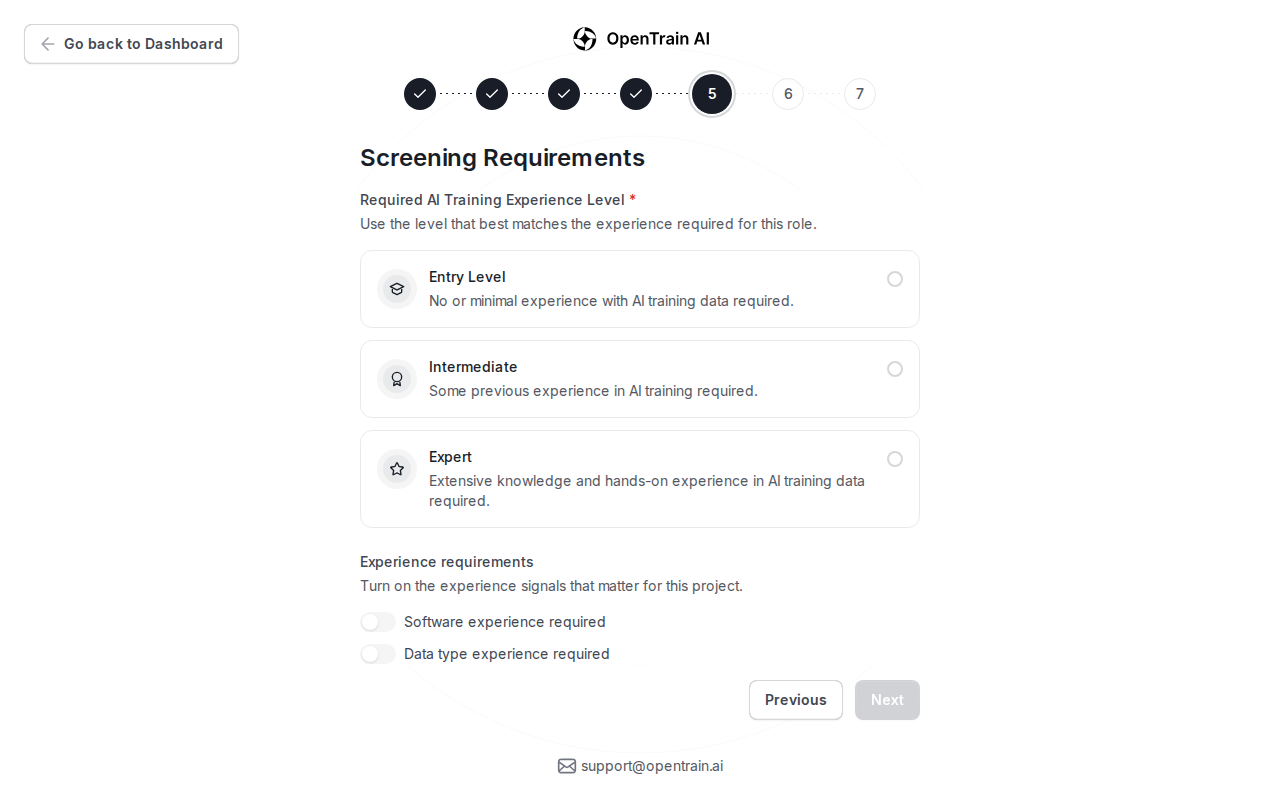
El Step 5 (Screening Requirements) (Paso 5: Requisitos de preselección) es donde controlas cómo se evalúa a los candidatos antes de que puedan enviar una propuesta.Page 1 — AI interview requirements (Página 1: Requisitos de la entrevista con IA): La plataforma genera un mensaje sugerido para el entrevistador de IA en función de los detalles de tu trabajo. Este texto determina lo que el entrevistador pregunta a cada solicitante. Edítalo manualmente o haz clic en Regenerate manually (Regenerar manualmente) para actualizar la sugerencia a partir de los detalles actuales del trabajo.Page 2 — Experience level and assessments (Página 2: Nivel de experiencia y evaluaciones): Elige entre Entry Level (Nivel inicial), Intermediate (Intermedio) o Expert (Experto). Activa señales de experiencia específicas (software de etiquetado, tipo de datos, tipo de etiqueta, tema). Si tu cuenta está conectada a Coderbyte, puedes requerir una evaluación en vivo de Coderbyte como parte del flujo de preselección.Page 3 — Advanced screening fields (recruiting-configured jobs) (Página 3: Campos de preselección avanzados (trabajos configurados para reclutamiento)): Define los campos de preselección (perfil de LinkedIn, años de experiencia, disponibilidad o preguntas personalizadas) que el entrevistador de IA hará a cada candidato. Estas respuestas aparecen en la pestaña Screening (Preselección) de la carpeta y se pueden exportar como CSV.
6

Set the budget (Establecer el presupuesto)

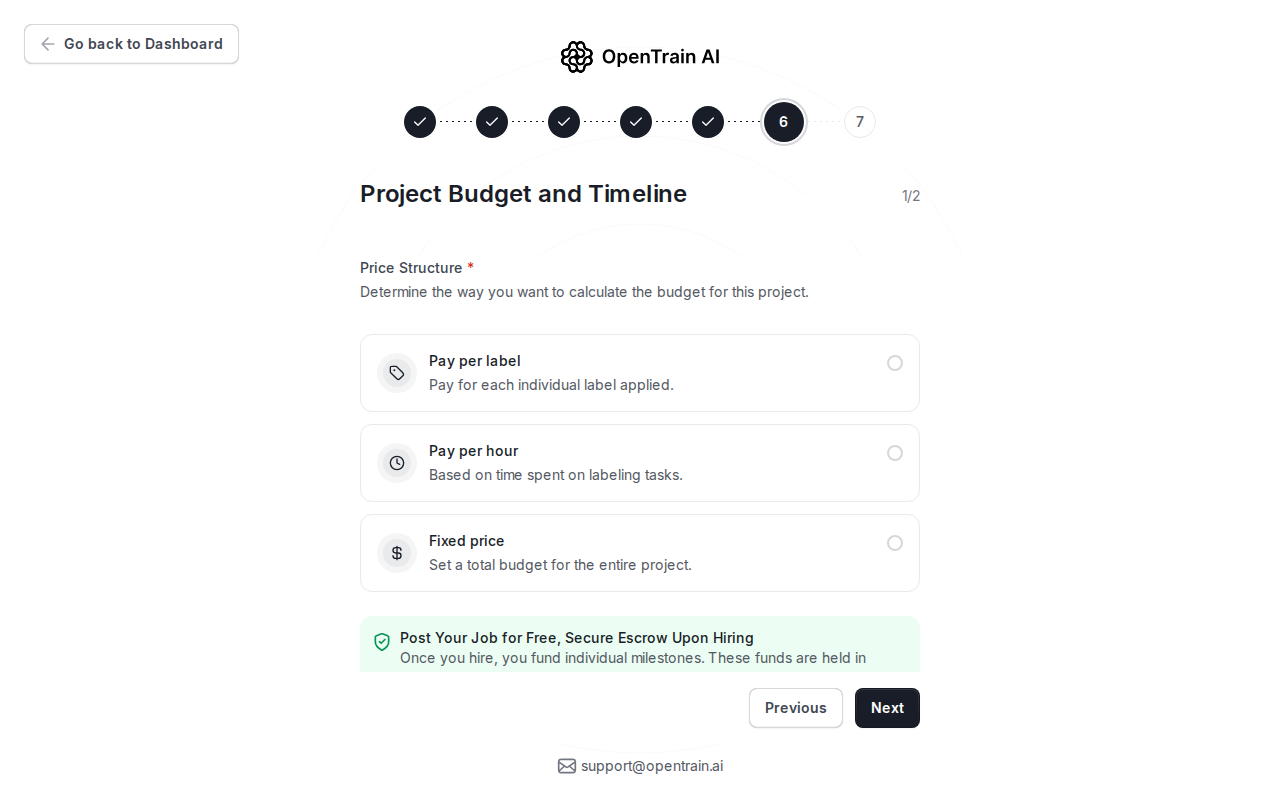
El Step 6 (Budget) (Paso 6: Presupuesto) establece el tipo de pago (pago por etiqueta, pago por hora o precio fijo), la tarifa y el rango de presupuesto. Puedes presupuestar por AI Trainer o como un total del proyecto.
7

Review and publish (Revisar y publicar)

El Step 7 (Review) (Paso 7: Revisión) muestra un resumen de todos los detalles de tu trabajo. Cuando haces clic en Publish (Publicar), OpenTrain AI:
  1. Valida y guarda los datos finales del trabajo
  2. Envía notificaciones asíncronas a los candidatos coincidentes: los candidatos cuyas habilidades, experiencia y ubicación coinciden con tus requisitos reciben un correo electrónico y una notificación en la aplicación
  3. Lo devuelve al panel de empleador con el trabajo listado como activo

Editar y volver a publicar

Para editar un trabajo publicado, búscalo en My Jobs (Mis trabajos) y selecciona Edit (Editar) en su menú de acciones. Esto abre el asistente en modo de edición en el último paso incompleto (o en el Paso 7 si todos los pasos están completos). Después de realizar cambios, avanza al Paso 7 y haz clic en Publish (Publicar) nuevamente para guardar y volver a notificar a los candidatos coincidentes.
Si editas los requisitos de la entrevista con IA o el nivel de experiencia manualmente, el sistema de autocompletado marca esos campos como editados manualmente y no los sobrescribirá en regeneraciones posteriores. Siempre puedes hacer clic en Regenerate manually (Regenerar manualmente) para actualizarlos.

Asignar un trabajo a una carpeta

En el Paso 5 (Página 3), puedes asignar el trabajo a una carpeta existente o crear una nueva. Tienes que establecer la carpeta antes de publicar si quieres que las plantillas de preselección a nivel de carpeta se apliquen automáticamente. También puedes mover un trabajo a una carpeta más adelante desde My Jobs (Mis trabajos) utilizando el menú de acciones del trabajo (Add to Folder (Agregar a la carpeta)).