


OPENTRAIN AI
Soporte y seguridad
Conoce cuándo contactar al soporte de OpenTrain y qué información confidencial mantener fuera de los mensajes.
Contacta al soporte de OpenTrain cuando necesites ayuda con el acceso a la cuenta, facturación, métodos de pago, contratación, contratos, mensajes o un flujo de trabajo que no se comporta como esperabas.
Cuándo contactar con soporte
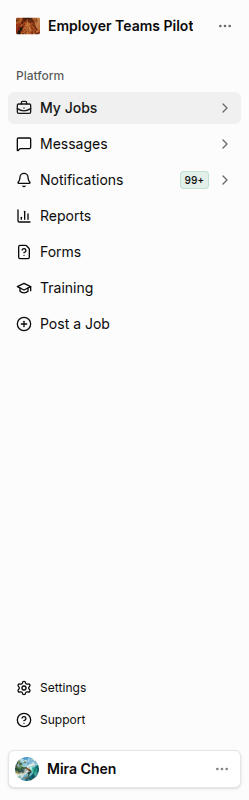
Section titled “Cuándo contactar con soporte”En tu espacio de trabajo de empleador, selecciona Support (Soporte) en la parte inferior de la barra lateral para abrir un chat con el soporte de OpenTrain. En un celular, abre el menú y toca Support.
Si el chat no se puede abrir, OpenTrain muestra un mensaje con el botón Email support (Enviar correo a soporte). También puedes escribir a support@opentrain.ai en cualquier momento.
Contacta a soporte si:
- no puedes acceder a tu espacio de trabajo de empleador;
- una invitación a un compañero de equipo o el uso compartido de un proyecto no funciona;
- falta un trabajo, carpeta, propuesta o contrato en tu espacio de trabajo;
- un método de pago, factura, solicitud de autorización o pago de hito necesita revisión;
- los mensajes o notificaciones no llegan a la persona esperada;
- crees que un candidato, mensaje o solicitud de pago es sospechoso.
Qué incluir
Section titled “Qué incluir”Incluye suficiente contexto para que soporte encuentre el espacio de trabajo correcto:
- el nombre de tu organización de empleador;
- el nombre del trabajo o carpeta;
- la página que estabas usando;
- el mensaje de error visible, si hay uno;
- una breve descripción de lo que esperabas que sucediera.
Qué no enviar
Section titled “Qué no enviar”No envíes:
- números de tarjeta o detalles de cuenta bancaria;
- documentos de identidad;
- contraseñas, códigos de un solo uso o URL de enlaces mágicos;
- conjuntos de datos privados completos de clientes;
- capturas de pantalla privadas que muestren información personal, detalles de pago o datos de clientes.
Si soporte necesita una captura de pantalla, recórtala para mostrar solo el error y elimina los detalles privados primero.
Usa primero el flujo de trabajo adecuado
Section titled “Usa primero el flujo de trabajo adecuado”Para tareas comunes del producto, comienza con la guía de empleador correspondiente: