
.svg)
.svg)
OPENTRAIN AI
Share (Compartir) proyectos con compañeros
Da acceso a compañeros a un trabajo o carpeta desde el panel de control del empleador.
Usa el uso compartido de proyectos cuando otro compañero necesite ayudar a revisar candidatos, gestionar un trabajo o trabajar desde una carpeta compartida. Puedes compartir un trabajo independiente o una carpeta desde su página de detalle.
Antes de empezar
Section titled “Antes de empezar”Tu compañero ya debe pertenecer a tu organización de OpenTrain AI. Si no aparece en el modal para compartir, pide primero a un propietario de la organización que lo agregue desde la configuración del equipo.
El uso compartido de proyectos está disponible para cuentas de empleador que ya tienen acceso al trabajo o la carpeta. Los propietarios siempre conservan el acceso. Los miembros empleadores que no son propietarios solo pueden compartir o gestionar el acceso a proyectos para trabajos y carpetas que ya pueden abrir. Solo los propietarios de la organización pueden agregar nuevas personas a la organización.
Share (Compartir) un trabajo o una carpeta
Section titled “Share (Compartir) un trabajo o una carpeta”Abre el proyecto
Desde My Jobs (Mis trabajos), abre el trabajo o la carpeta que quieres compartir.

Abre la opción para compartir
Haz clic en Share (Compartir) en el encabezado del proyecto.
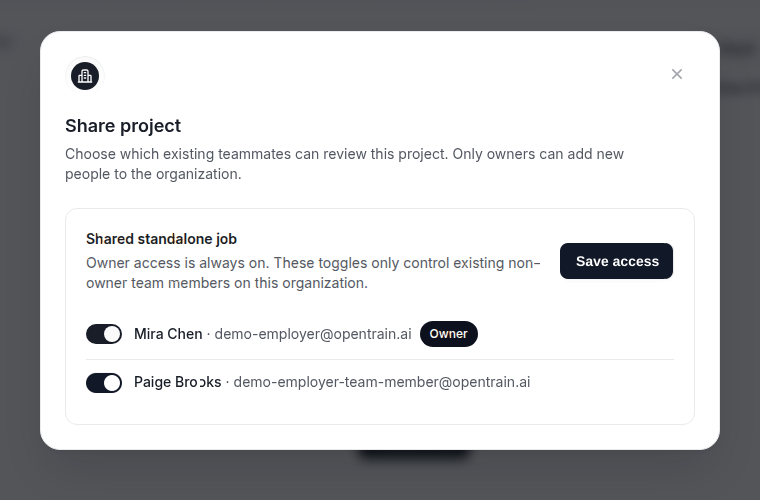
Elige un compañero
En el modal de acceso al proyecto, selecciona el compañero que debe tener acceso.
Guarda el acceso
Confirma el cambio. El compañero ahora puede abrir el trabajo o la carpeta compartidos desde su panel de control de empleador.
Para las carpetas, abre la página de detalle de la carpeta y usa el mismo botón Share (Compartir) en el encabezado de la carpeta.

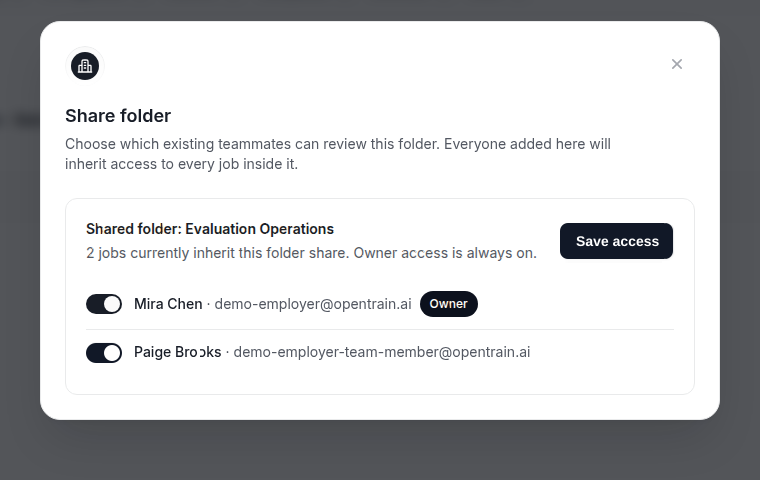
Quitar acceso al proyecto
Section titled “Quitar acceso al proyecto”Abre el mismo modal Share (Compartir) desde el encabezado del trabajo o la carpeta. Quita al compañero de la lista de acceso y guarda el cambio.
Quitar el acceso solo cambia el acceso de ese compañero al trabajo o la carpeta seleccionados. No lo elimina de tu organización de OpenTrain AI.
Qué pueden hacer los compañeros
Section titled “Qué pueden hacer los compañeros”Los compañeros con acceso compartido pueden ayudar con el flujo de trabajo de empleador para el trabajo o la carpeta a la que pueden acceder. Según su rol en la organización y su acceso al proyecto, esto puede incluir revisar candidatos, leer detalles del proyecto y participar en el trabajo relacionado.
Para una revisión detallada del acceso, abre Job Settings (Configuración del trabajo) y ve a Project access (Acceso al proyecto). Usa esta página cuando necesites revisar la lista completa de acceso o tomar una decisión de acceso más cuidadosa.
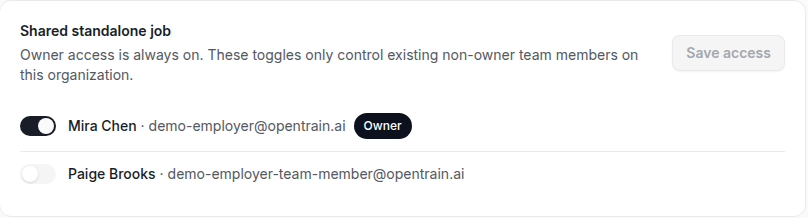
Los compañeros de equipo con acceso compartido pueden ayudar con el flujo de trabajo del empleador para el puesto o la carpeta a los que tienen acceso. Según su rol en la organización y su acceso al proyecto, esto puede incluir revisar candidatos, leer detalles del proyecto y participar en el trabajo relacionado del proyecto.
Para una revisión detallada del acceso, abre Configuración del empleo y ve a Acceso al proyecto. Usa esta página cuando necesites comprobar la lista completa de acceso o tomar una decisión de acceso más cuidadosa.