> ## Documentation Index
> Fetch the complete documentation index at: https://opentrain.ai/docs/llms.txt
> Use this file to discover all available pages before exploring further.
# Share (Compartir) proyectos con compañeros
> Da acceso a compañeros a un trabajo o carpeta desde el panel de control del empleador.
Usa el uso compartido de proyectos cuando otro compañero necesite ayudar a revisar candidatos, gestionar un trabajo o trabajar desde una carpeta compartida. Puedes compartir un trabajo independiente o una carpeta desde su página de detalle.
## Antes de empezar
Tu compañero ya debe pertenecer a tu organización de OpenTrain AI. Si no aparece en el modal para compartir, pide primero a un propietario de la organización que lo agregue desde la configuración del equipo.
El uso compartido de proyectos está disponible para cuentas de empleador que ya tienen acceso al trabajo o la carpeta. Los propietarios siempre conservan el acceso. Los miembros empleadores que no son propietarios solo pueden compartir o gestionar el acceso a proyectos para trabajos y carpetas que ya pueden abrir. Solo los propietarios de la organización pueden agregar nuevas personas a la organización.
## Share (Compartir) un trabajo o una carpeta
Desde **My Jobs** (Mis trabajos), abre el trabajo o la carpeta que quieres compartir.
 Haz clic en **Share** (Compartir) en el encabezado del proyecto.
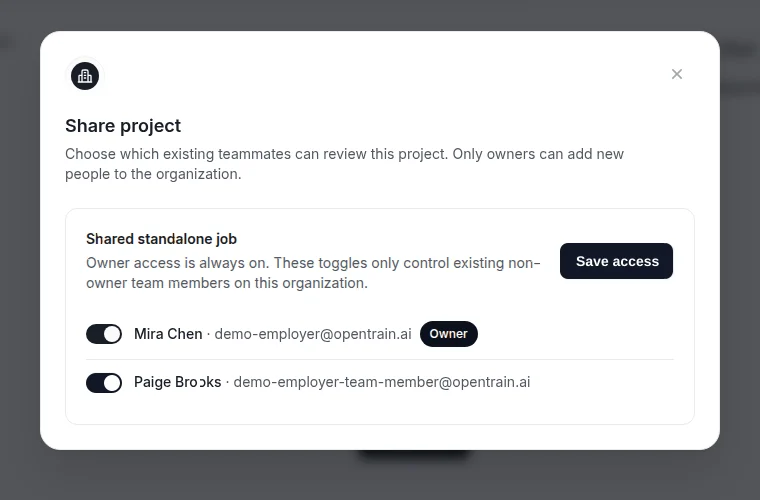 En el modal de acceso al proyecto, selecciona el compañero que debe tener acceso.
Confirma el cambio. El compañero ahora puede abrir el trabajo o la carpeta compartidos desde su panel de control de empleador.
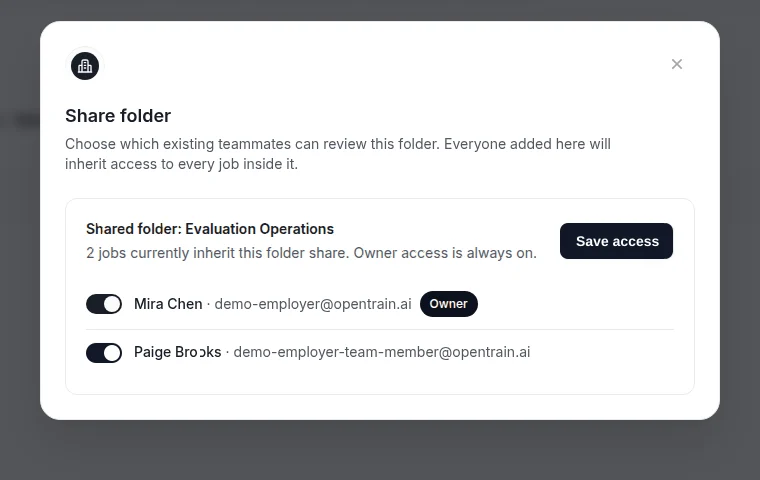
Para las carpetas, abre la página de detalle de la carpeta y usa el mismo botón **Share** (Compartir) en el encabezado de la carpeta.
En el modal de acceso al proyecto, selecciona el compañero que debe tener acceso.
Confirma el cambio. El compañero ahora puede abrir el trabajo o la carpeta compartidos desde su panel de control de empleador.
Para las carpetas, abre la página de detalle de la carpeta y usa el mismo botón **Share** (Compartir) en el encabezado de la carpeta.

 ## Quitar acceso al proyecto
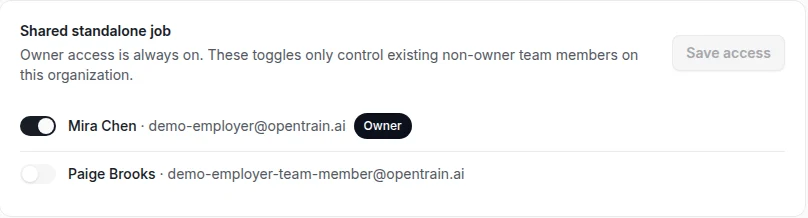
Abre el mismo modal **Share** (Compartir) desde el encabezado del trabajo o la carpeta. Quita al compañero de la lista de acceso y guarda el cambio.
Quitar el acceso solo cambia el acceso de ese compañero al trabajo o la carpeta seleccionados. No lo elimina de tu organización de OpenTrain AI.
## Qué pueden hacer los compañeros
Los compañeros con acceso compartido pueden ayudar con el flujo de trabajo de empleador para el trabajo o la carpeta a la que pueden acceder. Según su rol en la organización y su acceso al proyecto, esto puede incluir revisar candidatos, leer detalles del proyecto y participar en el trabajo relacionado.
Para una revisión detallada del acceso, abre **Job Settings** (Configuración del trabajo) y ve a **Project access** (Acceso al proyecto). Usa esta página cuando necesites revisar la lista completa de acceso o tomar una decisión de acceso más cuidadosa.
## Quitar acceso al proyecto
Abre el mismo modal **Share** (Compartir) desde el encabezado del trabajo o la carpeta. Quita al compañero de la lista de acceso y guarda el cambio.
Quitar el acceso solo cambia el acceso de ese compañero al trabajo o la carpeta seleccionados. No lo elimina de tu organización de OpenTrain AI.
## Qué pueden hacer los compañeros
Los compañeros con acceso compartido pueden ayudar con el flujo de trabajo de empleador para el trabajo o la carpeta a la que pueden acceder. Según su rol en la organización y su acceso al proyecto, esto puede incluir revisar candidatos, leer detalles del proyecto y participar en el trabajo relacionado.
Para una revisión detallada del acceso, abre **Job Settings** (Configuración del trabajo) y ve a **Project access** (Acceso al proyecto). Usa esta página cuando necesites revisar la lista completa de acceso o tomar una decisión de acceso más cuidadosa.
 Usa carpetas cuando varios trabajos pertenecen al mismo cliente, campaña o flujo de trabajo. Share (Compartir) la carpeta da a los compañeros un lugar único para revisar los trabajos y candidatos relacionados.
Los compañeros de equipo con acceso compartido pueden ayudar con el flujo de trabajo del empleador para el puesto o la carpeta a los que tienen acceso. Según su rol en la organización y su acceso al proyecto, esto puede incluir revisar candidatos, leer detalles del proyecto y participar en el trabajo relacionado del proyecto.
Para una revisión detallada del acceso, abre **Configuración del empleo** y ve a **Acceso al proyecto**. Usa esta página cuando necesites comprobar la lista completa de acceso o tomar una decisión de acceso más cuidadosa.
Usa carpetas cuando varios puestos pertenezcan al mismo cliente, campaña o línea de trabajo. Share (Compartir) la carpeta ofrece a los compañeros de equipo un único lugar para revisar los puestos y candidatos relacionados.
Usa carpetas cuando varios trabajos pertenecen al mismo cliente, campaña o flujo de trabajo. Share (Compartir) la carpeta da a los compañeros un lugar único para revisar los trabajos y candidatos relacionados.
Los compañeros de equipo con acceso compartido pueden ayudar con el flujo de trabajo del empleador para el puesto o la carpeta a los que tienen acceso. Según su rol en la organización y su acceso al proyecto, esto puede incluir revisar candidatos, leer detalles del proyecto y participar en el trabajo relacionado del proyecto.
Para una revisión detallada del acceso, abre **Configuración del empleo** y ve a **Acceso al proyecto**. Usa esta página cuando necesites comprobar la lista completa de acceso o tomar una decisión de acceso más cuidadosa.
Usa carpetas cuando varios puestos pertenezcan al mismo cliente, campaña o línea de trabajo. Share (Compartir) la carpeta ofrece a los compañeros de equipo un único lugar para revisar los puestos y candidatos relacionados.