
.svg)
.svg)
OPENTRAIN AI
Publicar un trabajo
Crea y publica un trabajo de empleador con el asistente guiado, los requisitos de preselección, el presupuesto y la revisión final.
Publicar un trabajo convierte el resumen de tu proyecto en requisitos estructurados que OpenTrain puede usar para el emparejamiento, la preselección, la revisión de propuestas y la contratación.
Empieza desde el panel
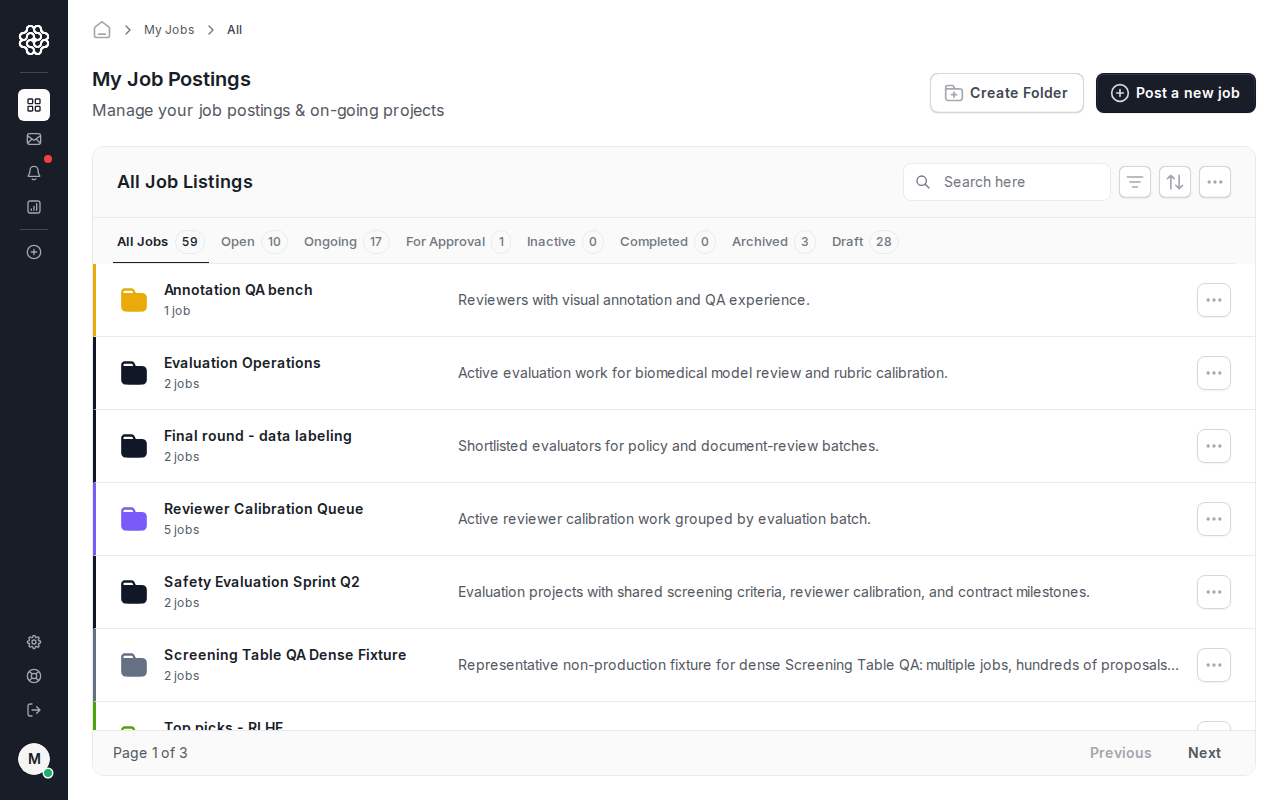
Section titled “Empieza desde el panel”Desde My Jobs (Mis trabajos), haz clic en Post a new job (Publicar un nuevo trabajo).
Añade el título y la descripción del empleo
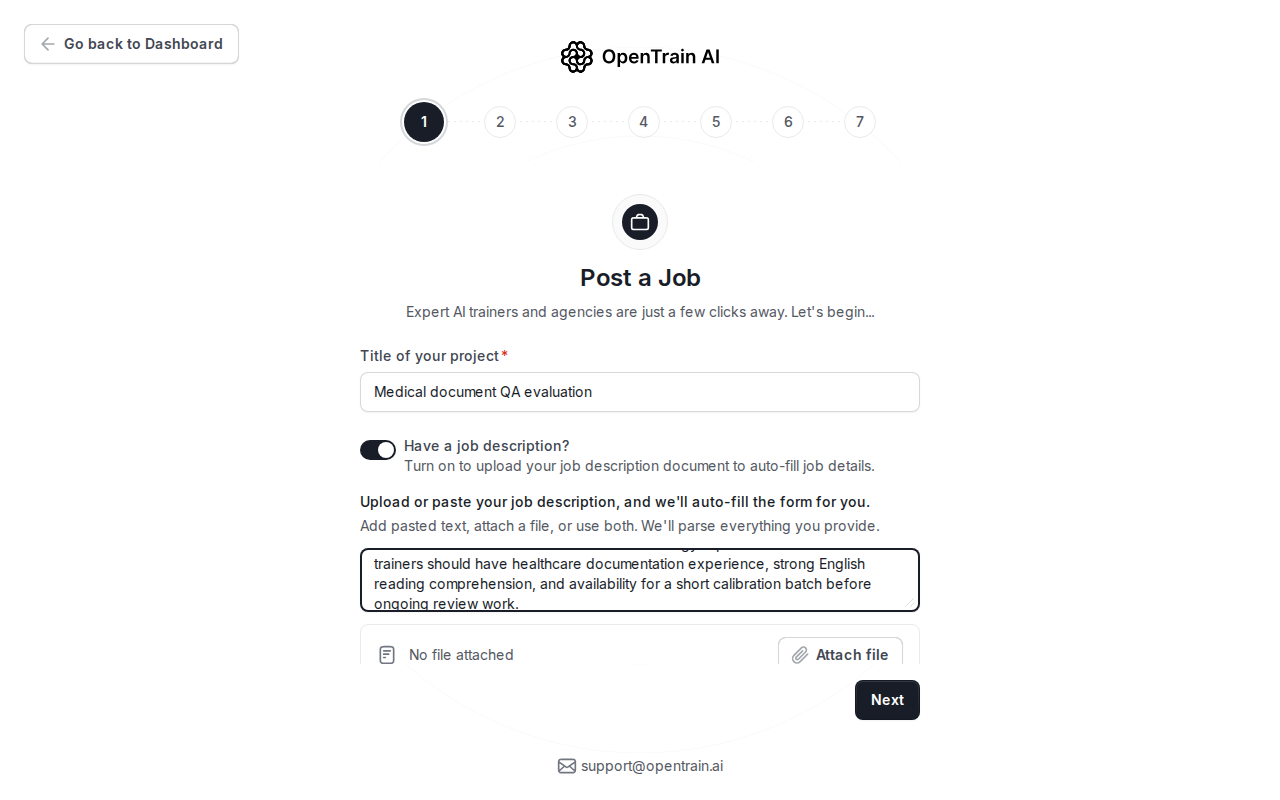
Section titled “Añade el título y la descripción del empleo”Comienza con el título. Si ya tienes un resumen, activa Have a job description? (¿Tienes una descripción del trabajo?) y pega el texto o adjunta un PDF. OpenTrain usa este contenido para ayudar a completar los campos posteriores del asistente.
Revisa los detalles estructurados
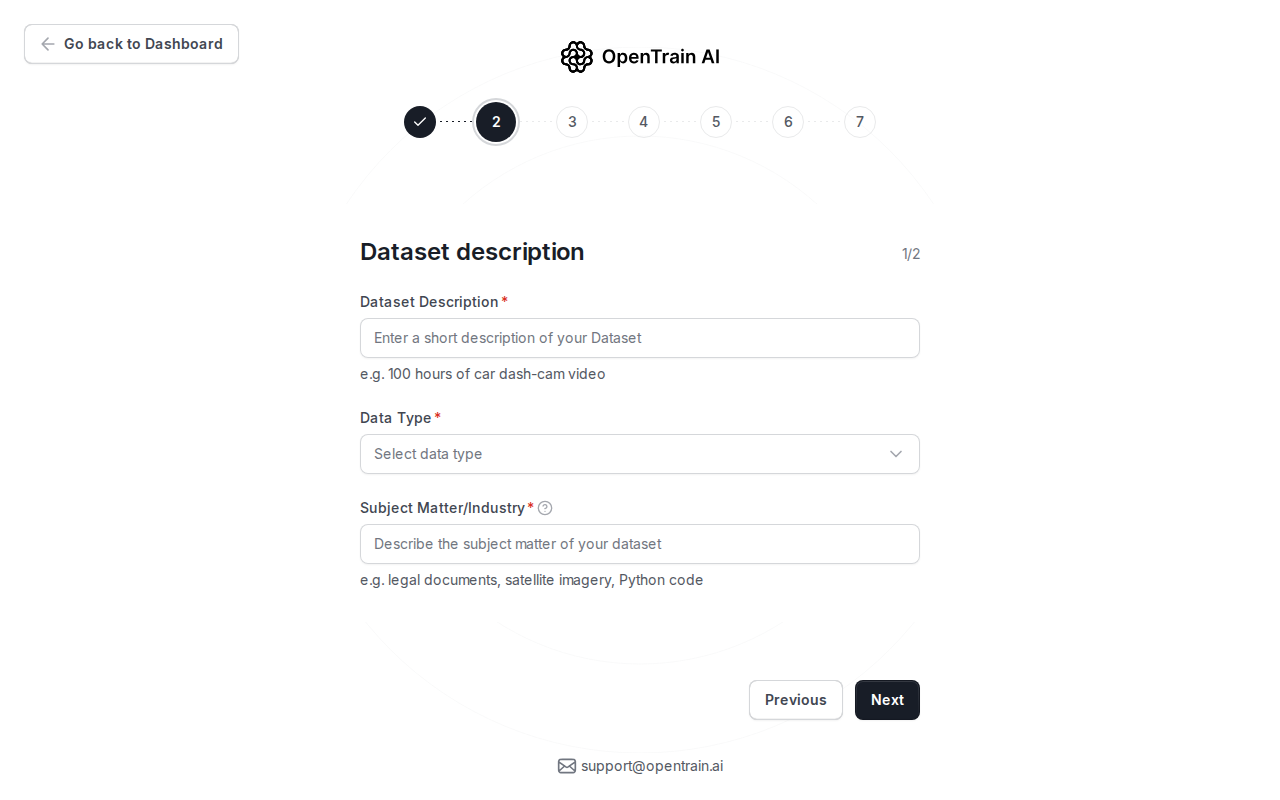
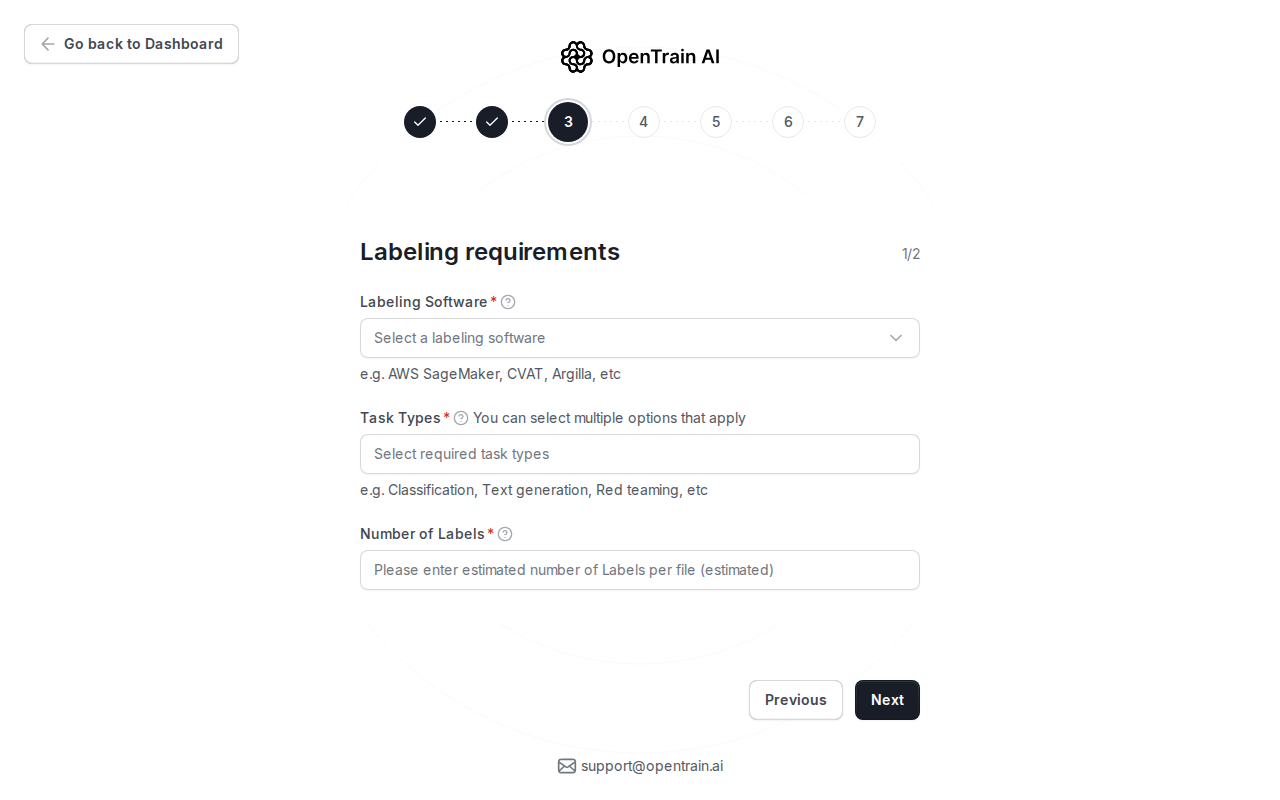
Section titled “Revisa los detalles estructurados”Los siguientes pasos solicitan el tipo de datos, el tema, el tipo de tarea, las herramientas, el volumen, las reglas de ubicación y los idiomas. Revisa estos campos cuidadosamente porque impulsan el emparejamiento y la preselección.
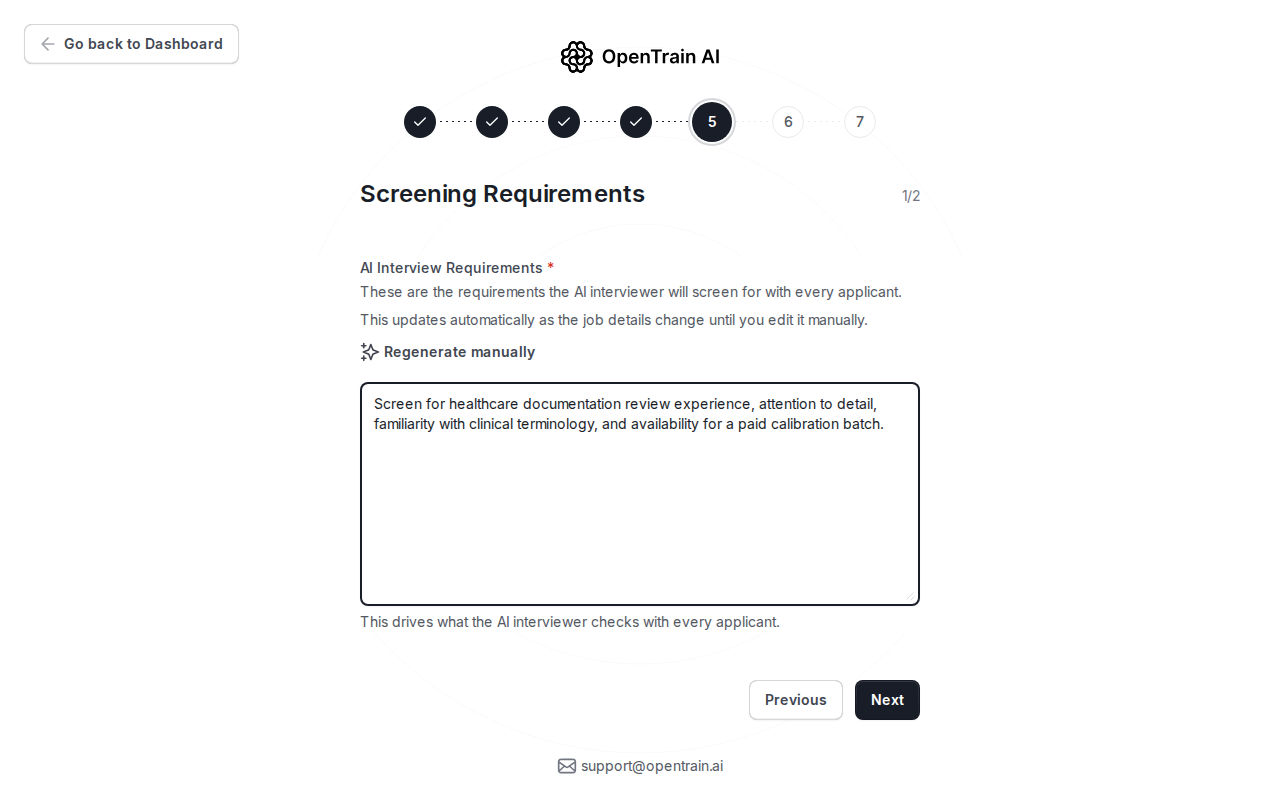
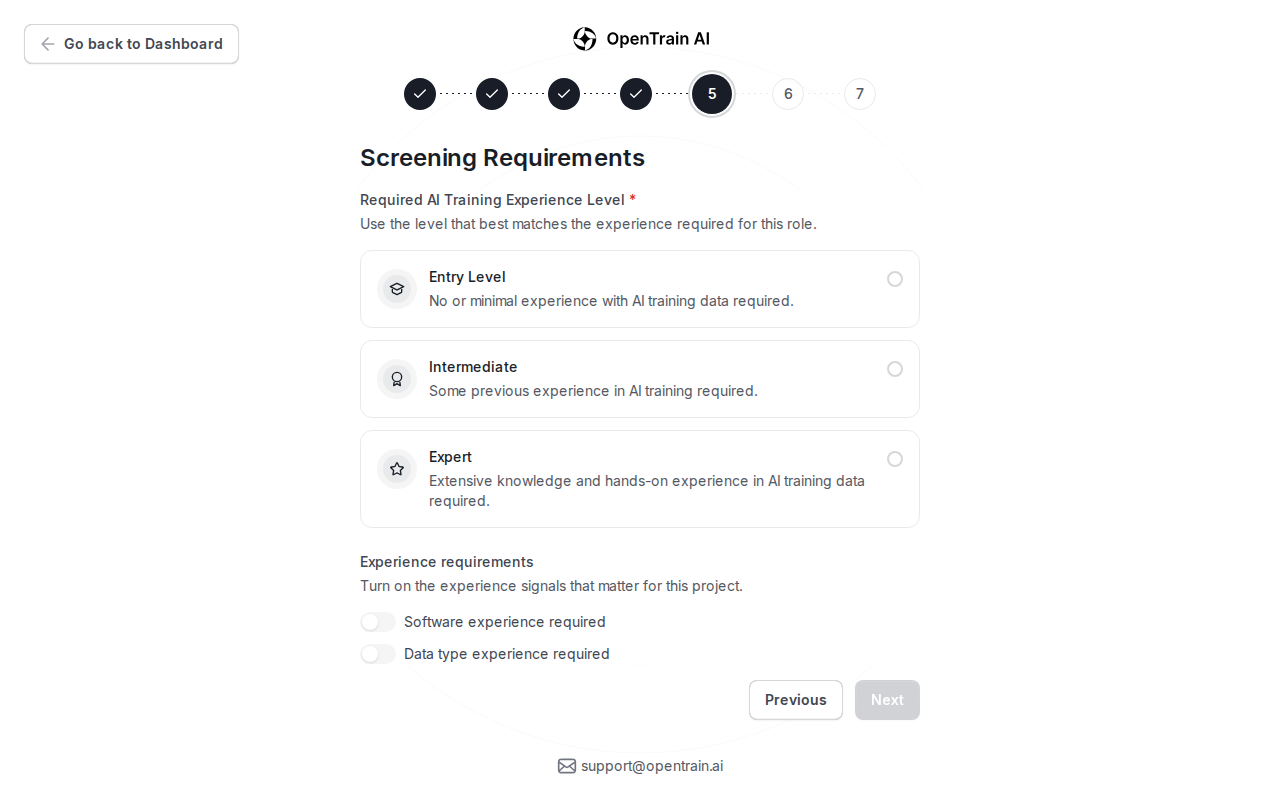
Configura la preselección
Section titled “Configura la preselección”Usa la preselección para recopilar evidencia comparable de los candidatos antes de la revisión de la propuesta. Agrega requisitos de entrevista, elige el nivel de experiencia esperado y habilita las señales de preselección que están activas para tu trabajo.
Establece el presupuesto
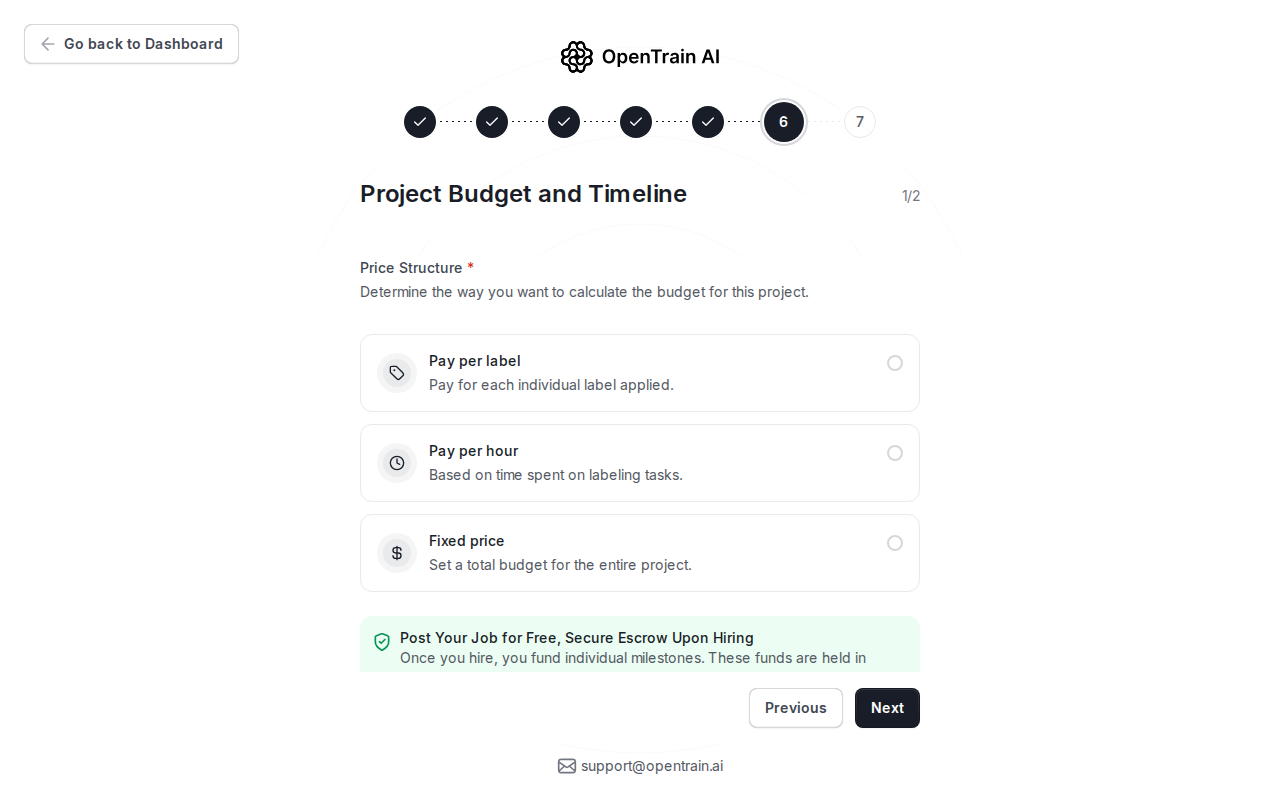
Section titled “Establece el presupuesto”Elige el modelo de pago para el trabajo. Puedes usar precios por hora, de precio fijo o por etiqueta donde estén disponibles. No financias el proyecto cuando lo publicas; la financiación ocurre cuando contratas y creas el primer hito.
Revisa y publica
Section titled “Revisa y publica”Usa el paso de revisión final para verificar la descripción pública del trabajo, la configuración de preselección, el presupuesto y los requisitos. Publica solo cuando el trabajo esté listo para que lo vean los candidatos.
Si los solicitantes deben realizar un cuestionario calificado con su propuesta, vincula el cuestionario de preselección de solicitudes antes de publicar. Las propuestas enviadas antes del enlace no se inscriben automáticamente.
Después de publicar, OpenTrain guarda la publicación y puede notificar a los AI trainers emparejados que cumplan con los requisitos.