> ## Documentation Index
> Fetch the complete documentation index at: https://opentrain.ai/docs/llms.txt
> Use this file to discover all available pages before exploring further.
# Publicar un empleo
> Crea y publica un empleo de empleador con el asistente guiado, requisitos de preselección, presupuesto y revisión final.
Publicar un empleo convierte el resumen de tu proyecto en requisitos estructurados que OpenTrain puede usar para la asignación, la preselección, la revisión de propuestas y la contratación.
## Empieza desde el panel
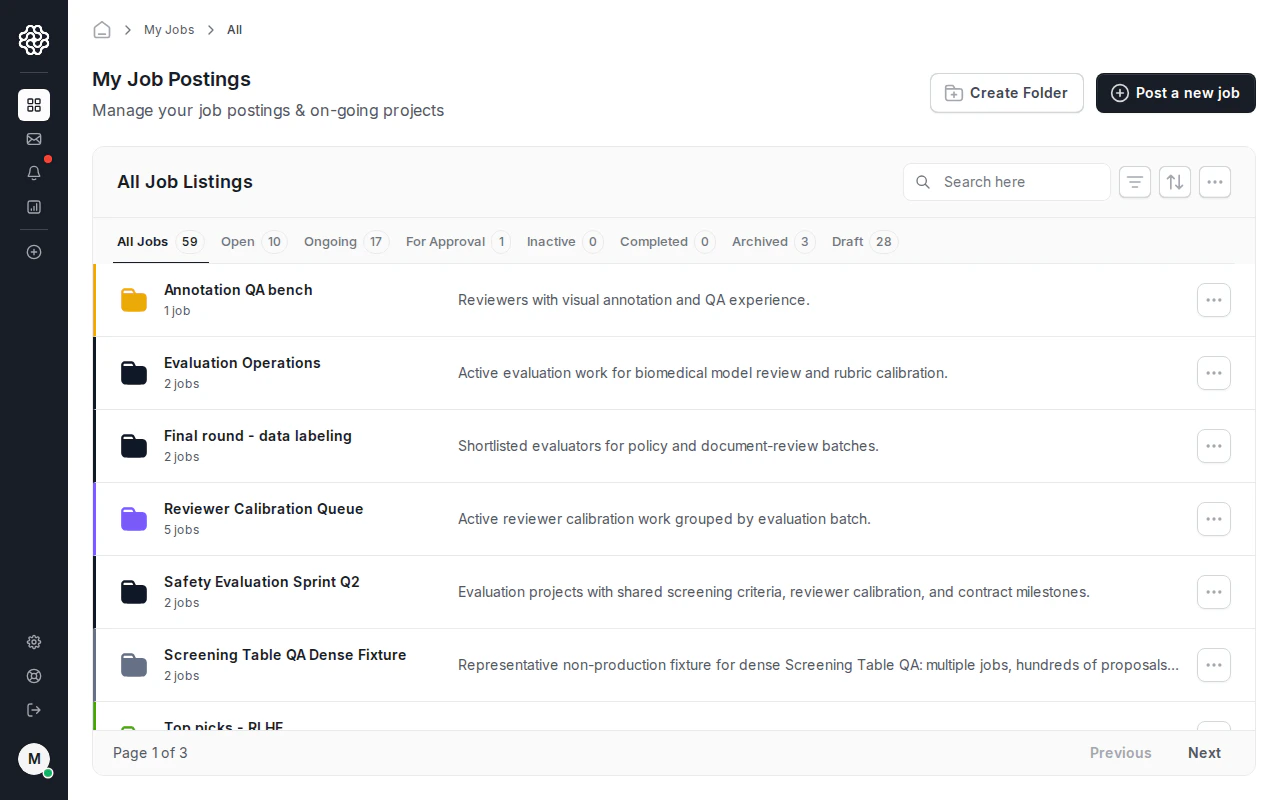
Desde **My Jobs** (Mis empleos), haz clic en **Post a new job** (Publicar un nuevo empleo).
 ## Añade el título y la descripción del empleo
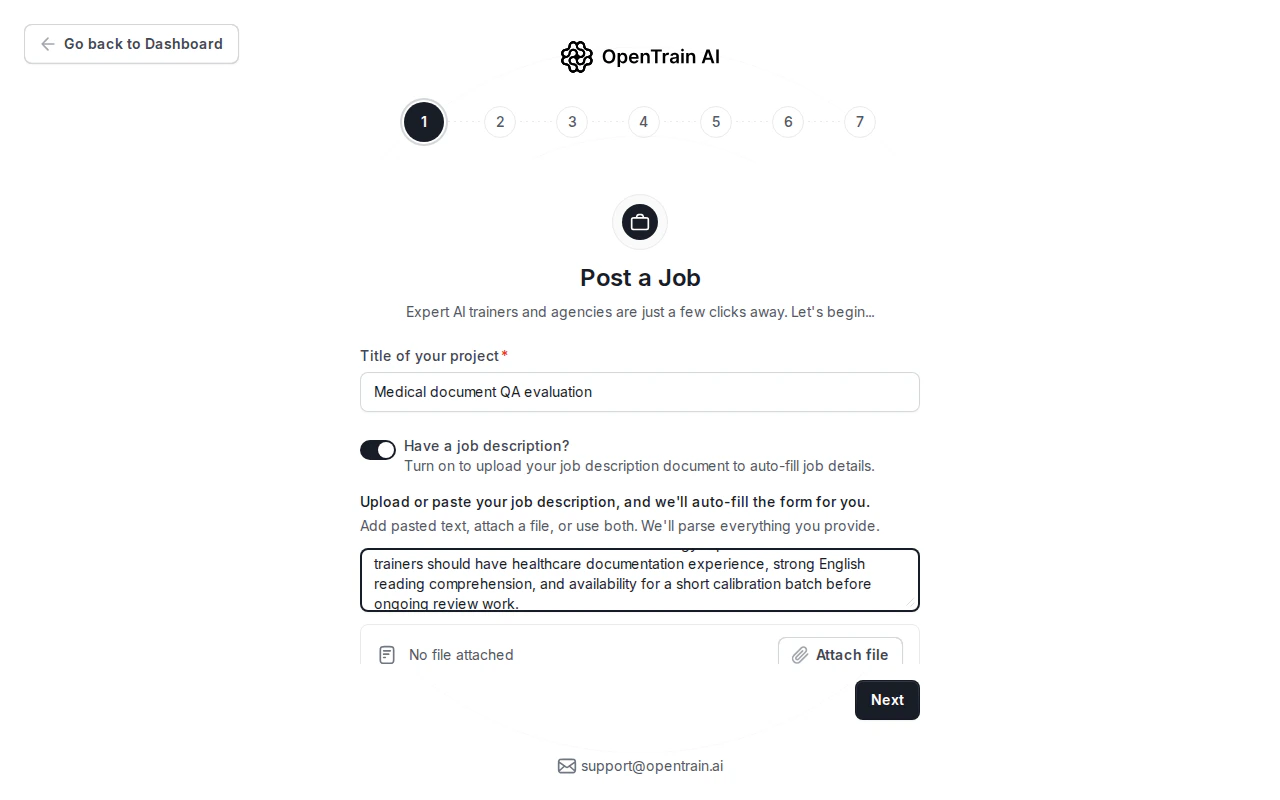
Empieza con el título. Si ya tienes un resumen, activa **Have a job description?** (¿Tienes una descripción del empleo?) y pega el texto o adjunta un PDF. OpenTrain usa este contenido para ayudar a completar campos posteriores del asistente.
## Añade el título y la descripción del empleo
Empieza con el título. Si ya tienes un resumen, activa **Have a job description?** (¿Tienes una descripción del empleo?) y pega el texto o adjunta un PDF. OpenTrain usa este contenido para ayudar a completar campos posteriores del asistente.
 ## Revisa los detalles estructurados
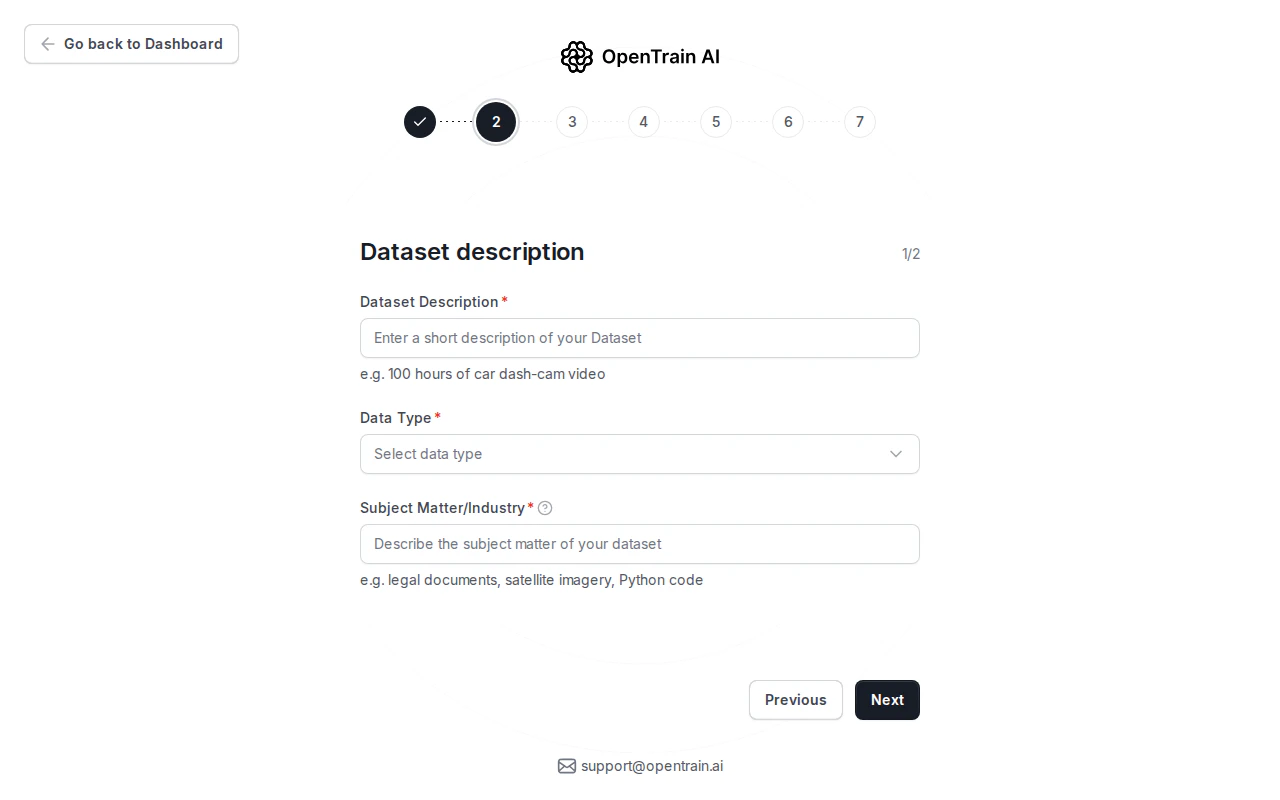
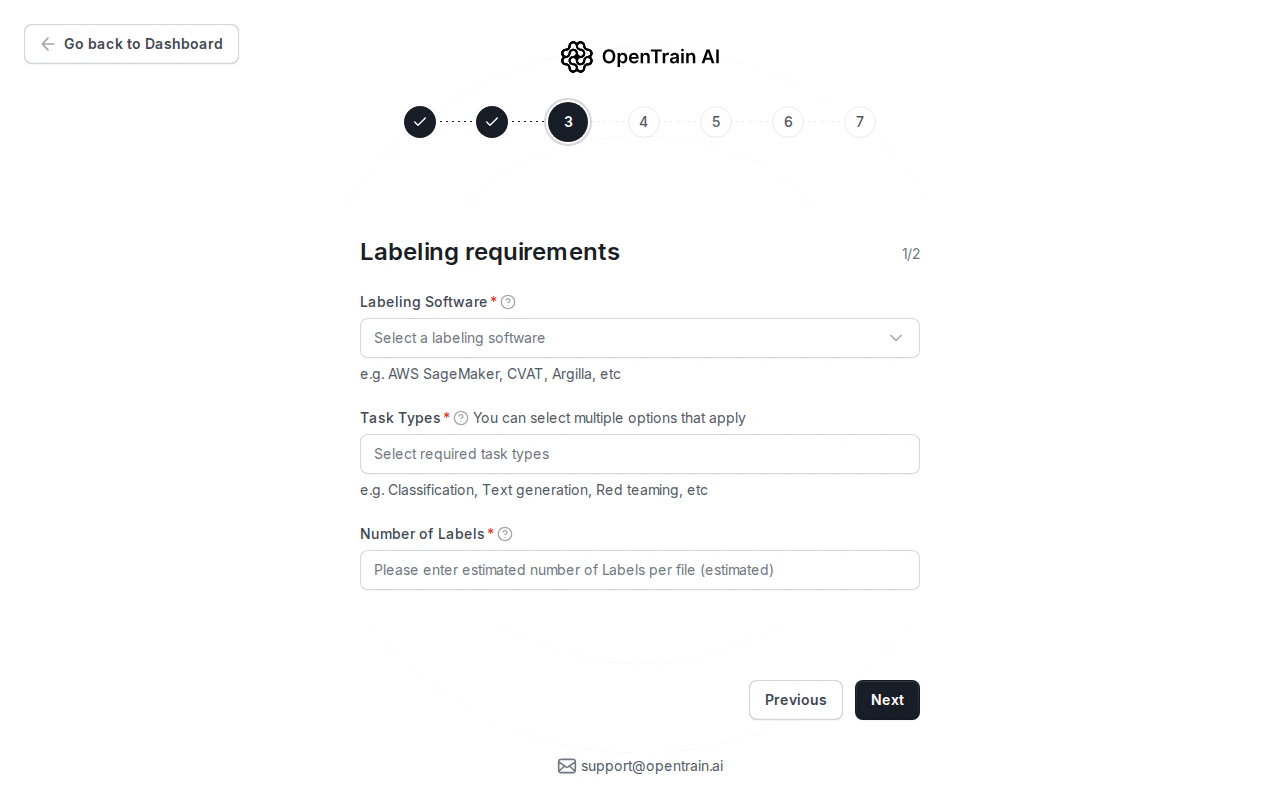
Los siguientes pasos solicitan el tipo de datos, el tema, el tipo de tarea, las herramientas, el volumen, las reglas de ubicación y los idiomas. Revisa estos campos con atención porque determinan la asignación y la preselección.
## Revisa los detalles estructurados
Los siguientes pasos solicitan el tipo de datos, el tema, el tipo de tarea, las herramientas, el volumen, las reglas de ubicación y los idiomas. Revisa estos campos con atención porque determinan la asignación y la preselección.
 ## Configura la preselección
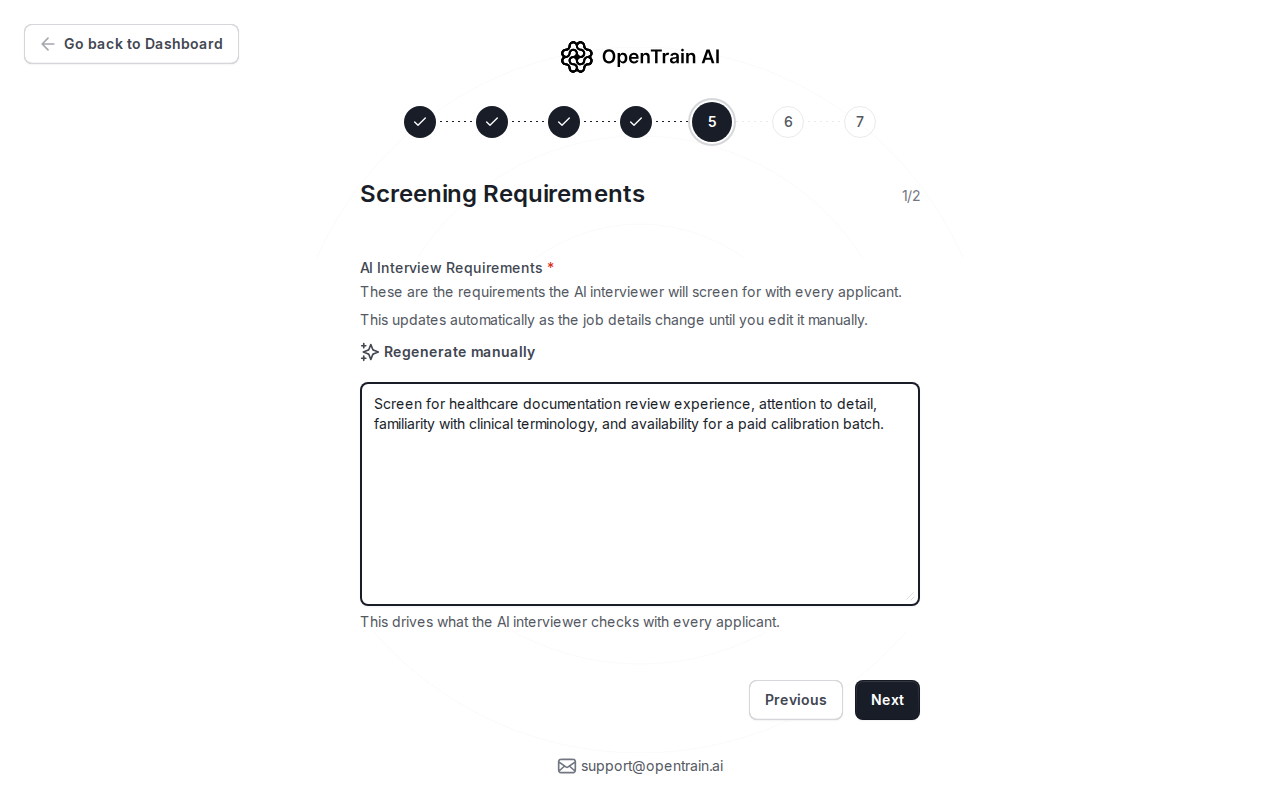
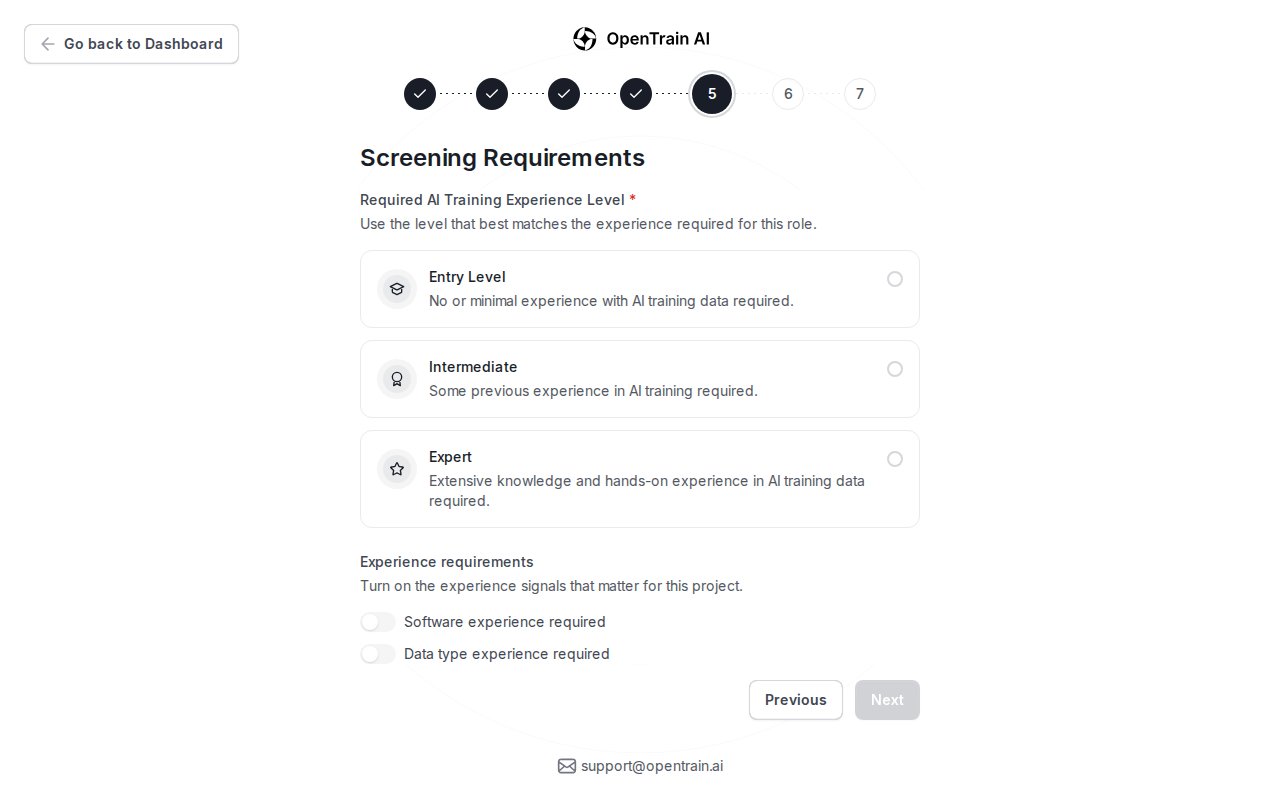
Usa la preselección para recopilar evidencia comparable sobre los candidatos antes de revisar las propuestas. Añade requisitos de entrevista, elige el nivel de experiencia esperado y habilita las señales de preselección que estén activas para tu empleo.
## Configura la preselección
Usa la preselección para recopilar evidencia comparable sobre los candidatos antes de revisar las propuestas. Añade requisitos de entrevista, elige el nivel de experiencia esperado y habilita las señales de preselección que estén activas para tu empleo.
 ## Establece el presupuesto
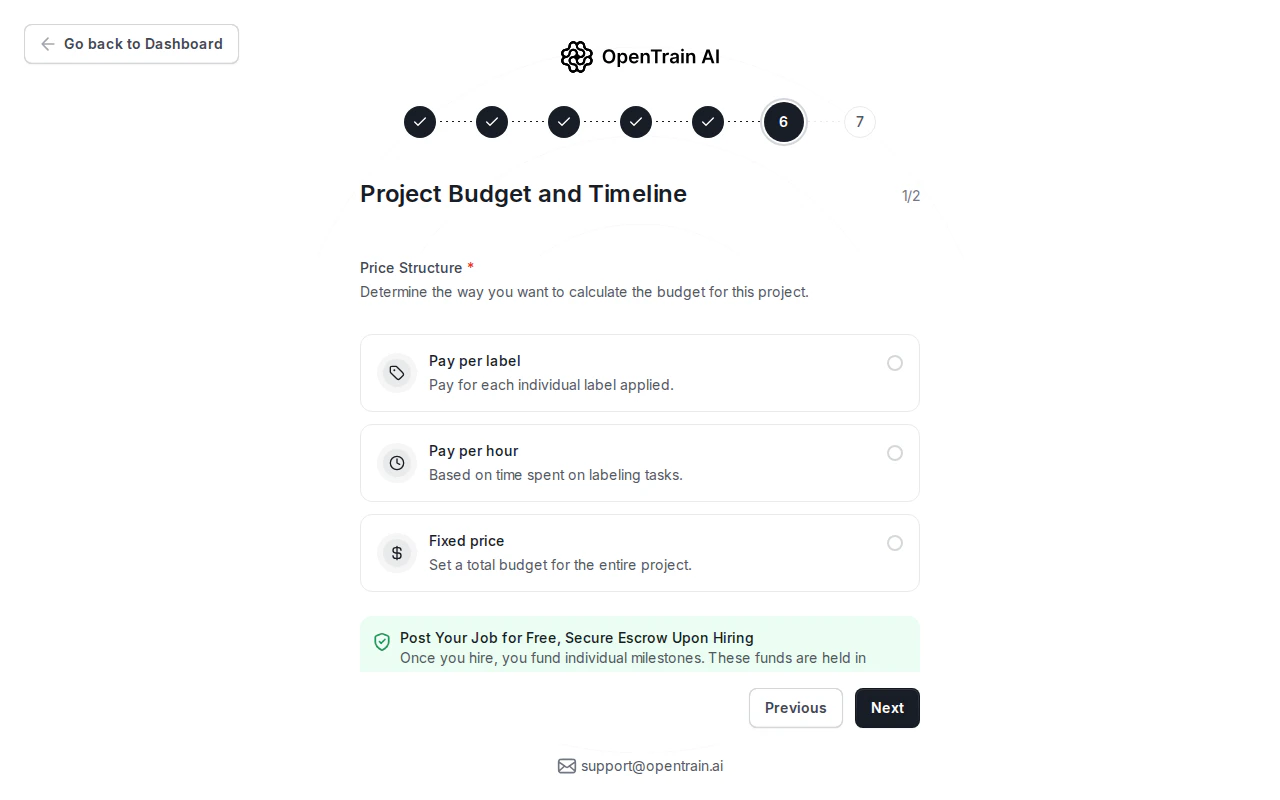
Elige el modelo de pago para el empleo. Puedes usar precios por hora, de precio fijo o por etiqueta cuando estén disponibles. No financias el proyecto al publicarlo; la financiación ocurre cuando contratas y creas el primer hito.
## Establece el presupuesto
Elige el modelo de pago para el empleo. Puedes usar precios por hora, de precio fijo o por etiqueta cuando estén disponibles. No financias el proyecto al publicarlo; la financiación ocurre cuando contratas y creas el primer hito.
 ## Revisa y publica
Usa el paso final de revisión para comprobar la descripción pública del empleo, la configuración de preselección, el presupuesto y los requisitos. Publica solo cuando el empleo esté listo para que los candidatos lo vean.
Después de publicar, OpenTrain guarda la publicación y puede notificar a los AI trainers compatibles que cumplan los requisitos.
## Revisa y publica
Usa el paso final de revisión para comprobar la descripción pública del empleo, la configuración de preselección, el presupuesto y los requisitos. Publica solo cuando el empleo esté listo para que los candidatos lo vean.
Después de publicar, OpenTrain guarda la publicación y puede notificar a los AI trainers compatibles que cumplan los requisitos.