
.svg)
.svg)
OPENTRAIN AI
Descripción general para empleadores
Ve cómo los empleadores usan OpenTrain para publicar trabajos, revisar AI trainers preseleccionados, contratar, enviar mensajes y gestionar pagos.
OpenTrain ayuda a los empleadores a encontrar, preseleccionar, contratar, enviar mensajes y pagar a AI trainers (data labelers). Puedes publicar un trabajo, recibir propuestas de candidatos emparejados, comparar respuestas de entrevistas de IA, contratar directamente y gestionar el contrato desde el mismo espacio de trabajo para empleadores.
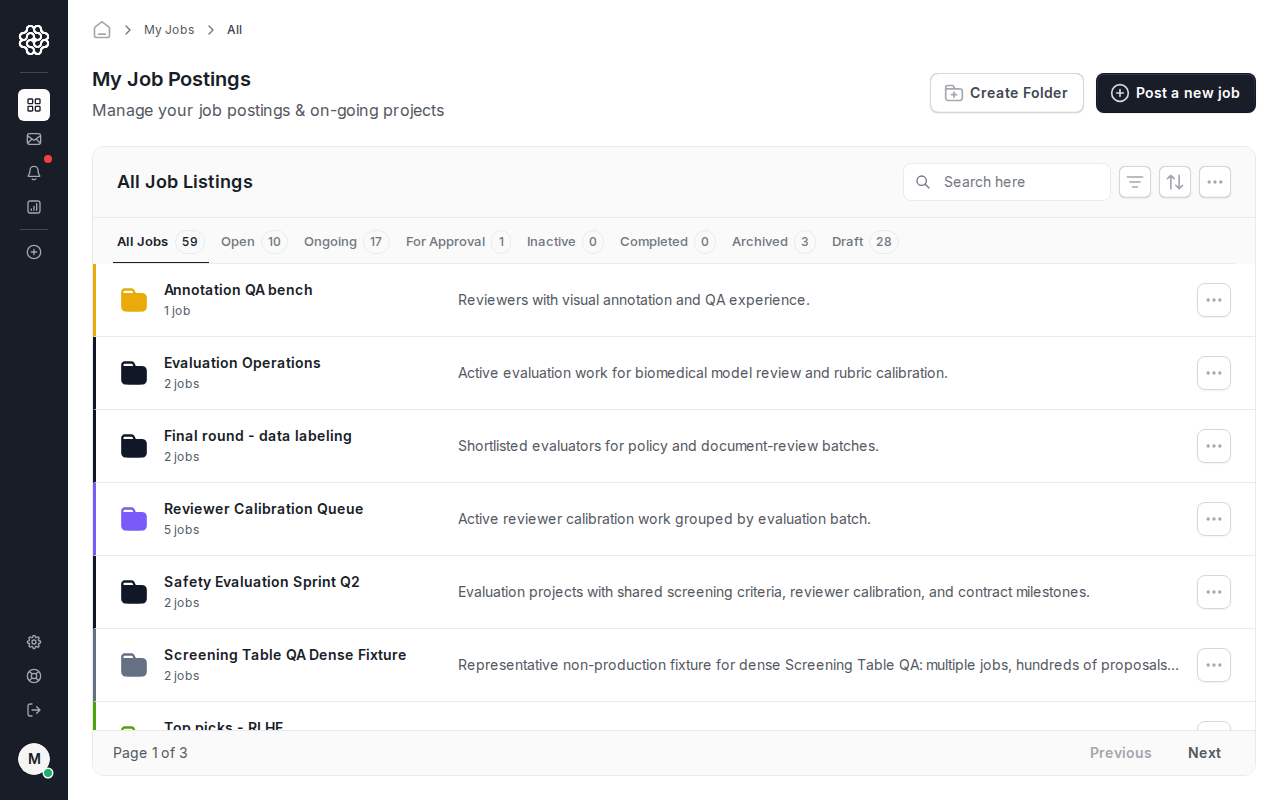
Qué pueden hacer los empleadores
Section titled “Qué pueden hacer los empleadores”- Publicar trabajos autoservicio de entrenamiento de IA y etiquetado de datos.
- Permitir que OpenTrain empareje el trabajo con AI trainers relevantes.
- Exigir preselección mediante entrevista de IA antes de que se envíen propuestas.
- Revisar detalles de propuestas, respuestas de preselección, tarifas y perfiles de candidatos.
- Enviar mensajes a candidatos antes de contratar.
- Contratar AI trainers y financiar el primer hito.
- Gestionar mensajes de trabajo posteriores a la contratación, instrucciones, contratos, facturas y pagos.
Cómo encaja el flujo de trabajo
Section titled “Cómo encaja el flujo de trabajo”Publicar un trabajo
Empieza desde el panel del empleador y crea un trabajo en el asistente guiado. Puedes pegar una descripción del trabajo o subir un PDF y luego revisar los detalles estructurados antes de publicar.
OpenTrain empareja y preselecciona candidatos
OpenTrain usa los requisitos del trabajo para notificar a AI trainers relevantes. En trabajos configurados para reclutamiento, los candidatos completan una entrevista de IA antes de enviar una propuesta.
Revisar propuestas y respuestas de entrevistas de IA
El espacio de trabajo del trabajo muestra propuestas, puntuaciones de entrevista, respuestas de preselección, tarifas y contexto del candidato para que puedas comparar postulantes más rápido que con una revisión manual en una hoja de cálculo.
Enviar mensajes a candidatos
Usa mensajes de propuesta para preguntas previas a la contratación. Después de contratar, usa el hilo de mensajes del trabajo para coordinar el trabajo del contrato y las entregas.
Contratar AI trainers
La contratación crea el contrato, financia el primer hito y abre el espacio de trabajo posterior a la contratación para el AI trainer.
Gestionar hitos, facturas y pagos
Haz seguimiento de los hitos financiados en la pestaña del contrato, aprueba el trabajo completado y descarga facturas desde los informes.
Por qué esto es más fácil que buscar candidatos manualmente
Section titled “Por qué esto es más fácil que buscar candidatos manualmente”La búsqueda manual suele implicar publicar en varios lugares, recopilar postulaciones no estructuradas, perseguir candidatos para obtener respuestas de preselección y reconstruir el seguimiento de estado en una hoja de cálculo. OpenTrain convierte eso en un solo flujo de trabajo:
- Los requisitos del trabajo se capturan una sola vez en el asistente de publicación.
- Los candidatos responden las mismas preguntas de preselección antes de que los revises.
- El estado de la propuesta, los mensajes, la contratación, los hitos y las facturas permanecen vinculados al trabajo.
- La preselección por carpetas te permite comparar candidatos entre trabajos relacionados o proyectos de clientes.
Explorar más
Section titled “Explorar más”Recorre el asistente de trabajo desde la entrada del panel hasta la preselección, el presupuesto y la publicación.
Compara propuestas, evidencias de preselección, tarifas y perfiles de candidatos antes de contratar.
Configura requisitos de entrevista de IA y revisa las respuestas estructuradas de candidatos.
Contrata a un AI trainer, financia el primer hito y aprueba el trabajo completado.
Organiza trabajos en carpetas, invita a compañeros de equipo y controla quién puede abrir cada trabajo.
Configura métodos de pago, financia hitos y descarga facturas de empleador.