


OPENTRAIN AI
Ayuda con el inicio de sesión y el código de verificación
Soluciona problemas comunes de inicio de sesión: un código de verificación que se rechaza o no llega, una contraseña que ya no funciona, un enlace de restablecimiento vencido, un método de inicio de sesión que dejó de funcionar y cómo iniciar sesión con un código enviado por correo.
Esta página te ayuda cuando no puedes iniciar sesión en app.opentrain.ai o no puedes terminar de verificar tu correo. Aplica a empleadores y AI trainers. Para la configuración inicial, consulta Configuración de la cuenta.
La página de inicio de sesión
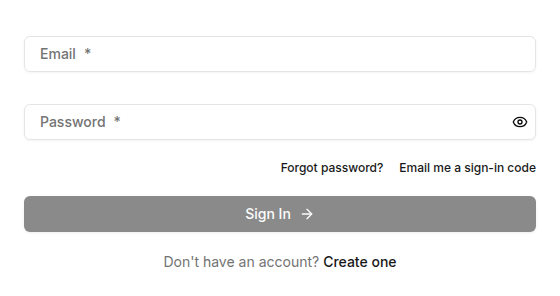
Section titled “La página de inicio de sesión”Puedes iniciar sesión de tres formas: con tu dirección de correo y contraseña, con un código que OpenTrain AI te envía por correo, o con Sign in with Google o Sign in with Apple debajo del botón Sign In. Usa el mismo método que usaste antes; consulta Si tu método de inicio de sesión dejó de funcionar.
Si tu código de verificación no llega
Section titled “Si tu código de verificación no llega”Cuando te registras, OpenTrain AI te envía un código de 6 dígitos por correo. El correo proviene de OpenTrain AI y su asunto comienza con Your verification code. Debes ingresar el código en la pantalla Check your email.
Revisa estos puntos en orden:
Revisa la dirección en la pantalla
La pantalla dice We sent a verification code to y muestra tu dirección. Si la dirección tiene un error tipográfico y la pantalla muestra Wrong email? Click to edit, selecciónalo, corrige la dirección y selecciona Save & resend.
Busca en otras carpetas
Revisa tus carpetas de spam, correo no deseado y promociones en busca de un correo de OpenTrain AI. Asegúrate también de que tu buzón tenga espacio y de que ningún filtro o regla de reenvío bloquee el mensaje.
Pide un código nuevo
Debajo de Didn’t receive the email?, selecciona Click to resend. Espera un minuto a que llegue el correo y luego usa el código del correo más reciente.
Si todavía no tienes el código, contacta a soporte.
Si tu código de verificación es rechazado
Section titled “Si tu código de verificación es rechazado”El código vence 15 minutos después de que OpenTrain AI lo envía. Ingresa los 6 dígitos y usa el código del correo más reciente. Si pegaste el código, verifica que no se haya copiado con un espacio.
| Mensaje | Qué significa | Qué hacer |
|---|---|---|
| That code is not correct. Use the code from your newest email. (Ese código no es correcto. Usa el código de tu correo más reciente.) | El código que ingresaste no coincide con un código actual. | Abre el correo más reciente de OpenTrain AI e ingresa su código. |
| This code has expired. Please resend a new code. (Este código ha vencido. Vuelve a enviar un código nuevo.) | El código tiene más de 15 minutos. | Selecciona Click to resend y usa el código del nuevo correo. |
| Too many incorrect attempts. Wait 15 minutes, then request a new code. (Demasiados intentos incorrectos. Espera 15 minutos y luego solicita un nuevo código.) | Se ingresaron varios códigos incorrectos. | Espera 15 minutos. Luego selecciona Click to resend e ingresa el código del correo más reciente. |
| No code is active for this account. Please resend one. (No hay ningún código activo para esta cuenta. Vuelve a enviar uno.) | No hay ningún código activo para tu cuenta. | Selecciona Click to resend. |
| Please wait before requesting another code. (Espera antes de solicitar otro código.) | Pediste códigos nuevos varias veces en poco tiempo. | Espera unos minutos. Revisa tu bandeja de entrada y tu carpeta de spam para ver los códigos ya enviados, y usa el más reciente. |
| Could not send verification email. Please try again. (No se pudo enviar el correo de verificación. Vuelve a intentarlo.) | OpenTrain AI no pudo enviar el correo. | Inténtalo de nuevo en un momento. Si sigue ocurriendo, contacta a soporte. |
| We cannot send email to this address because earlier messages to it bounced or were reported as spam. Use a different email address or contact support. (No podemos enviar correos a esta dirección porque los mensajes anteriores rebotaron o se marcaron como spam. Usa otro correo electrónico o contacta a soporte.) | El proveedor de correo no aceptó los mensajes anteriores enviados a esta dirección. | Usa una dirección de correo diferente o contacta a soporte. |
| That email is already in use. Try signing in instead. (Ese correo ya está en uso. Intenta iniciar sesión.) | Intentaste cambiar a una dirección que ya tiene una cuenta en OpenTrain. | Inicia sesión con esa dirección en lugar de registrarte de nuevo. |
| Could not verify your email. Please try again. (No se pudo verificar tu correo. Inténtalo de nuevo.) | Algo salió mal al verificar el código. | Inténtalo de nuevo en un momento. Si sigue ocurriendo, contacta a soporte. |
Si no puedes iniciar sesión
Section titled “Si no puedes iniciar sesión”| Mensaje | Qué significa | Qué hacer |
|---|---|---|
| Invalid email or password. Please try again. (Correo o contraseña no válidos. Inténtalo de nuevo.) | El correo y la contraseña no coinciden con ninguna cuenta. | Revisa cómo escribiste tu correo y que la tecla de bloqueo de mayúsculas (Caps Lock) esté desactivada. Si te registraste con el botón de Google o Apple, selecciona ese botón en lugar de escribir una contraseña. Si no, restablece tu contraseña. |
| Too many login attempts. Please wait a few minutes before trying again. (Demasiados intentos de inicio de sesión. Espera unos minutos antes de intentarlo de nuevo.) | Varios intentos incorrectos seguidos pausaron el inicio de sesión en tu navegador por un breve período. | Espera unos minutos y vuelve a intentarlo. También puedes restablecer tu contraseña. |
| Something went wrong. Please try again. If the problem keeps happening, contact support@opentrain.ai. (Algo salió mal. Inténtalo de nuevo. Si el problema continúa, contacta a support@opentrain.ai.) | No se pudo completar el inicio de sesión. Este mensaje puede deberse a más de una causa. | Inténtalo una vez más. Si sigue sucediendo, contacta a soporte. |
| Sign-in is taking longer than expected. We unlocked the form so you can try again. (El inicio de sesión está tardando más de lo esperado. Desbloqueamos el formulario para que puedas intentarlo de nuevo.) | La solicitud de inicio de sesión no finalizó a tiempo. | Revisa tu conexión e inténtalo de nuevo. |
| You’re signed in, but we couldn’t load your account right now. Try again shortly. (Iniciaste sesión, pero no pudimos cargar tu cuenta en este momento. Vuelve a intentarlo en breve.) o We couldn’t load your account. Please try signing in again. (No pudimos cargar tu cuenta. Intenta iniciar sesión de nuevo.) | Iniciaste sesión, pero OpenTrain AI no pudo cargar los detalles de tu cuenta. | Espera un momento y vuelve a iniciar sesión. Si sigue sucediendo, contacta a soporte. |
| This sign-in was started on another device or in another browser. Sign in again here. (Este inicio de sesión se inició en otro dispositivo o en otro navegador. Vuelve a iniciar sesión aquí.) | Comenzaste a iniciar sesión con Google o Apple en otro navegador o en un dispositivo diferente. | Inicia sesión de nuevo en el navegador que estás usando ahora. |
| Google sign-in did not finish in this browser. Click Sign in with Google again. (El inicio de sesión con Google no finalizó en este navegador. Vuelve a hacer clic en Iniciar sesión con Google.) (o el mismo mensaje para Apple), Your sign-in session expired. Start sign-in again from this browser. (Tu sesión de inicio de sesión expiró. Vuelve a iniciar sesión desde este navegador.) o Sign-in could not be completed. Please try again. (No se pudo completar el inicio de sesión. Vuelve a intentarlo.) | El inicio de sesión con Google o Apple se interrumpió o tardó demasiado. | Comienza de nuevo en el navegador que estás usando ahora: selecciona Sign in with Google o Sign in with Apple otra vez. |
Si tu método de inicio de sesión dejó de funcionar
Section titled “Si tu método de inicio de sesión dejó de funcionar”Usa el mismo método que utilizaste al registrarte.
- Te registraste con un botón de Google o Apple. Selecciona ese botón en la página de inicio de sesión. No escribas una contraseña.
- Te registraste con una dirección de correo electrónico y una contraseña. Ingresa ese correo electrónico y contraseña. Las cuentas están vinculadas al correo electrónico con el que te registraste, así que prueba con las otras direcciones que usas si la primera no funciona.
- Tu cuenta es de una versión anterior de OpenTrain. Es posible que veas un mensaje de Welcome back! que indica que debes configurar una nueva contraseña. Selecciona Send reset link, abre el correo y elige una nueva contraseña.
Inicia sesión con un código en lugar de una contraseña
Section titled “Inicia sesión con un código en lugar de una contraseña”Si tu dirección de correo electrónico está verificada, puedes iniciar sesión con un código de 6 dígitos que OpenTrain AI te envía por correo. No necesitas tu contraseña para esto.
Pide un código
En la página de inicio de sesión, ingresa tu dirección de correo electrónico y selecciona Email me a sign-in code. La pantalla mostrará If an account uses this email, we sent a code. Check your inbox. Muestra este mensaje para cualquier dirección.
Ingresa el código
Abre el correo titulado Your OpenTrain sign-in code. Ingresa sus 6 dígitos en Sign-in code y selecciona Sign In.
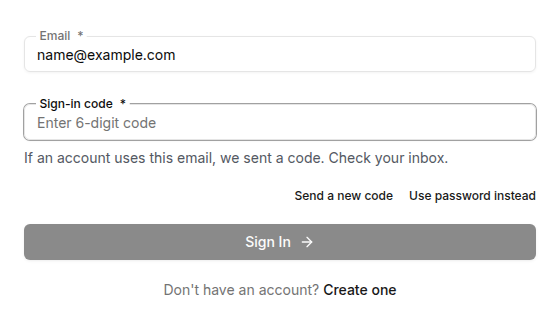
Un código de inicio de sesión expira 15 minutos después de que OpenTrain AI lo envía, y solo funciona el código de tu correo más reciente. Para obtener uno nuevo, selecciona Send a new code. Para volver a tu contraseña, selecciona Use password instead.
| Mensaje | Qué hacer |
|---|---|
| That sign-in code is not correct. Check your newest email and try again. (Ese código de inicio de sesión no es correcto. Revisa tu correo más reciente e inténtalo de nuevo.) | Ingresa el código del correo más reciente de OpenTrain AI. |
| That sign-in code has expired. Choose Send a new code. (Ese código de inicio de sesión expiró. Elige Send a new code.) | Selecciona Send a new code y usa el código del correo nuevo. |
| Too many attempts. Choose Send a new code, or use your password. (Demasiados intentos. Elige Send a new code o usa tu contraseña.) | Selecciona Send a new code o selecciona Use password instead. |
| We could not complete code sign-in. Choose Send a new code, or use your password. (No pudimos completar el inicio de sesión con código. Elige Send a new code o usa tu contraseña.) | Selecciona Send a new code o selecciona Use password instead. Si sigue sucediendo, contacta a soporte. |
Si no te llega ningún código, revisa tus carpetas de spam y correo no deseado. OpenTrain AI envía como máximo 3 códigos de inicio de sesión a una misma dirección en 15 minutos, así que si lo pediste varias veces, espera 15 minutos antes de volver a solicitarlo.
Restablece tu contraseña
Section titled “Restablece tu contraseña”Abre Forgot password
En la página de inicio de sesión, selecciona Forgot password?.
Ingresa tu correo
Ingresa la dirección de correo electrónico de tu cuenta y selecciona Reset password. La pantalla mostrará If an account exists with that email, we’ve sent password reset instructions. Muestra este mensaje para cualquier dirección.
Usa el enlace del correo más reciente
Abre el correo titulado Reset your password y selecciona su enlace. El enlace funciona durante 1 hora. Elige una nueva contraseña de al menos 8 caracteres.
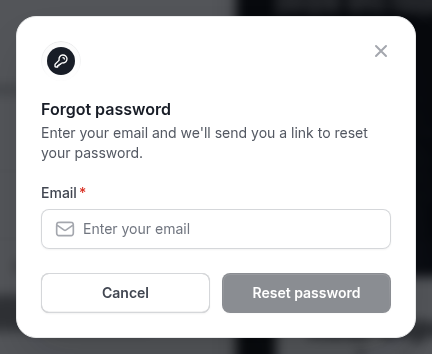
Solo funciona el enlace de tu correo de restablecimiento más reciente. Si ves This reset link is invalid, expired, or no longer the most recent reset email, solicita un enlace nuevo y usa el último correo que te llegue.
El restablecimiento de contraseña funciona en una computadora. En un celular, el enlace abre Reset your password on a computer. Abre el mismo correo en una computadora para terminar.
Contacta a soporte
Section titled “Contacta a soporte”Si estos pasos no resuelven el problema, escribe a support@opentrain.ai. Incluye la dirección de correo electrónico de tu cuenta y el mensaje que ves. Nunca envíes tu contraseña ni un código de verificación.