> ## Documentation Index
> Fetch the complete documentation index at: https://opentrain.ai/docs/llms.txt
> Use this file to discover all available pages before exploring further.
# Configurar tu equipo de empleador
> Invita compañeros, gestiona el perfil de tu organización y controla qué trabajos y carpetas puede abrir cada compañero.
Usa tu equipo de empleador cuando más de una persona necesite ayudar a publicar trabajos, revisar candidatos, gestionar el acceso a proyectos o coordinar trabajo en OpenTrain AI.
Solo los propietarios de la organización pueden invitar personas al equipo, quitar miembros y gestionar la configuración de la organización. Los miembros del equipo pueden trabajar en los trabajos y carpetas a los que tienen acceso.
## Abrir la configuración del equipo
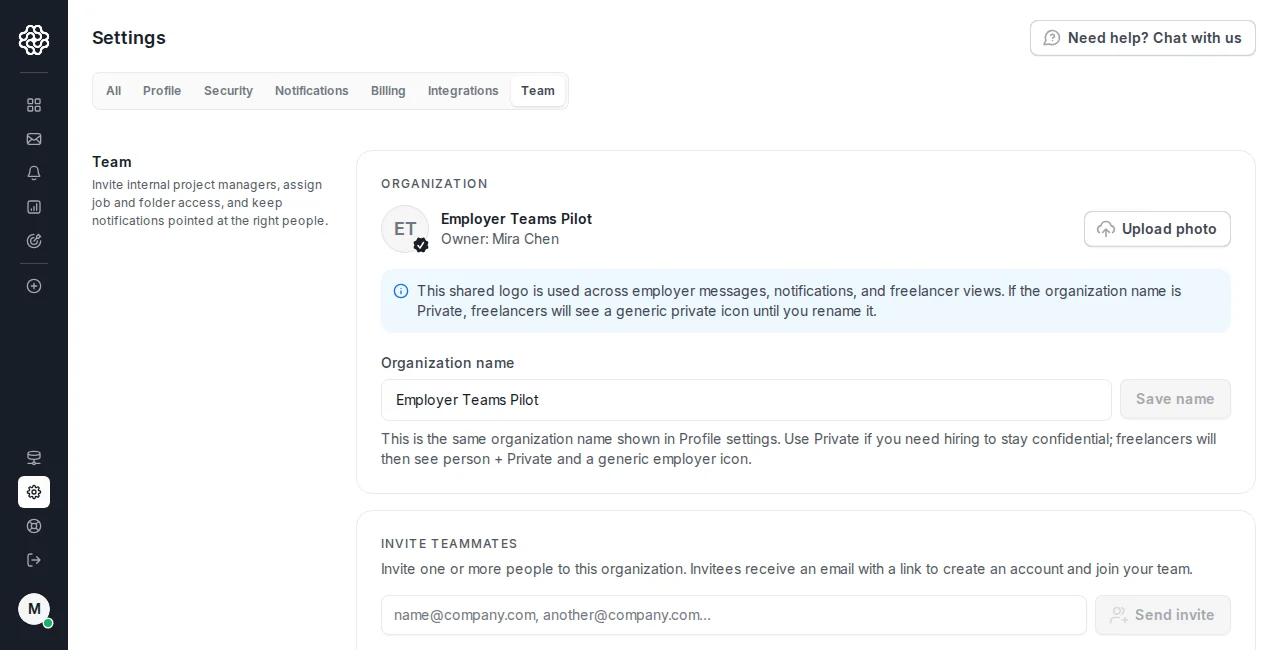
Inicia sesión en [app.opentrain.ai](https://app.opentrain.ai), abre **Employer Settings** (Configuración de empleador) y selecciona **Team** (Equipo).
 ## Invitar a un compañero
En **Invite teammates** (Invitar compañeros), introduce una o más direcciones de email. Pulsa **Enter**, coma o tabulación después de cada email y luego haz clic en **Send invite** (Enviar invitación).
## Invitar a un compañero
En **Invite teammates** (Invitar compañeros), introduce una o más direcciones de email. Pulsa **Enter**, coma o tabulación después de cada email y luego haz clic en **Send invite** (Enviar invitación).
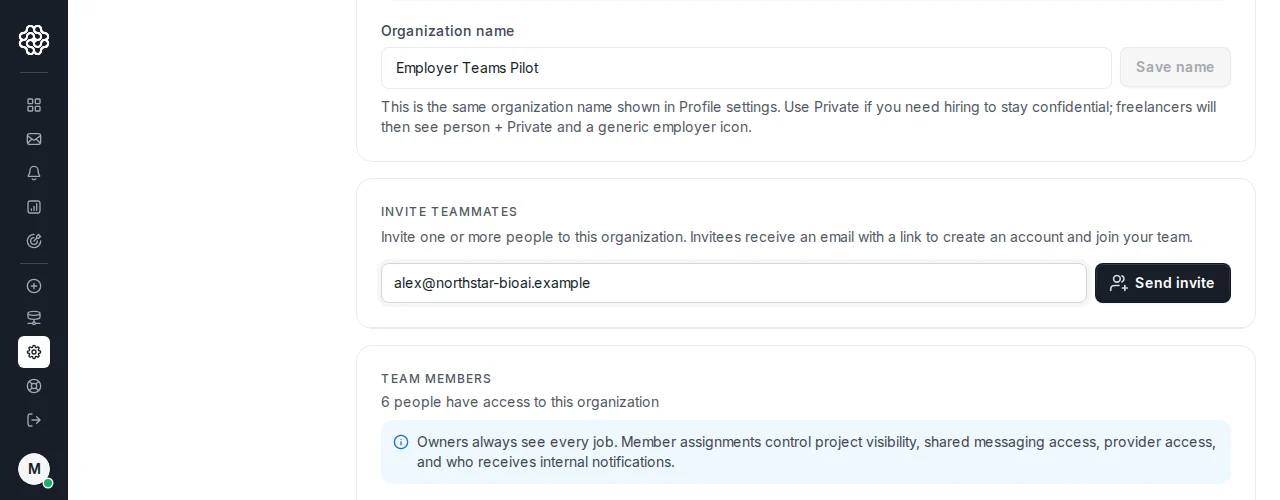 OpenTrain envía a cada invitado un email con un enlace para unirse a tu equipo de empleador. Si la persona ya tiene una cuenta de empleador elegible, OpenTrain puede añadirla al equipo. Si no, crea una cuenta de empleador desde el enlace de invitación.
## Confirmar compañeros añadidos
Usa **Team members** (Miembros del equipo) para confirmar quién ya pertenece a la organización, el rol de cada persona y su acceso actual a proyectos. Después de que una persona invitada se una, esta lista es el estado de confirmación de que se añadió al equipo de empleador.
OpenTrain envía a cada invitado un email con un enlace para unirse a tu equipo de empleador. Si la persona ya tiene una cuenta de empleador elegible, OpenTrain puede añadirla al equipo. Si no, crea una cuenta de empleador desde el enlace de invitación.
## Confirmar compañeros añadidos
Usa **Team members** (Miembros del equipo) para confirmar quién ya pertenece a la organización, el rol de cada persona y su acceso actual a proyectos. Después de que una persona invitada se una, esta lista es el estado de confirmación de que se añadió al equipo de empleador.
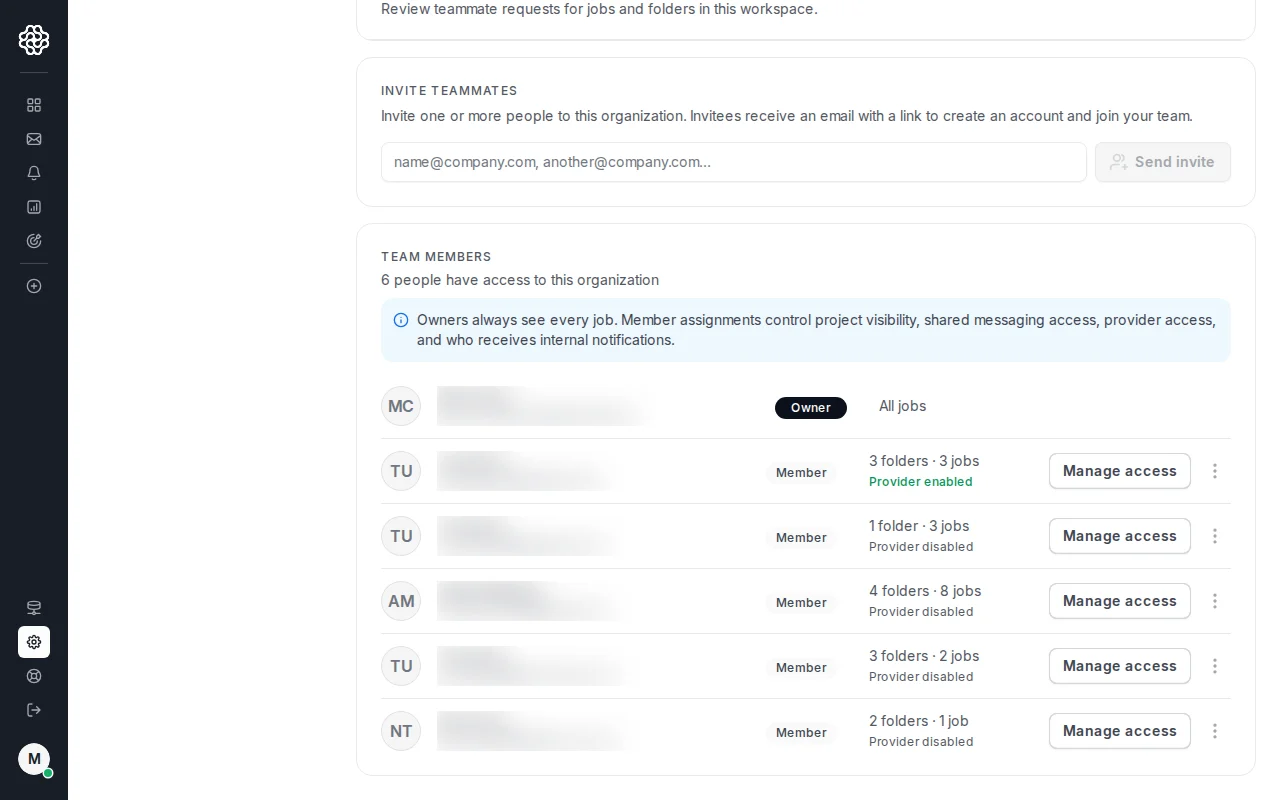 Los propietarios siempre conservan acceso a todos los trabajos y carpetas. Los demás miembros del equipo solo ven los trabajos y carpetas asignados o compartidos con ellos.
## Gestionar el acceso de un compañero
Haz clic en **Manage access** (Gestionar acceso) en la fila de un compañero cuando necesites revisar o cambiar el acceso de esa persona a trabajos y carpetas.
Los propietarios siempre conservan acceso a todos los trabajos y carpetas. Los demás miembros del equipo solo ven los trabajos y carpetas asignados o compartidos con ellos.
## Gestionar el acceso de un compañero
Haz clic en **Manage access** (Gestionar acceso) en la fila de un compañero cuando necesites revisar o cambiar el acceso de esa persona a trabajos y carpetas.
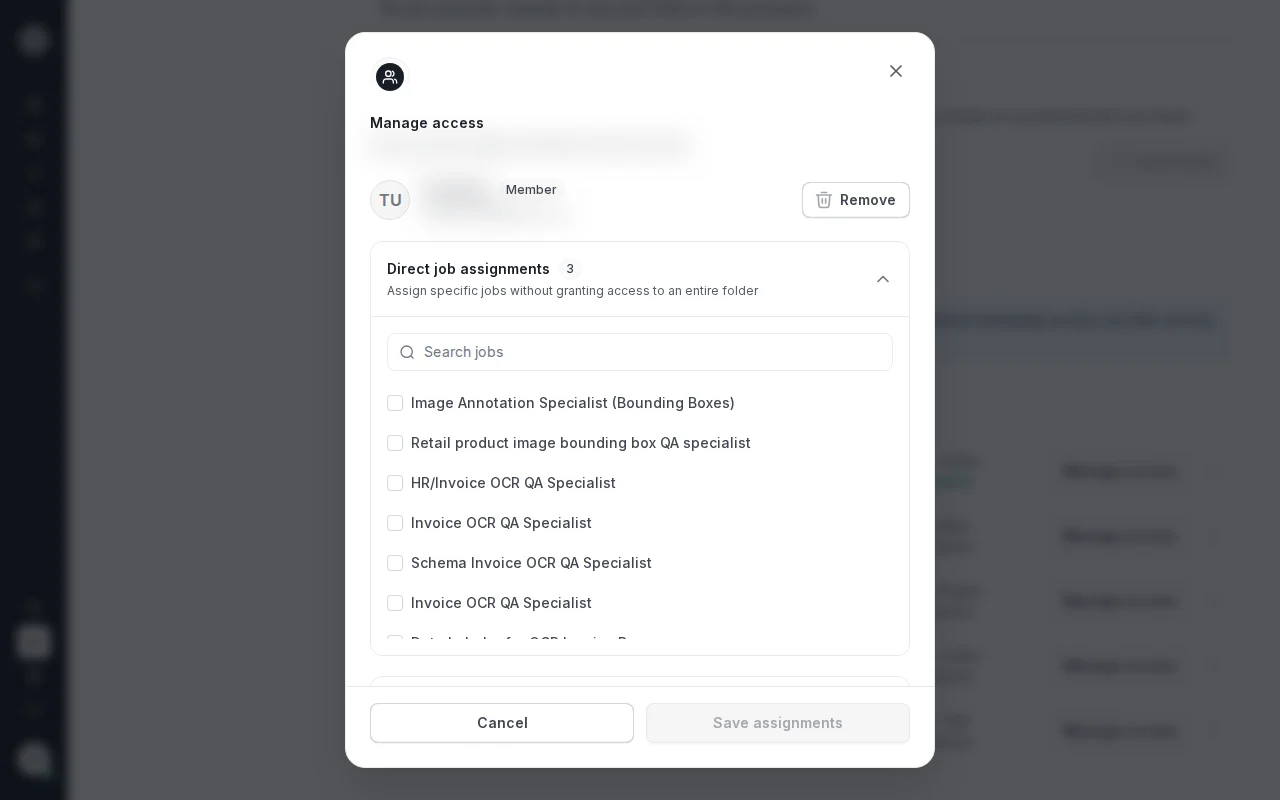 El acceso a proyectos controla qué trabajos y carpetas puede abrir el compañero. También afecta los mensajes de proyectos compartidos y las notificaciones internas de proyecto para ese compañero.
## Quitar a un compañero
Usa el menú de la fila del compañero cuando alguien ya no deba pertenecer a la organización. Quitar a un compañero elimina su membresía de la organización y su acceso a trabajos y carpetas de esa organización.
Si solo necesitas quitar el acceso a un trabajo o carpeta, usa **Manage access** (Gestionar acceso) o la página de compartir proyectos en lugar de quitar al compañero de la organización.
## Relación con compartir proyectos
La configuración del equipo controla quién puede pertenecer a la organización. Share (Compartir) proyectos controla qué compañeros existentes pueden abrir un trabajo o una carpeta específicos.
Después de que un compañero se haya unido a la organización, usa [Share (Compartir) proyectos con compañeros](/docs/es/employers/sharing-projects) para compartir un trabajo independiente o una carpeta con esa persona.
El acceso a proyectos controla qué trabajos y carpetas puede abrir el compañero. También afecta los mensajes de proyectos compartidos y las notificaciones internas de proyecto para ese compañero.
## Quitar a un compañero
Usa el menú de la fila del compañero cuando alguien ya no deba pertenecer a la organización. Quitar a un compañero elimina su membresía de la organización y su acceso a trabajos y carpetas de esa organización.
Si solo necesitas quitar el acceso a un trabajo o carpeta, usa **Manage access** (Gestionar acceso) o la página de compartir proyectos en lugar de quitar al compañero de la organización.
## Relación con compartir proyectos
La configuración del equipo controla quién puede pertenecer a la organización. Share (Compartir) proyectos controla qué compañeros existentes pueden abrir un trabajo o una carpeta específicos.
Después de que un compañero se haya unido a la organización, usa [Share (Compartir) proyectos con compañeros](/docs/es/employers/sharing-projects) para compartir un trabajo independiente o una carpeta con esa persona.