


OPENTRAIN AI
Présentation de l'AI Trainer
Découvrez le rôle des AI trainers sur OpenTrain AI, les ressources pour continuer votre apprentissage, l'organisation de votre tableau de bord AI trainer, la procédure pour changer de numéro de téléphone ou vous déconnecter, ainsi que le parcours de l'offre d'emploi jusqu'au paiement.
OpenTrain AI met en relation des AI trainers, des annotateurs, des data labelers et des spécialistes RLHF avec des employeurs qui ont besoin de leurs compétences. Vous créez un profil, postulez à des offres qui correspondent à votre parcours, effectuez le travail dans votre tableau de bord et êtes payé via la plateforme.
Ce que vous pouvez faire
Section titled “Ce que vous pouvez faire”En tant qu’AI trainer sur OpenTrain AI, vous pouvez :
- Étiqueter et annoter des données telles que des images, des vidéos, du texte, de l’audio, des documents et du code
- Effectuer un travail RLHF : classer, évaluer et réviser les résultats des modèles
- Rédiger des données d’entraînement : requêtes et réponses, exemples d’appels de fonctions et tests de sécurité (red-teaming)
- Transcrire, traduire et réviser du texte localisé
- Travailler à votre compte ou en tant qu’agence : les AI trainers individuels et les équipes d’AI trainers peuvent tous deux s’inscrire
Le centre d’apprentissage
Section titled “Le centre d’apprentissage”Le centre d’apprentissage OpenTrain pour les AI trainers correspond à ce site d’aide, www.opentrain.ai/docs. Il propose un guide pour chaque étape : création de votre compte et de votre profil, recherche de missions et envoi de propositions, entretien avec l’IA, vérifications de localisation et d’identité, paiement, sans oublier la FAQ. Cette page est le point de départ idéal.
Dans l’application, sélectionnez Support en bas de la barre latérale, puis Help articles (Articles d’aide), pour l’ouvrir dans un nouvel onglet.
Votre tableau de bord
Section titled “Votre tableau de bord”Une fois connecté, vous arrivez sur Ongoing Jobs (Missions en cours). La barre latérale à gauche vous donne accès à toutes les autres sections. Elle est dépliée par défaut. Pour la réduire aux icônes seules, sélectionnez le bouton de bascule sur son bord ou appuyez sur Ctrl+B (Cmd+B sur Mac), et procédez de la même manière pour la rouvrir. Lorsqu’elle est repliée, survolez une icône pour afficher le nom de la page. OpenTrain mémorise votre choix lors de votre prochaine connexion. Les sections Settings (Paramètres) et Support se trouvent en bas, surmontant votre nom.
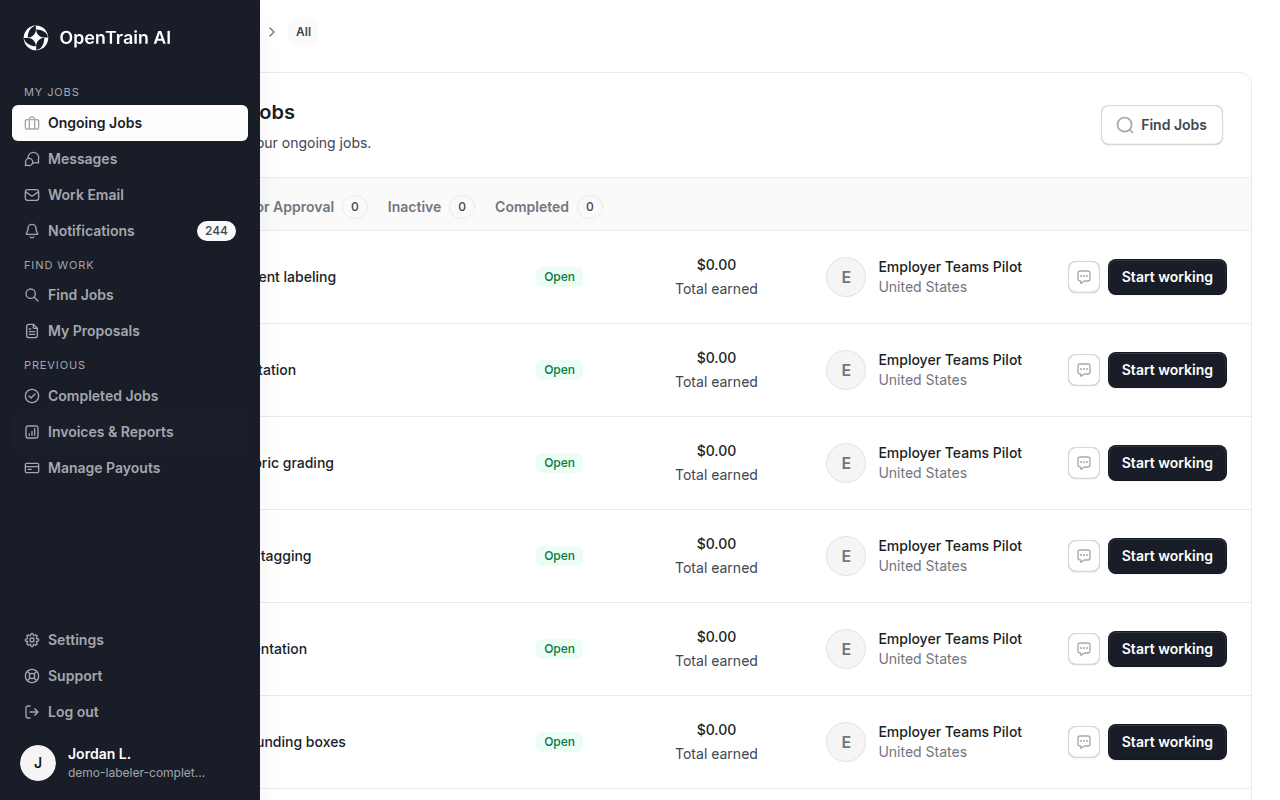
| Élément de la barre latérale | Ce que vous y faites |
|---|---|
| Ongoing Jobs (Missions en cours) | Voir les missions pour lesquelles vous avez été embauché et en ouvrir une pour y travailler |
| Messages | Discuter avec les employeurs d’une mission ou d’une proposition |
| Work Email (E-mail professionnel) | Lire et envoyer des e-mails depuis votre adresse @opentrain.work, lorsqu’une vous est attribuée. Voir Work Email |
| Notifications | Voir les mises à jour concernant votre compte et votre travail |
| Find Jobs (Trouver des missions) | Parcourir et rechercher des missions ouvertes |
| My Proposals (Mes propositions) | Suivre les propositions que vous avez envoyées |
| Completed Jobs (Missions terminées) | Consulter les missions qui sont terminées |
| Invoices & Reports (Factures et rapports) | Voir vos relevés de versement et télécharger une Payment invoice (Facture de paiement) ou un Job statement (Relevé de mission) |
| Manage Payouts (Gérer les versements) | Ajouter ou modifier le compte bancaire sur lequel vous êtes payé |
Un compte d’agence voit Find Projects (Trouver des projets) au lieu de Find Jobs (Trouver des missions), et n’a pas d’élément Manage Payouts (Gérer les versements).
Vos paramètres
Section titled “Vos paramètres”Sélectionnez Settings (Paramètres) en bas de la barre latérale, ou rendez-vous sur app.opentrain.ai/ai-trainer-settings. La page Settings s’ouvre une fois votre intégration terminée. La liste de gauche la divise en plusieurs sections, et All settings (Tous les paramètres) affiche l’ensemble des sections sur une seule page. Sur un téléphone, vous sélectionnez plutôt une section depuis le menu situé en haut.
| Onglet | Ce que vous y modifiez |
|---|---|
| Account (Compte) | Les informations de votre compte, votre localisation, la langue pour OpenTrain et la suppression de votre compte |
| Payouts (Versements) | Le moyen de versement par lequel vous êtes payé. Consultez Paiements et versements |
| Security (Sécurité) | Votre mot de passe et votre application d’authentification, qui confirme les modifications de mot de passe, d’e-mail, de numéro de téléphone et de versement à l’aide d’un code |
| Profile (Profil) | Qui peut voir votre profil et votre disponibilité. Consultez Visibilité du profil |
| Notifications | Les e-mails et notifications que vous recevez. Consultez Gérer vos notifications par e-mail |
| API keys (Clés API) | Vos clés API en lecture seule et vos agents connectés |
| Verification (Vérification) | La vérification de votre identité, lorsque votre compte l’exige. Consultez Vérifier votre identité |
Tous les comptes ne disposent pas de l’onglet Verification (Vérification). Il s’affiche lorsque votre compte nécessite une vérification d’identité, ou une fois que vous l’avez commencée. Un compte d’agence dispose également d’un onglet Subscription (Abonnement) pour son forfait ; consultez Forfaits et facturation pour les agences.
Pour modifier votre nom, votre titre professionnel, vos compétences ou votre expérience, modifiez plutôt votre profil. Consultez Configuration du profil.
Changer votre numéro de téléphone
Section titled “Changer votre numéro de téléphone”La ligne Phone number (Numéro de téléphone) dans Settings (Paramètres) → Account (Compte) indique si votre pays nécessite une vérification par téléphone. Les comptes d’agence n’en ont pas.
Si votre numéro n’est pas encore vérifié, vous pouvez le modifier vous-même :
- Accédez à Settings (Paramètres) → Account (Compte). Sous Phone number, sélectionnez Verify phone number (Vérifier le numéro de téléphone).
- À côté de votre numéro enregistré, sélectionnez Change number (Modifier le numéro).
- Saisissez votre nouveau numéro de portable et sélectionnez Update & send code (Mettre à jour et envoyer le code).
- Saisissez le code à 6 chiffres qui vous a été envoyé. Dans certains pays, le code est transmis par WhatsApp.
Une fois votre numéro vérifié, la ligne Phone number (Numéro de téléphone) affiche l’état Verified (Vérifié), accompagné de la mention Lost your phone? Use a new number from the same country. (Téléphone perdu ? Utilisez un nouveau numéro du même pays). Vous pouvez remplacer vous-même un numéro vérifié par un nouveau numéro de mobile du même pays :
- Accédez à Settings (Paramètres) → Account (Compte). Sous Phone number (Numéro de téléphone), sélectionnez Replace number (Remplacer le numéro).
- Si une fenêtre Confirm it is you (Confirmez votre identité) s’ouvre, saisissez le code demandé pour continuer.
- Sous la ligne, saisissez le nouveau numéro dans New phone number (Nouveau numéro de téléphone) et sélectionnez Send code (Envoyer le code). Votre numéro actuel reste actif jusqu’à ce que le nouveau soit confirmé.
- Saisissez le code à 6 chiffres envoyé par SMS au nouveau numéro et sélectionnez Confirm new number (Confirmer le nouveau numéro). Un message sous la ligne indique alors Your phone number is replaced. (Votre numéro de téléphone a été remplacé).
Le nouveau numéro doit être un numéro de mobile différent disposant du même indicatif pays que votre numéro vérifié. Après avoir remplacé votre numéro, vous ne pourrez pas changer de pays immédiatement : la page Change your country (Changer de pays) indique à quel moment vous pourrez le faire. Pour obtenir un numéro d’un autre pays, veuillez plutôt changer de pays.
Si vous déménagez dans un pays qui exige une vérification téléphonique, le numéro vérifié pour ce nouveau pays remplacera l’ancien lorsque vous changerez de pays. Tout déménagement vers un autre pays conserve votre ancien numéro.
Se déconnecter
Section titled “Se déconnecter”Sélectionnez votre nom en bas de la barre latérale, sous Settings (Paramètres) et Support, puis choisissez Log out (Déconnexion). Sur un téléphone, appuyez d’abord sur le bouton de menu dans la barre supérieure pour ouvrir la barre latérale.
Trouver du travail
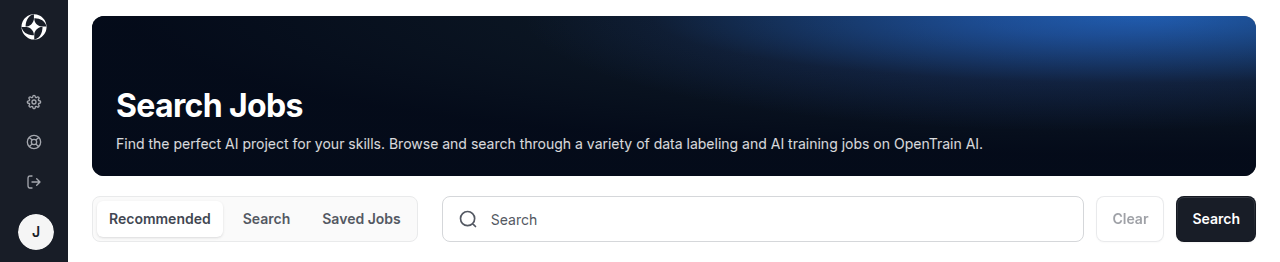
Section titled “Trouver du travail”Find Jobs (Trouver des missions) ouvre la liste des missions. L’onglet Recommended (Recommandé) affiche les missions correspondant à votre profil, Search (Recherche) vous permet de rechercher et de filtrer toutes les missions ouvertes, et Saved Jobs (Missions enregistrées) conserve les missions que vous avez mises en favoris. Voir Finding jobs pour les filtres et la façon de postuler.
Un profil complet aide les employeurs à évaluer votre proposition. Consultez Profile setup (Configuration du profil) pour le remplir.
D’une mission à la réception du paiement
Section titled “D’une mission à la réception du paiement”- Ouvrez une mission dans Find Jobs (Trouver des missions) et lisez tous les détails.
- Postulez pour envoyer votre proposition.
- Si la mission le demande, passez un court AI interview (entretien IA) avant que votre proposition ne soit envoyée.
- Suivez votre proposition dans My Proposals (Mes propositions). L’employeur l’examine et peut vous envoyer un message.
- Si vous êtes embauché, la mission apparaît dans Ongoing Jobs (Missions en cours). Ouvrez-la pour lire les instructions et effectuer le travail. Voir Managing work.
- Vous êtes payé sur le compte bancaire que vous ajoutez sous Manage Payouts (Gérer les versements). Voir Paiements et versements.
Recevoir vos paiements
Section titled “Recevoir vos paiements”Manage Payouts (Gérer les versements) ouvre l’onglet Payouts (Versements) de vos paramètres. OpenTrain utilise la configuration de versement hébergée par Stripe pour recueillir vos informations d’identité, fiscales et bancaires en toute sécurité. Vous ne créez pas de compte Stripe séparé sur stripe.com.
Travailler en tant qu’agence
Section titled “Travailler en tant qu’agence”Si vous dirigez une équipe d’AI trainers, vous pouvez vous inscrire en tant qu’agence. Consultez les guides pour les agences.
Étapes suivantes
Section titled “Étapes suivantes”Modifiez votre profil et choisissez qui peut le voir.
Utilisez les onglets et les filtres de missions, et postulez à une mission.
Comprendre l’étape de sélection que de nombreuses missions exigent.
Suivre les contrats, les jalons, les instructions et le travail actif.
Demander le versement d’un jalon, ajouter une méthode de versement et télécharger les relevés de versement.
Résoudre les problèmes de connexion, de vérification, de localisation et d’exigences, et voir ce qui fonctionne sur un téléphone.