


OPENTRAIN AI
Démarrage rapide
Inscrivez-vous à OpenTrain AI sur app.opentrain.ai et faites vos premiers pas, que vous recrutiez ou que vous cherchiez du travail.
Pour vous inscrire à OpenTrain AI, rendez-vous sur app.opentrain.ai et sélectionnez Create one (Créer un compte). Choisissez ensuite votre parcours ci-dessous. Chaque parcours détaille les premières étapes essentielles selon votre type de compte.
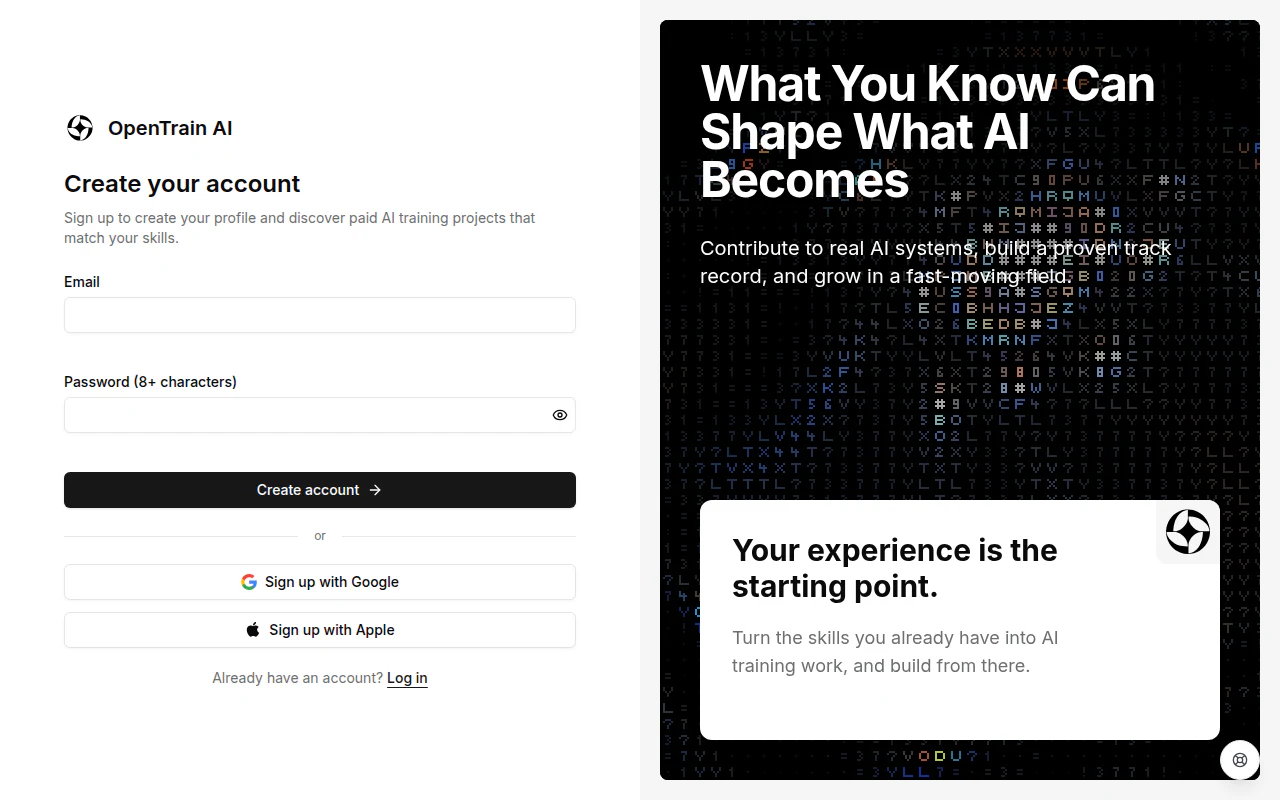
Les deux parcours commencent par le même formulaire Create your account (Créer votre compte) : votre adresse e-mail et un mot de passe, ou Sign up with Google (S’inscrire avec Google) ou Sign up with Apple (S’inscrire avec Apple).
Pour les employeurs
Section titled “Pour les employeurs”- Créez votre compte. Rendez-vous sur app.opentrain.ai et sélectionnez Create one (Créer un compte). Saisissez votre adresse e-mail ainsi qu’un mot de passe, puis sélectionnez Create account (Créer un compte), ou choisissez Sign up with Google (S’inscrire avec Google) ou Sign up with Apple (S’inscrire avec Apple). Choisissez I’m Hiring (Je recrute), acceptez les Conditions d’utilisation et la Politique de confidentialité, puis sélectionnez Continue (Continuer), puis à nouveau Continue pour confirmer votre rôle. Ajoutez le nom de votre entreprise et votre pays, puis saisissez le code à 6 chiffres reçu par e-mail pour activer votre compte.
- Ajoutez les détails de l’entreprise. Ouvrez Settings (Paramètres) depuis votre tableau de bord employeur et ajoutez le nom de votre entreprise ainsi que toutes les informations de facturation dont vous avez besoin avant d’embaucher.
- Publiez votre première offre d’emploi. Cliquez sur Post a Job (Publier une offre d’emploi) et complétez l’assistant d’offre d’emploi avec le titre, la description, les compétences requises, le niveau d’expérience, les questions de sélection et le budget.
- Examinez les propositions et embauchez. Une fois votre offre d’emploi en ligne, examinez les candidats correspondants, envoyez-leur des messages et envoyez des offres depuis la vue de la proposition.
Consultez Configuration du compte et Publier des offres d’emploi pour le flux de travail complet de l’employeur.
Pour les AI trainers
Section titled “Pour les AI trainers”- Créez votre compte. Rendez-vous sur la page d’inscription pour AI trainer. Saisissez votre adresse e-mail et un mot de passe, puis sélectionnez Create account (Créer un compte), ou sélectionnez Sign up with Google ou Sign up with Apple. Sur l’écran You’re all set! (Vous êtes prêt !), acceptez les Conditions d’utilisation et la Politique de confidentialité, puis sélectionnez Start Onboarding (Commencer l’intégration). Vous saisirez le code à 6 chiffres reçu par e-mail à la fin de la configuration de votre profil, au moment de le publier.
- Complétez votre profil. Terminez le flux d’intégration avec votre CV, vos détails professionnels, votre expérience en entraînement de l’IA, vos outils, votre formation, vos langues, votre tarif, votre disponibilité et le titre de votre profil.
- Téléchargez votre CV. Commencez par votre CV général. Vous pouvez également ajouter un CV d’annotation de données facultatif pour mettre en évidence le travail d’annotation et d’entraînement.
- Trouvez et postulez à des offres d’emploi. Ouvrez Find a Job (Trouver une offre d’emploi) sur app.opentrain.ai/find-job, examinez les offres d’emploi correspondantes et passez l’entretien par IA de l’employeur avant de soumettre une proposition.
Consultez Configuration du compte, Configuration du profil et Trouver des offres d’emploi pour le flux de travail complet de l’AI trainer.