


OPENTRAIN AI
Créer un compte AI trainer
Inscrivez-vous en tant que AI trainer sur OpenTrain AI, créez votre profil à partir de votre CV et vérifiez votre adresse e-mail pour pouvoir postuler à des offres.
Utilisez un compte AI trainer si vous souhaitez trouver du travail rémunéré en entraînement de l’IA et en annotation de données sur OpenTrain AI, postuler à des offres et recevoir des paiements. La configuration se déroule en deux étapes : créez votre compte, puis construisez votre profil à partir de votre CV.
Si vous dirigez une entreprise d’annotation de données avec une équipe, configurez plutôt un compte agence. Si vous souhaitez embaucher des AI trainers, consultez Créer un compte employeur.
Avant de commencer
Section titled “Avant de commencer”- Une adresse e-mail à laquelle vous avez accès. À la fin de la configuration, OpenTrain AI y envoie un code à 6 chiffres.
- Votre CV au format PDF, DOC, DOCX ou TXT, jusqu’à 10 Mo, ou le texte de votre CV à coller. OpenTrain AI le lit et remplit la majeure partie de votre profil à votre place.
- Un téléphone portable, dans certains pays, pour recevoir un code à 6 chiffres par SMS.
Créer votre compte
Section titled “Créer votre compte”Ouvrir la page d'inscription
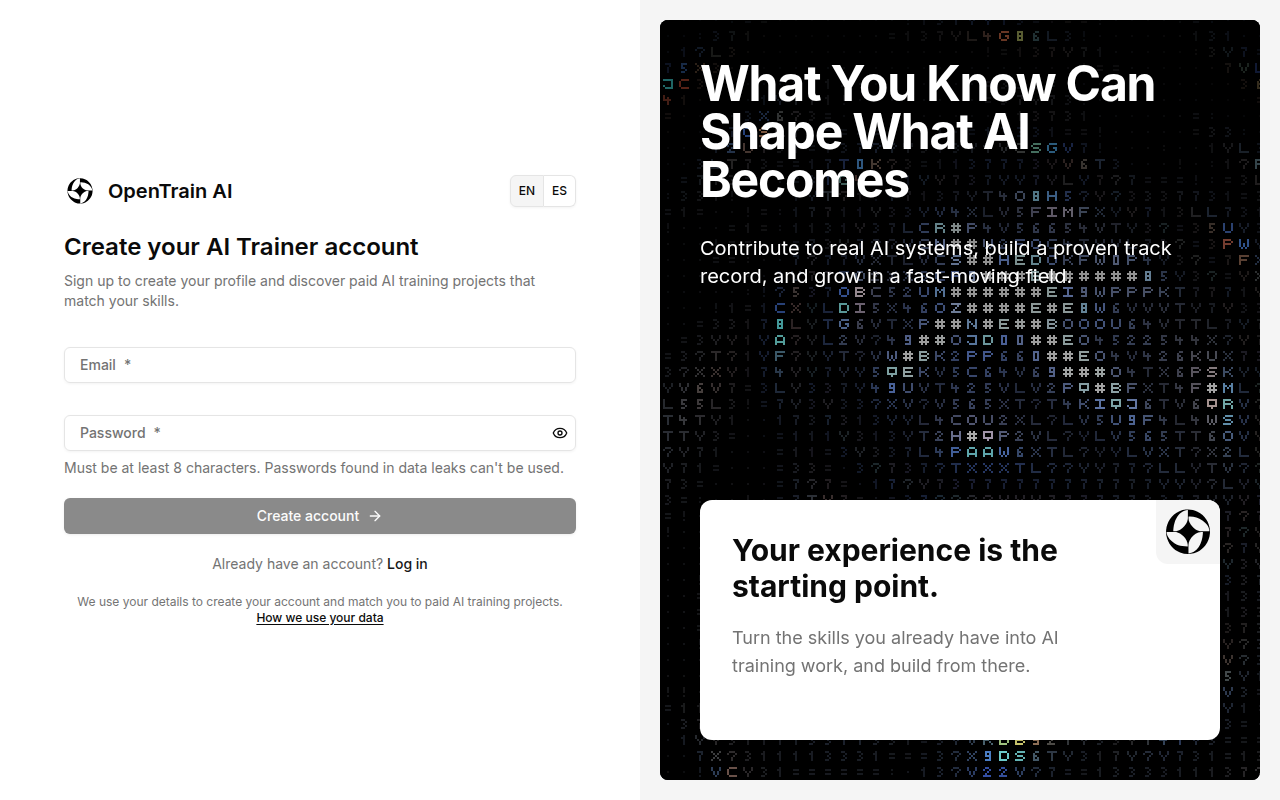
Allez sur app.opentrain.ai et choisissez Sign up (S’inscrire). Sur Create your AI Trainer account (Créer votre compte AI Trainer), saisissez votre adresse e-mail et un mot de passe d’au moins 8 caractères, puis sélectionnez Create account (Créer un compte).
Choisir le type de compte AI trainer
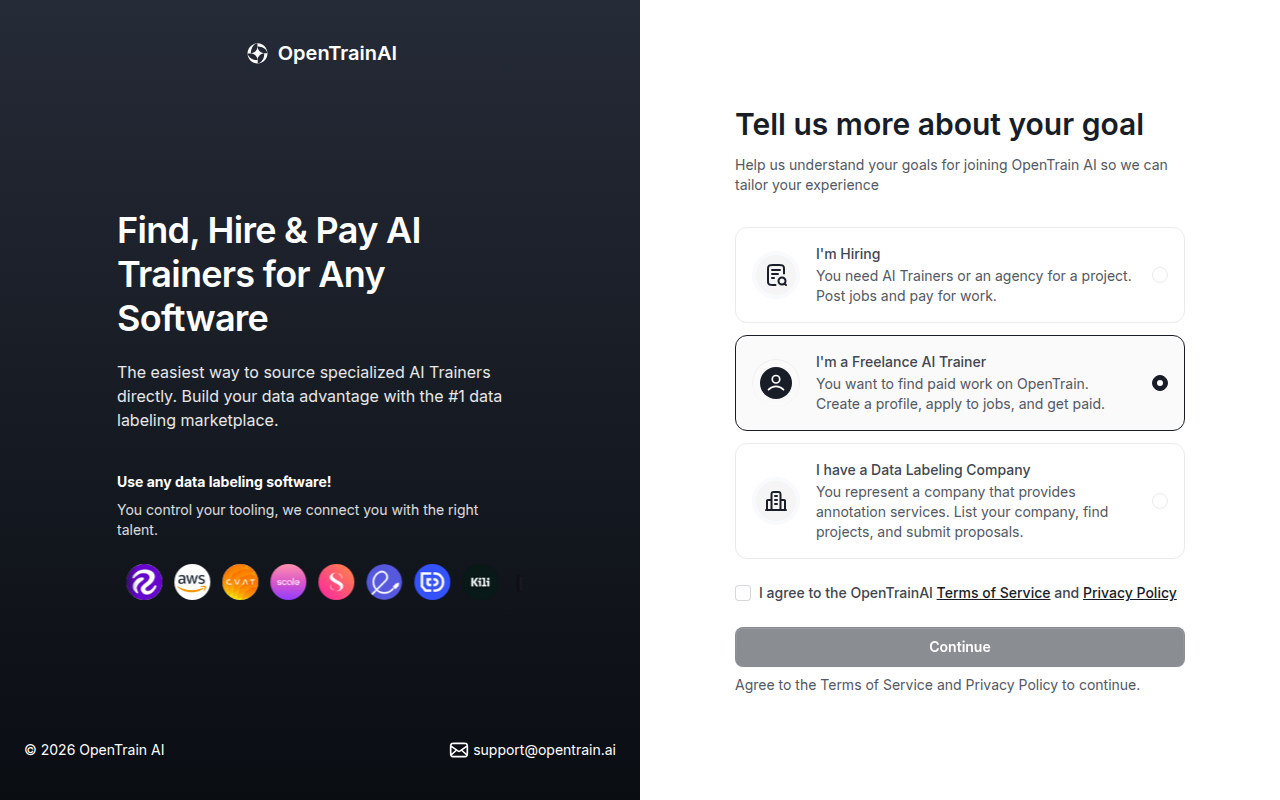
Sur Tell us more about your goal (Dites-nous en plus sur votre objectif), sélectionnez I’m a Freelance AI Trainer (Je suis un AI Trainer indépendant). Cochez la case pour accepter les conditions d’utilisation et la politique de confidentialité, puis sélectionnez Continue (Continuer).
L’écran suivant indique You’re joining as an AI Trainer (Vous nous rejoignez en tant qu’AI Trainer). Sélectionnez Continue (Continuer), ou sélectionnez Change role (Changer de rôle) pour revenir en arrière et choisir un autre type.
Commencer l'intégration
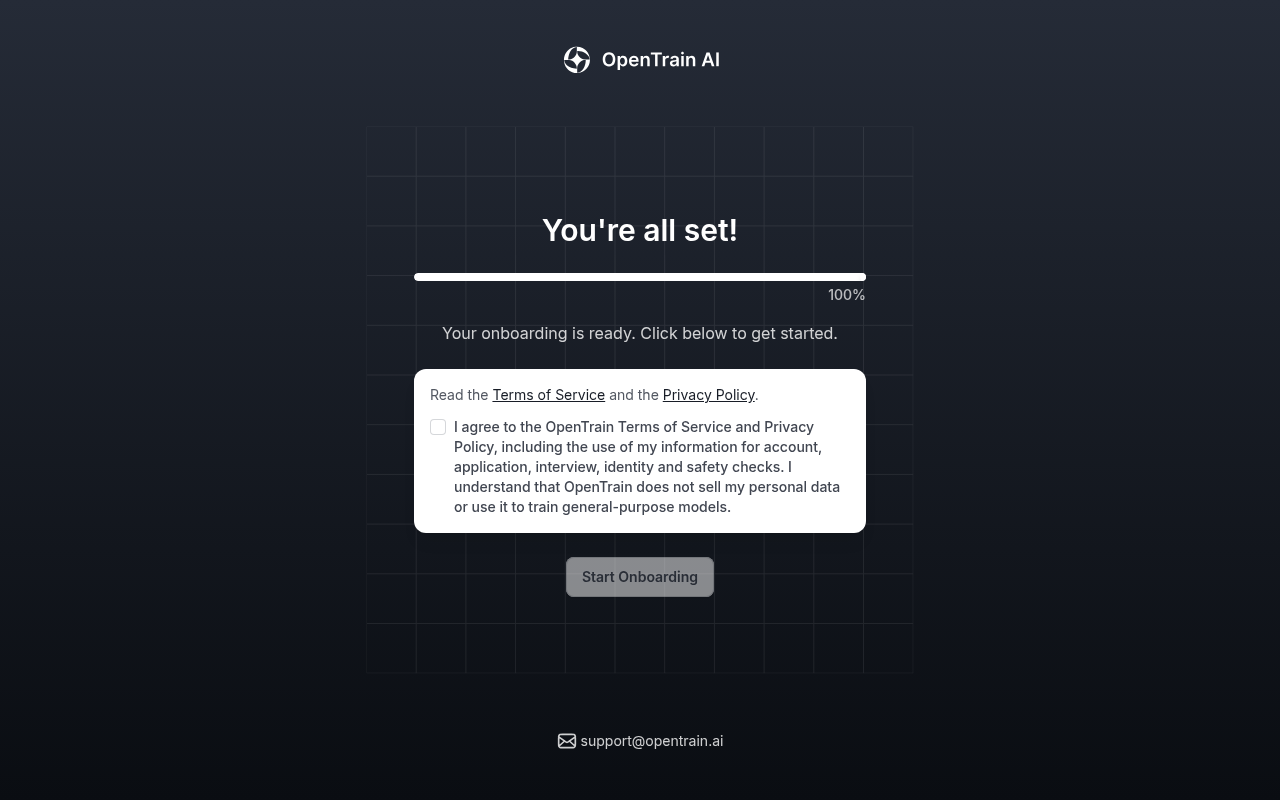
OpenTrain AI prépare votre compte. Lorsque vous voyez You’re all set! (Tout est prêt !), cochez la case pour accepter les conditions d’utilisation et la politique de confidentialité, puis sélectionnez Start Onboarding (Commencer l’intégration).
Construire votre profil
Section titled “Construire votre profil”Ensuite, OpenTrain AI construit votre profil à partir de votre CV. Cela prend environ 30 minutes et votre progression est enregistrée, vous pouvez donc vous arrêter et revenir plus tard. Un compteur en haut de chaque écran indique où vous en êtes, par exemple 1/7. Votre profil est mis en ligne et vous pouvez postuler à des offres uniquement après avoir terminé.
Importer votre CV
Sur Start with your résumé (Commencer avec votre CV), sélectionnez Choose my résumé (Choisir mon CV) et importez votre CV. Vous pouvez également sélectionner Paste my résumé text instead (Coller le texte de mon CV à la place). Si vous avez un CV distinct pour le travail d’entraînement de l’IA ou d’annotation de données, ouvrez Have a second résumé for AI training or data labeling? (Vous avez un deuxième CV pour l’entraînement de l’IA ou l’annotation de données ?) et ajoutez-le à cet endroit. Sélectionnez ensuite Continue: build my profile (Continuer : construire mon profil).
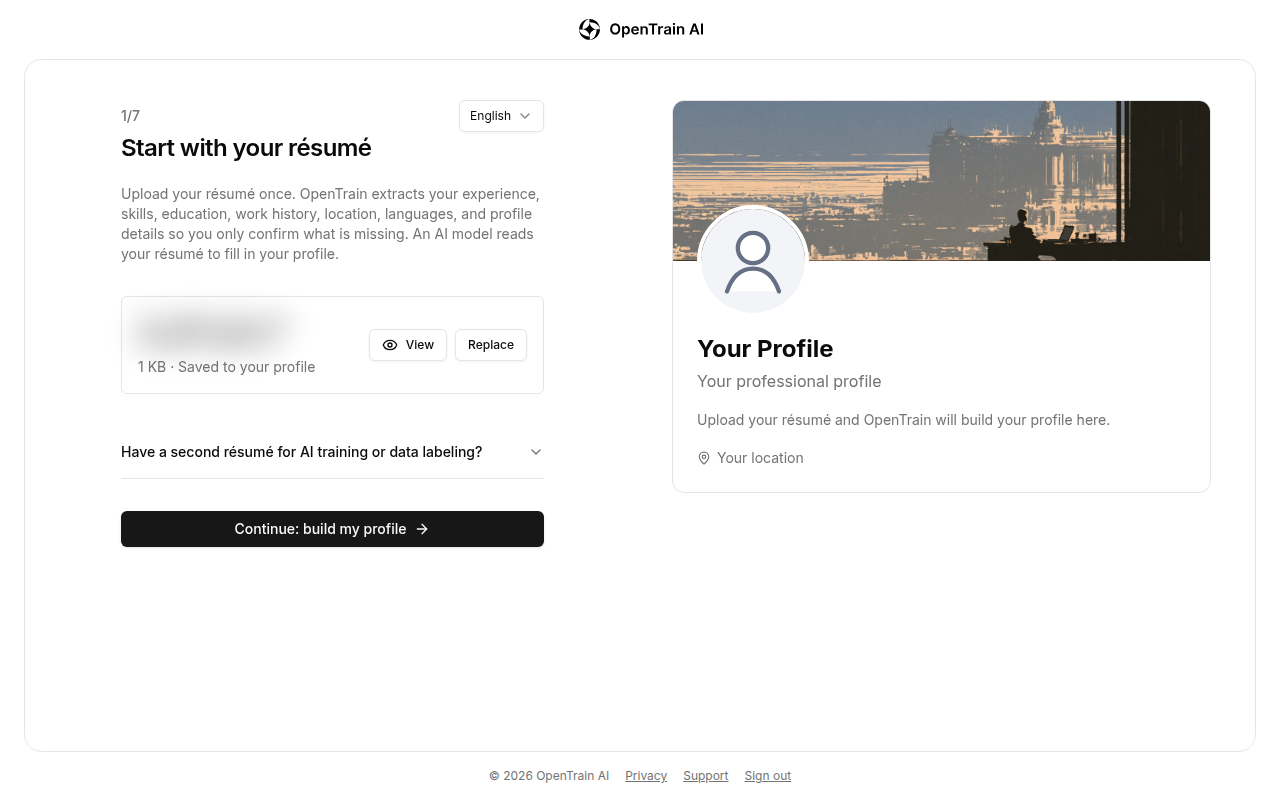
Un modèle d’IA lit votre CV et renseigne votre expérience, vos compétences, votre formation, vos antécédents professionnels, votre lieu de résidence et vos langues. Patientez sur Building your profile (Création de votre profil) jusqu’à ce qu’il termine.
Confirmer vos informations
Sur Confirm your details (Confirmer vos informations), remplissez ce que votre CV ne précisait pas : votre pays de résidence, votre ville, votre profil LinkedIn (facultatif), votre taux horaire souhaité en dollars américains, votre disponibilité hebdomadaire et qui peut voir votre profil.
Dans certains pays, OpenTrain AI vous demande également de vérifier un numéro de téléphone. Saisissez un numéro de téléphone portable, puis saisissez le code à 6 chiffres reçu par SMS. Votre numéro n’est pas partagé avec les employeurs.
Si votre CV a omis d’autres détails, tels que votre expérience en entraînement de l’IA ou les langues dans lesquelles vous travaillez, OpenTrain AI vous les demande un par un.
Vérifier votre profil
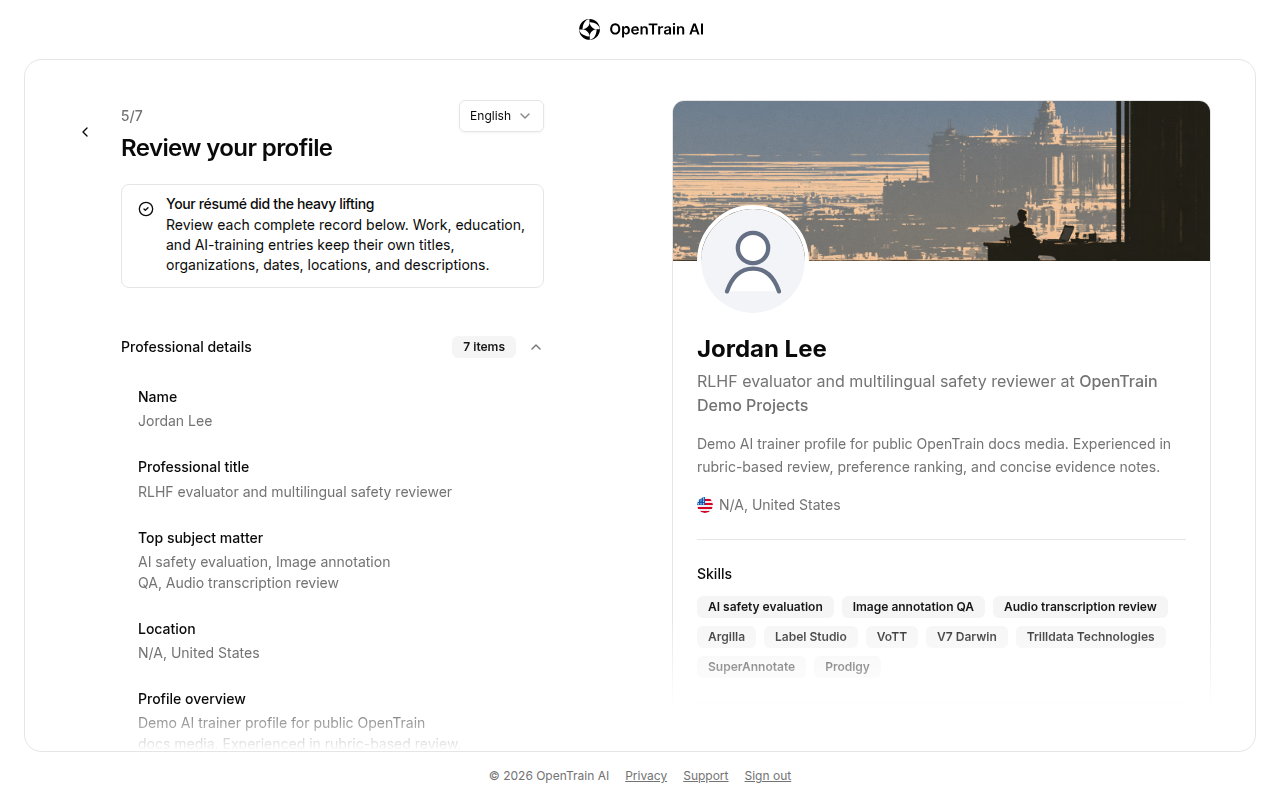
Review your profile (Vérifier votre profil) affiche tout ce qu’OpenTrain AI a extrait de votre CV, par sections : détails professionnels, expérience en entraînement de l’IA et en annotation de données, antécédents professionnels, formation, ainsi que tarif et disponibilité. Sélectionnez Edit section (Modifier la section) pour corriger ce qui est inexact. Sélectionnez ensuite Continue to profile photo (Continuer vers la photo de profil).
Ajouter une photo de profil
Importez une photo nette pour que les employeurs puissent vous reconnaître, puis sélectionnez Continue with this photo (Continuer avec cette photo). Vous pouvez également sélectionner Skip for now (Ignorer pour le moment) et en ajouter une plus tard.
Vérifier votre e-mail et publier
OpenTrain AI envoie un code à 6 chiffres à votre adresse e-mail. Saisissez-le et sélectionnez Verify email and publish profile (Vérifier l’e-mail et publier le profil). Si le code n’est pas arrivé, sélectionnez Send a new code (Envoyer un nouveau code). Si l’adresse e-mail est incorrecte, sélectionnez Wrong email? Update it (E-mail incorrect ? Mettez-le à jour).
Lorsque vous voyez Your OpenTrain profile is live (Votre profil OpenTrain est en ligne), sélectionnez Go to my workspace (Aller à mon espace de travail).
Si le code n’arrive pas ou n’est pas accepté, consultez Aide à la connexion et au code de vérification.
Pour savoir quoi écrire dans votre profil et comment le faire ressortir auprès des employeurs, consultez Configuration du profil.
Une fois terminé
Section titled “Une fois terminé”Go to my workspace (Accéder à mon espace de travail) ouvre la page d’accueil de votre espace AI trainer. De là, vous pouvez trouver des missions, consulter vos candidatures et gérer votre travail. Si vous avez commencé à partir du lien de candidature d’une mission, OpenTrain AI vous ramène plutôt à cette mission.
Prochaines étapes :
- Trouver des offres et envoyer des propositions.
- Certaines offres demandent une vérification d’identité ou un entretien IA.
- Configurez les versements pour pouvoir être payé.
Si vous oubliez votre mot de passe plus tard, sélectionnez Forgot password (Mot de passe oublié) sur la page de connexion. Pour d’autres problèmes de connexion, consultez Aide à la connexion et au code de vérification.