


OPENTRAIN AI
Configuration du compte
Connectez-vous à OpenTrain AI sur app.opentrain.ai ou créez un compte : choisissez un compte employeur, AI trainer ou entreprise d'annotation de données, vérifiez votre adresse e-mail et terminez la configuration.
Cette page présente un aperçu de la configuration pour chaque type de compte. Pour obtenir une aide détaillée étape par étape avec des captures d’écran, consultez Créer un compte AI trainer, Créer un compte employeur ou Créer un compte agence.
Vous avez déjà un compte ? Connectez-vous sur app.opentrain.ai. Si vous ne parvenez pas à vous connecter, consultez Se connecter et résoudre les problèmes de connexion.
Choisir votre type de compte
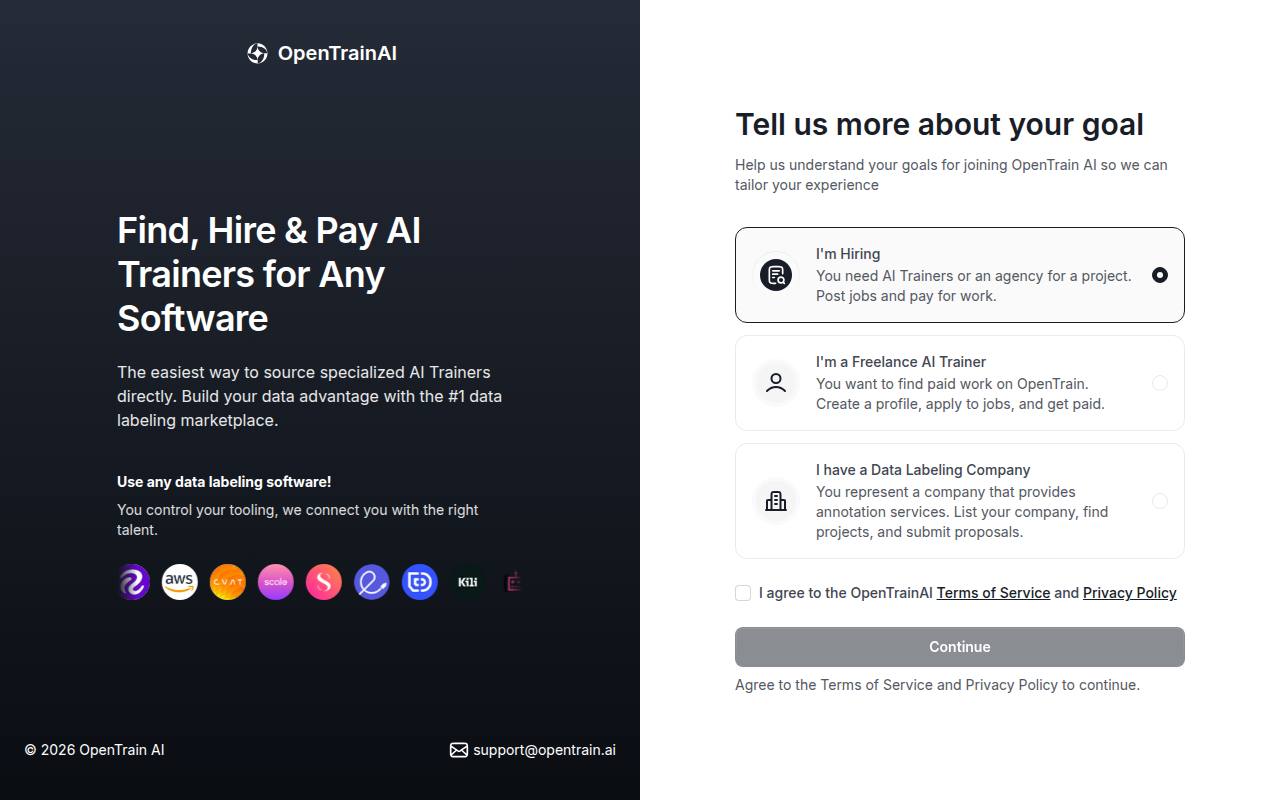
Section titled “Choisir votre type de compte”Après avoir rempli le formulaire d’inscription sur app.opentrain.ai, OpenTrain AI vous interroge sur votre objectif. Choisissez l’un des trois types de compte, acceptez les Conditions d’utilisation et la Politique de confidentialité, puis sélectionnez Continue (Continuer).
- I’m Hiring (Je recrute) : pour les entreprises et les équipes qui ont besoin d’AI trainers ou d’une agence pour un projet. Vous publiez des offres d’emploi, examinez les candidats, lancez une sélection avec IA et payez le travail par jalons.
- I’m a Freelance AI Trainer (Je suis un AI trainer indépendant) : pour les personnes qui souhaitent un travail rémunéré d’entraînement de l’IA ou d’annotation de données. Vous créez un profil, postulez à des offres d’emploi et êtes payé.
- I have a Data Labeling Company (J’ai une entreprise d’annotation de données) : pour les entreprises qui fournissent des services d’annotation avec une équipe. Vous référencez votre entreprise, trouvez des projets et soumettez des propositions.
L’écran suivant indique You’re joining as (Vous nous rejoignez en tant que) et le type de compte que vous avez choisi. Sélectionnez Continue (Continuer), ou sélectionnez Change role (Changer de rôle) pour revenir en arrière et choisir un type différent.
Vérification de l’e-mail
Section titled “Vérification de l’e-mail”OpenTrain AI envoie un code à 6 chiffres à votre adresse e-mail pour confirmer qu’elle vous appartient. Le moment où le code arrive dépend de votre type de compte :
- Les employeurs et les entreprises d’annotation de données saisissent le code après avoir ajouté les informations de leur entreprise, avant que la configuration ne se poursuive.
- Les AI trainers saisissent le code à la fin de la configuration du profil, lorsqu’ils sélectionnent Verify email and publish profile (Vérifier l’e-mail et publier le profil).
Si le code n’arrive pas ou n’est pas accepté, consultez Se connecter et résoudre les problèmes de connexion.
Compléter votre profil
Section titled “Compléter votre profil”Employeurs
Section titled “Employeurs”Après avoir choisi I’m Hiring (Je recrute), OpenTrain AI vous demande les informations de votre entreprise :
- Company/Organization (Entreprise/Organisation) : le nom qui apparaît sur vos offres d’emploi. Pour le masquer, sélectionnez Keep my company name anonymous on OpenTrain (Garder le nom de mon entreprise anonyme sur OpenTrain).
- Country (Pays) : où votre entreprise est basée.
Sélectionnez Confirm (Confirmer), puis saisissez le code à 6 chiffres reçu par e-mail. Une courte visite explique comment fonctionne OpenTrain AI pendant la configuration de votre espace de travail. À la fin, sélectionnez Go to Dashboard (Aller au tableau de bord), ou Start posting my first job (Commencer à publier ma première offre d’emploi).
Avant d’embaucher et de payer des AI trainers, ajoutez un moyen de paiement. Consultez Créer un compte employeur pour obtenir des détails sur l’espace de travail, les coéquipiers et ce qu’il faut faire avant votre première offre d’emploi.
AI Trainers
Section titled “AI Trainers”Les AI trainers créent leur profil à partir d’un CV :
- Téléchargez votre CV. OpenTrain AI le lit et remplit votre profil.
- Confirmez vos informations et ajoutez ce que votre CV ne disait pas, comme votre taux horaire et vos disponibilités.
- Vérifiez votre profil et ajoutez une photo de profil, ou ignorez la photo pour le moment.
- Vérifiez votre adresse e-mail avec le code à 6 chiffres pour publier votre profil.
Pour chaque écran et option, consultez Créer un compte AI trainer. Pour modifier votre profil ultérieurement, consultez Configuration du profil.
Intégration d’une agence
Section titled “Intégration d’une agence”Si vous dirigez une entreprise d’annotation de données avec une équipe, choisissez I have a Data Labeling Company au lieu de vous inscrire en tant qu’AI trainer indépendant. Après avoir indiqué le nom de votre entreprise, votre pays et vérifié votre e-mail, sélectionnez Start Onboarding. La configuration de l’agence comprend sept étapes :
- Company Details (Informations sur l’entreprise) : site web, siège principal, autres sites, numéro de téléphone, logo, présentation de l’entreprise et page LinkedIn.
- Company Skillset (Compétences de l’entreprise) : niveau d’expérience, spécialisations sectorielles, logiciels d’annotation, types de données et types de tâches.
- Languages (Langues) : niveau d’anglais et autres langues.
- Headcount & Security (Effectifs et sécurité) : le nombre d’employés en équivalent temps plein (ETP), la capacité de postes, les certifications de sécurité détenues par votre entreprise (SOC 2, ISO 27001, HIPAA, RGPD, PCI DSS, FedRAMP ou FISMA) et un bref aperçu de vos pratiques de sécurité et de confidentialité. Cette étape ne demande jamais de mot de passe, de clé API, de jeton, de code à usage unique ou de lien de connexion : n’en saisissez aucun ici ni nulle part ailleurs dans votre profil. Consultez Ce qu’il ne faut pas envoyer.
- Pricing (Tarification) : tarif horaire, et acceptation ou non des projets au forfait ou rémunérés à l’étiquette.
- Data Labeling/AI Training Experience (Expérience en annotation de données/entraînement de l’IA) : projets d’annotation antérieurs.
- Review details (Vérification des informations) : vérifiez vos réponses et sélectionnez Finish Onboarding.
Pour chaque étape, les formules disponibles et la marche à suivre pour envoyer des propositions, consultez les guides pour les agences : Créer un compte agence, Compléter votre profil d’agence, Trouver des projets et envoyer des propositions et Formules et facturation de l’agence.
Réinitialisation du mot de passe
Section titled “Réinitialisation du mot de passe”Si vous oubliez votre mot de passe :
Accédez à la page de connexion
Visitez app.opentrain.ai et sélectionnez Forgot password? (Mot de passe oublié ?).
Saisissez votre e-mail
Saisissez l’adresse e-mail associée à votre compte. OpenTrain AI envoie un lien de réinitialisation de mot de passe à cette adresse.
Définissez un nouveau mot de passe
Sélectionnez le lien dans l’e-mail. Vous arrivez sur la page de réinitialisation du mot de passe, où vous saisissez et confirmez votre nouveau mot de passe.
Pour d’autres problèmes de connexion, consultez Se connecter et résoudre les problèmes de connexion.