


OPENTRAIN AI
ภาพรวม AI Trainer
สิ่งที่ AI trainers ทำบน OpenTrain AI ตำแหน่งของแต่ละส่วนในแดชบอร์ดของ AI trainer และวิธีดำเนินการตั้งแต่ประกาศรับสมัครงานไปจนถึงการรับเงิน
OpenTrain AI เชื่อมต่อ AI trainers, ผู้จัดทำคำอธิบายประกอบข้อมูล, data labelers และผู้เชี่ยวชาญด้าน RLHF กับผู้ว่าจ้างที่ต้องการทักษะของพวกเขา คุณสามารถสร้างโปรไฟล์ สมัครงานที่ตรงกับภูมิหลังของคุณ ทำงานในแดชบอร์ดของคุณ และรับเงินผ่านแพลตฟอร์ม
สิ่งที่คุณทำได้
Section titled “สิ่งที่คุณทำได้”ในฐานะ AI trainer บน OpenTrain AI คุณสามารถ:
- ติดป้ายกำกับและจัดทำคำอธิบายประกอบข้อมูล เช่น รูปภาพ วิดีโอ ข้อความ เสียง เอกสาร และโค้ด
- ทำงาน RLHF: จัดอันดับ ให้คะแนน และตรวจสอบผลลัพธ์ของโมเดล
- เขียนข้อมูลการฝึกสอน: พรอมต์และคำตอบ ตัวอย่างการเรียกใช้ฟังก์ชัน และการทดสอบแบบ red-teaming
- ถอดเสียง แปล และตรวจสอบข้อความที่ผ่านการปรับให้เข้ากับท้องถิ่น
- ทำงานคนเดียวหรือในรูปแบบเอเจนซี: ทั้ง AI trainers รายบุคคลและทีม AI trainers สามารถเข้าร่วมได้
แดชบอร์ดของคุณ
Section titled “แดชบอร์ดของคุณ”หลังจากลงชื่อเข้าใช้ คุณจะมาถึงหน้า My Ongoing Jobs แถบด้านข้างทางซ้ายจะพาคุณไปยังส่วนอื่นๆ ทั้งหมด โดยจะแสดงเฉพาะไอคอนจนกว่าคุณจะชี้ไปที่แถบนั้น จากนั้นแถบจะเปิดออกและแสดงชื่อของแต่ละรายการ Settings, Support และ Log out จะอยู่ที่ด้านล่าง
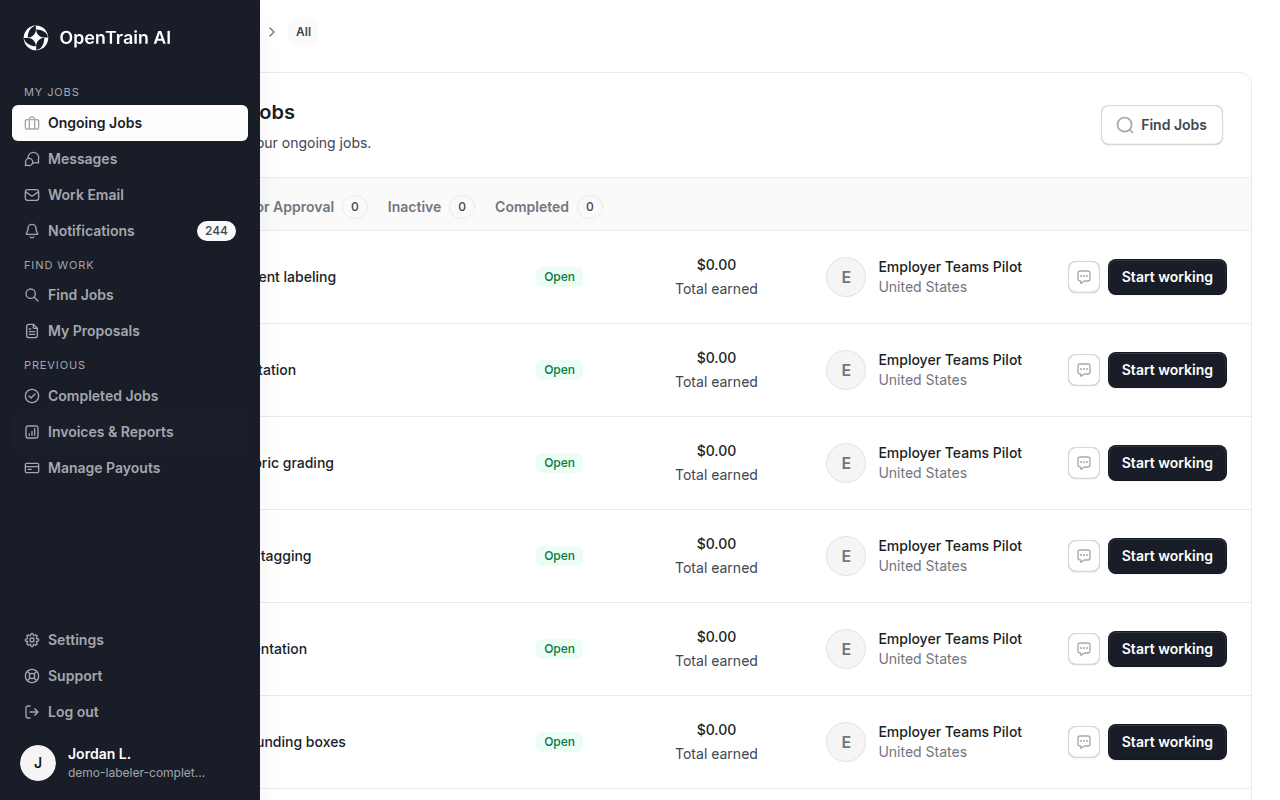
| รายการบนแถบด้านข้าง | สิ่งที่คุณทำในส่วนนั้น |
|---|---|
| งานที่กำลังดำเนินการ (Ongoing Jobs) | ดูงานที่คุณได้รับการว่าจ้างและเปิดงานเพื่อเริ่มทำงาน |
| ข้อความ (Messages) | พูดคุยกับผู้ว่าจ้างเกี่ยวกับงานหรือข้อเสนอ |
| อีเมลที่ทำงาน (Work Email) | อ่านและส่งอีเมลจากที่อยู่ @opentrain.work ของคุณเมื่อได้รับการกำหนดให้ ดูที่ Work Email |
| การแจ้งเตือน (Notifications) | ดูการอัปเดตเกี่ยวกับบัญชีและงานของคุณ |
| หางาน (Find Jobs) | เรียกดูและค้นหางานที่เปิดรับ |
| ข้อเสนอของฉัน (My Proposals) | ติดตามข้อเสนอที่คุณส่งไป |
| งานที่เสร็จสิ้น (Completed Jobs) | ดูย้อนหลังงานที่สิ้นสุดแล้ว |
| ใบแจ้งหนี้และรายงาน (Invoices & Reports) | ดูบันทึกการจ่ายเงินของคุณและดาวน์โหลด Payment invoice หรือ Job statement |
| จัดการการจ่ายเงิน (Manage Payouts) | เพิ่มหรือเปลี่ยนบัญชีธนาคารที่คุณใช้รับเงิน |
บัญชีเอเจนซีจะเห็น Find Projects แทนที่จะเป็น Find Jobs และจะไม่มีรายการ Manage Payouts
การตั้งค่าของคุณ
Section titled “การตั้งค่าของคุณ”เลือก Settings ที่ด้านล่างของแถบด้านข้าง หรือไปที่ app.opentrain.ai/ai-trainer-settings ส่วนการตั้งค่าจะเปิดขึ้นหลังจากคุณเสร็จสิ้นการเริ่มต้นใช้งาน รายการทางด้านซ้ายจะแบ่งการตั้งค่าออกเป็นส่วนๆ และ All settings จะแสดงทุกส่วนในหน้าเดียว หากใช้งานบนโทรศัพท์ คุณจะเลือกส่วนต่างๆ จากเมนูที่ด้านบนแทน
| แท็บ | สิ่งที่คุณเปลี่ยนแปลงในส่วนนั้น |
|---|---|
| บัญชี (Account) | รายละเอียดบัญชี ตำแหน่งที่ตั้ง ภาษาสำหรับ OpenTrain และการลบบัญชีของคุณ |
| การจ่ายเงิน (Payouts) | วิธีการรับเงินที่คุณใช้รับเงิน ดูที่ Payments & payouts |
| ความปลอดภัย (Security) | รหัสผ่านและการยืนยันตัวตนแบบสองปัจจัยของคุณ |
| โปรไฟล์ (Profile) | ผู้ที่สามารถมองเห็นโปรไฟล์และความพร้อมในการทำงานของคุณได้ ดูที่ Profile visibility |
| การแจ้งเตือน (Notifications) | อีเมลและการแจ้งเตือนที่คุณได้รับ ดูที่ Manage your email notifications |
| คีย์ API (API keys) | คีย์ API แบบอ่านอย่างเดียวและเอเจนต์ที่เชื่อมต่อของคุณ |
| การยืนยันตัวตน (Verification) | การยืนยันตัวตนของคุณ เมื่อบัญชีของคุณจำเป็นต้องดำเนินการ ดูที่ Verify your identity |
ไม่ใช่ทุกบัญชีที่จะมีแท็บ Verification แท็บนี้จะปรากฏขึ้นเมื่อบัญชีของคุณจำเป็นต้องยืนยันตัวตน หรือหลังจากที่คุณได้เริ่มดำเนินการแล้ว บัญชีเอเจนซียังมีแท็บ Subscription สำหรับแผนของตนเองด้วย โปรดดูที่ Agency plans and billing
หากต้องการเปลี่ยนชื่อ ตำแหน่งทางวิชาชีพ ทักษะ หรือประสบการณ์ของคุณ ให้แก้ไขโปรไฟล์ของคุณแทน ดูที่ Profile setup
ค้นหางาน
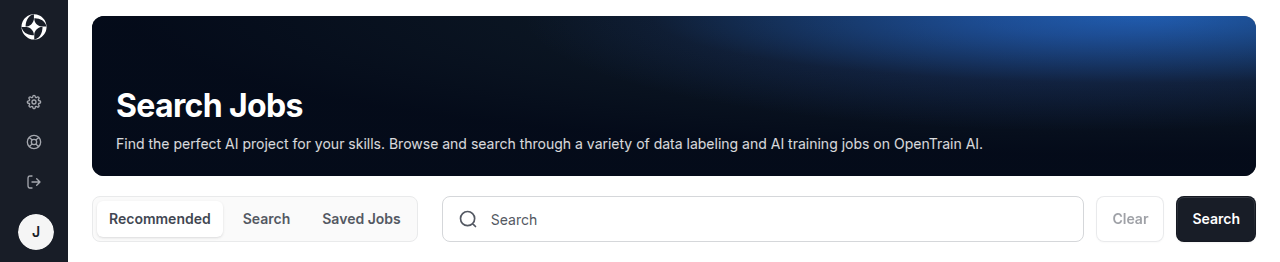
Section titled “ค้นหางาน”Find Jobs (ค้นหางาน) จะเปิดหน้ารายการงาน โดยแท็บ Recommended (แนะนำ) จะแสดงงานที่ตรงกับโปรไฟล์ของคุณ แท็บ Search (ค้นหา) ช่วยให้คุณค้นหาและกรองงานที่เปิดรับทั้งหมด และแท็บ Saved Jobs (งานที่บันทึกไว้) จะเก็บงานที่คุณบุ๊กมาร์กไว้ ดูข้อมูลเกี่ยวกับตัวกรองและวิธีสมัครได้ที่ การค้นหางาน
โปรไฟล์ที่ครบถ้วนสมบูรณ์จะช่วยให้ผู้ว่าจ้างตัดสินใจเลือกข้อเสนอของคุณได้ง่ายขึ้น ดูวิธีเพิ่มข้อมูลได้ที่ การตั้งค่าโปรไฟล์
ตั้งแต่เริ่มงานจนถึงรับเงิน
Section titled “ตั้งแต่เริ่มงานจนถึงรับเงิน”- เปิดดูงานใน Find Jobs (ค้นหางาน) และอ่านรายละเอียดทั้งหมด
- สมัครเพื่อส่งข้อเสนอของคุณ
- หากงานกำหนดไว้ ให้ทำการสัมภาษณ์ด้วย AI แบบสั้น ๆ ให้เสร็จสิ้นก่อนส่งข้อเสนอของคุณ
- ติดตามข้อเสนอของคุณได้ใน My Proposals (ข้อเสนอของฉัน) ผู้ว่าจ้างจะตรวจสอบและอาจส่งข้อความหาคุณ
- หากคุณได้รับการว่าจ้าง งานจะปรากฏใน Ongoing Jobs (งานที่กำลังทำ) เปิดเข้าไปอ่านคำแนะนำและเริ่มทำงาน ดูรายละเอียดที่ การจัดการงาน
- คุณจะได้รับเงินเข้าบัญชีธนาคารที่คุณเพิ่มไว้ใน Manage Payouts (จัดการการรับเงิน) ดูรายละเอียดที่ การชำระเงินและการจ่ายเงิน
การรับเงิน
Section titled “การรับเงิน”Manage Payouts (จัดการการรับเงิน) จะเปิดแท็บ Payouts (การรับเงิน) ในการตั้งค่าของคุณ OpenTrain ใช้ระบบตั้งค่าการรับเงินที่โฮสต์โดย Stripe เพื่อเก็บข้อมูลประจำตัว ภาษี และบัญชีธนาคารของคุณอย่างปลอดภัย คุณไม่จำเป็นต้องสร้างบัญชี Stripe แยกต่างหากบน stripe.com
การทำงานในรูปแบบเอเจนซี
Section titled “การทำงานในรูปแบบเอเจนซี”หากคุณบริหารทีม AI trainers คุณสามารถลงทะเบียนเป็นเอเจนซีได้ ดูข้อมูลเพิ่มเติมได้ที่ คู่มือสำหรับเอเจนซี
เนื้อหาถัดไป
Section titled “เนื้อหาถัดไป”แก้ไขโปรไฟล์ของคุณและเลือกว่าใครสามารถมองเห็นได้บ้าง
ใช้งานแท็บงานและตัวกรองต่างๆ รวมถึงสมัครงาน
ทำความเข้าใจขั้นตอนการคัดกรองที่หลายๆ งานกำหนดให้ต้องทำ
ติดตามสัญญาจ้าง ไมล์สโตน คำแนะนำ และงานที่กำลังทำอยู่
ขอรับเงินตามไมล์สโตน เพิ่มวิธีการรับเงิน และดาวน์โหลดบันทึกประวัติการรับเงิน
แก้ไขปัญหาการลงชื่อเข้าใช้ การยืนยันตัวตน ตำแหน่งที่ตั้ง และข้อกำหนดต่างๆ รวมถึงตรวจสอบฟังก์ชันที่ใช้งานได้บนโทรศัพท์มือถือ