


OPENTRAIN AI
ตรวจสอบข้อเสนอ
ตรวจสอบข้อเสนอของผู้สมัคร เปรียบเทียบหลักฐานการคัดกรอง ส่งข้อความถึงผู้สมัคร และตัดสินใจว่าจะว่าจ้างใคร
หลังจากที่คุณเผยแพร่งานแล้ว AI trainers ที่มีคุณสมบัติตรงกันจะสามารถทำการคัดกรองเบื้องต้นและส่งข้อเสนอได้ พื้นที่ทำงานสำหรับงานของผู้ว่าจ้างจะแสดงสถานะของข้อเสนอ อัตราค่าจ้าง ข้อมูลบริบทของผู้สมัคร หลักฐานการคัดกรอง การส่งข้อความ และการดำเนินการจ้างงาน
เปิดแท็บข้อเสนอ (Proposals)
Section titled “เปิดแท็บข้อเสนอ (Proposals)”จาก My Jobs (งานของฉัน) ให้เปิดงานขึ้นมาแล้วเลือก Proposals (ข้อเสนอ)
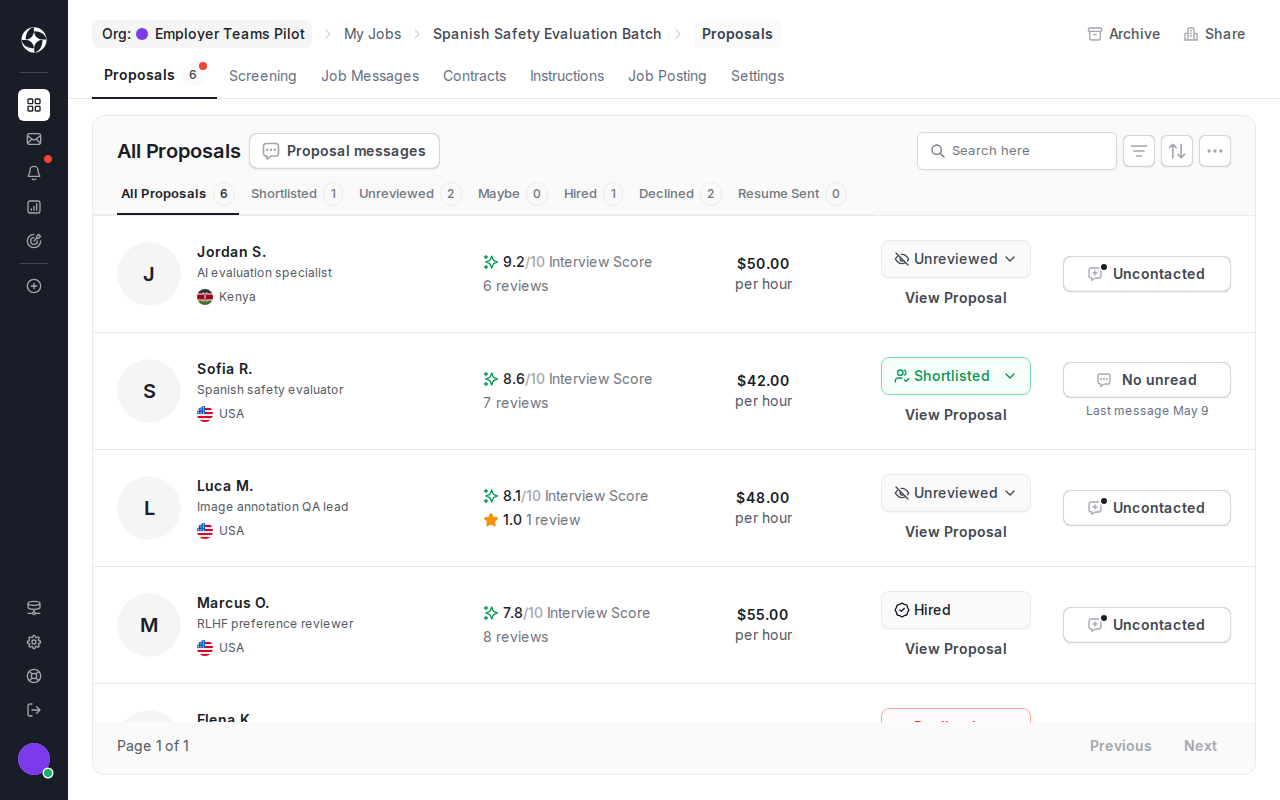
คัดแยกรายชื่อ
Section titled “คัดแยกรายชื่อ”ใช้แถวข้อเสนอเพื่อตัดสินใจว่าใครที่ต้องตรวจสอบอย่างละเอียดเพิ่มเติม:
- Interview score (คะแนนการสัมภาษณ์) สรุปผลการสัมภาษณ์ด้วย AI เมื่อมีการกำหนดค่าการคัดกรองไว้
- Status filters (ตัวกรองสถานะ) แยกผู้สมัครที่ยังไม่ได้รับการตรวจสอบ รายชื่อที่ผ่านการคัดเลือกเบื้องต้น อาจจะจ้าง ว่าจ้างแล้ว ปฏิเสธแล้ว และผู้ที่ส่งเรซูเม่แล้ว
- Rate (อัตราค่าจ้าง) แสดงราคาที่ผู้สมัครเสนอ
- Proposal messages (ข้อความข้อเสนอ) เปิดการสนทนาก่อนการว่าจ้าง
- View proposal (ไอคอนรูปดวงตา) เพื่อเปิดดูข้อเสนอฉบับเต็มและบริบทของโปรไฟล์
สัญญาณเหล่านี้ช่วยสนับสนุนการตรวจสอบของคุณ แต่ไม่ได้มาแทนที่การตัดสินใจว่าจ้างของคุณ
เอเจนซีสำหรับงานนี้
Section titled “เอเจนซีสำหรับงานนี้”สำหรับงานที่เปิดรับเอเจนซี แท็บ Proposals (ข้อเสนอ) สามารถแสดงรายชื่อ Agencies for this job (เอเจนซีสำหรับงานนี้) ไว้ด้านล่างข้อเสนอได้ โดยจะแสดงเอเจนซีสูงสุด 5 แห่งที่มีทักษะตรงกับงานอย่างน้อยหนึ่งทักษะ และหากงานมีการระบุภาษา จะต้องตรงกันอย่างน้อยหนึ่งภาษา เอเจนซีจะปรากฏในรายชื่อนี้เนื่องจากชำระค่าบริการสำหรับแผนเอเจนซีของ OpenTrain AI ทั้งนี้ OpenTrain AI ไม่ได้ให้คะแนนประเมินเอเจนซีเหล่านี้ เลือกเอเจนซีเพื่อเปิดดูโปรไฟล์
รายชื่อนี้จะแสดงเฉพาะในระหว่างที่งานยังเปิดรับผู้สมัครอยู่เท่านั้น และจะไม่แสดงหลังจากที่คุณเลือก Done hiring for this job (สิ้นสุดการจ้างงานสำหรับงานนี้แล้ว) เมื่อตำแหน่งงานมีผู้สมัครครบตามจำนวนจำกัด หรือเมื่อไม่มีเอเจนซีที่ตรงตามเกณฑ์ ทั้งนี้ รายชื่อดังกล่าวจะไม่ส่งผลต่อข้อเสนอของคุณหรือลำดับของข้อเสนอ
ตรวจสอบผู้สมัคร
Section titled “ตรวจสอบผู้สมัคร”เลือกไอคอนรูปดวงตา (View proposal) ในแถวเพื่อเปิดดูรายละเอียดข้อเสนอ ตรวจสอบข้อความข้อเสนอ บริบทของโปรไฟล์ อัตราค่าจ้าง ตำแหน่งที่ตั้ง สรุปการสัมภาษณ์ และคำตอบในการคัดกรองก่อนที่คุณจะอัปเดตสถานะหรือเริ่มการจ้างงาน
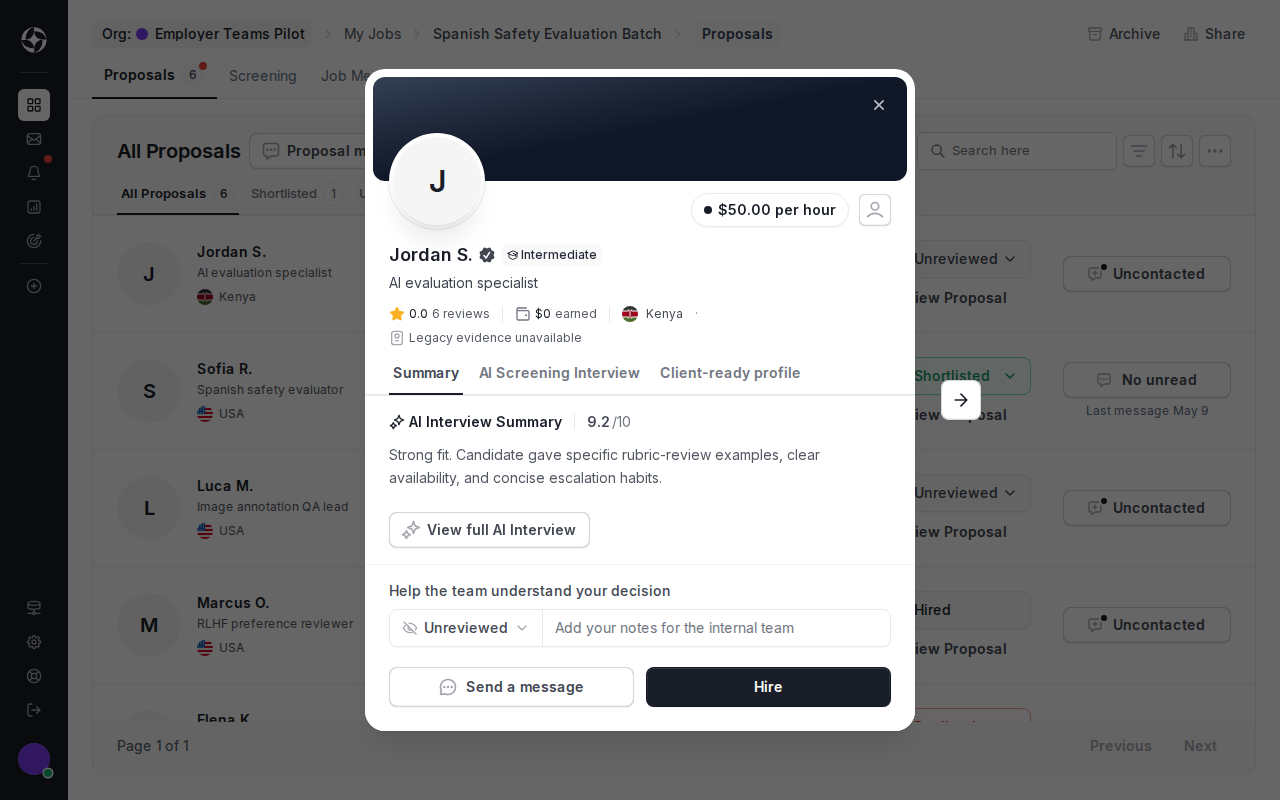
ใช้สถานะการตรวจสอบและบันทึกข้อความภายในเพื่อให้ทีมของคุณมีความเข้าใจตรงกัน
ส่งข้อความก่อนการว่าจ้าง
Section titled “ส่งข้อความก่อนการว่าจ้าง”ใช้ข้อความข้อเสนอ (Proposal messages) สำหรับการสอบถามก่อนการจ้างงานเกี่ยวกับความพร้อมในการทำงาน ตัวอย่างผลงาน ประสบการณ์ในสายงาน หรือขอบเขตของโปรเจกต์ ข้อความข้อเสนอจะยังคงผูกอยู่กับข้อเสนอนั้นๆ
หลังการจ้างงาน OpenTrain จะสร้างเธรดข้อความงาน (Job message) แยกต่างหากสำหรับการทำงานตามสัญญาและการประสานงานส่งมอบงาน
ดำเนินการจ้างงาน
Section titled “ดำเนินการจ้างงาน”เมื่อคุณพร้อม ให้คลิก Hire จากหน้ารายละเอียดข้อเสนอ แล้วดำเนินการต่อที่ จ้างงานและจัดการสัญญา