


OPENTRAIN AI
ตั้งค่าทีมงานสำหรับนายจ้างของคุณ
เชิญเพื่อนร่วมทีม จัดการโปรไฟล์องค์กรของคุณ และควบคุมว่าเพื่อนร่วมทีมแต่ละคนสามารถเปิดงานและโฟลเดอร์ใดได้บ้าง
ใช้ฟังก์ชันทีมสำหรับนายจ้างเมื่อมีคนมากกว่าหนึ่งคนที่ต้องช่วยโพสต์งาน ตรวจสอบผู้สมัคร จัดการการเข้าถึงโปรเจกต์ หรือประสานงานใน OpenTrain AI
เฉพาะเจ้าขององค์กรเท่านั้นที่สามารถเชิญบุคคลเข้าร่วมทีม นำสมาชิกในทีมออก และจัดการการตั้งค่าระดับองค์กรได้ สมาชิกในทีมสามารถทำงานกับงานและโฟลเดอร์ที่ตนได้รับสิทธิ์เข้าถึง
เปิดการตั้งค่าทีม
Section titled “เปิดการตั้งค่าทีม”ลงชื่อเข้าใช้ที่ app.opentrain.ai เปิด Employer Settings และเลือก Team

เชิญเพื่อนร่วมทีม
Section titled “เชิญเพื่อนร่วมทีม”ในส่วน Invite teammates ให้ป้อนที่อยู่อีเมลอย่างน้อยหนึ่งรายการ กด Enter เครื่องหมายจุลภาค หรือ Tab หลังที่อยู่อีเมลแต่ละรายการ จากนั้นคลิก Send invite
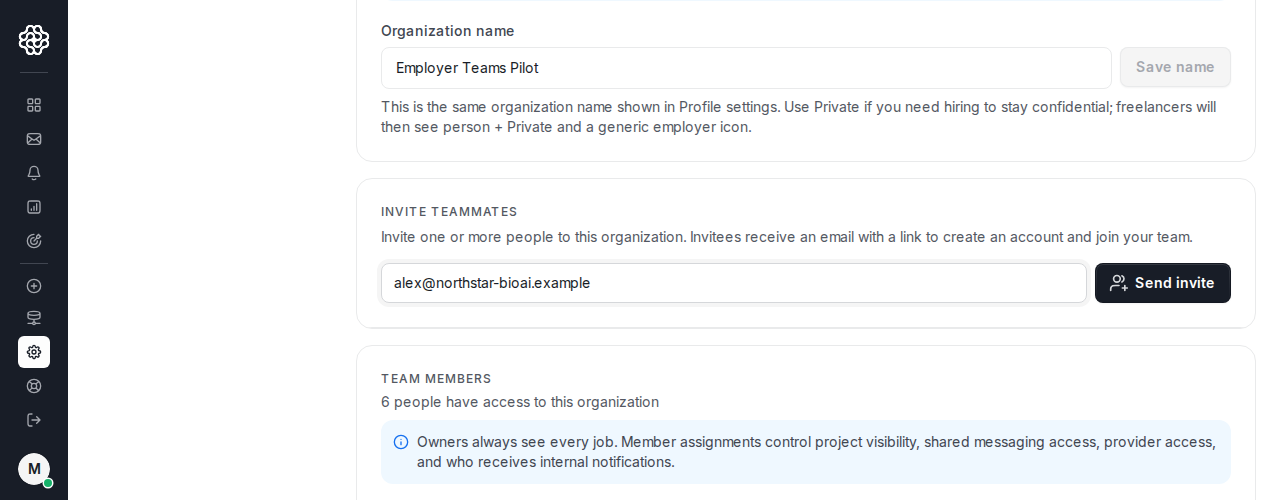
OpenTrain จะส่งอีเมลพร้อมลิงก์เพื่อเข้าร่วมทีมสำหรับนายจ้างของคุณไปยังผู้รับเชิญแต่ละราย หากบุคคลดังกล่าวมีบัญชีนายจ้างที่มีสิทธิ์อยู่แล้ว OpenTrain สามารถเพิ่มพวกเขาเข้าสู่ทีมได้ทันที มิฉะนั้น พวกเขาจะต้องสร้างบัญชีนายจ้างจากลิงก์คำเชิญ
ยืนยันเพื่อนร่วมทีมที่เพิ่มเข้ามา
Section titled “ยืนยันเพื่อนร่วมทีมที่เพิ่มเข้ามา”ใช้ Team members เพื่อยืนยันว่ามีใครอยู่ในองค์กรแล้วบ้าง บทบาทของแต่ละคน และสิทธิ์การเข้าถึงโปรเจกต์ปัจจุบัน หลังจากที่ผู้รับเชิญเข้าร่วมแล้ว รายการนี้จะเป็นสถานะยืนยันว่าพวกเขาได้รับการเพิ่มเข้าสู่ทีมสำหรับนายจ้างแล้ว
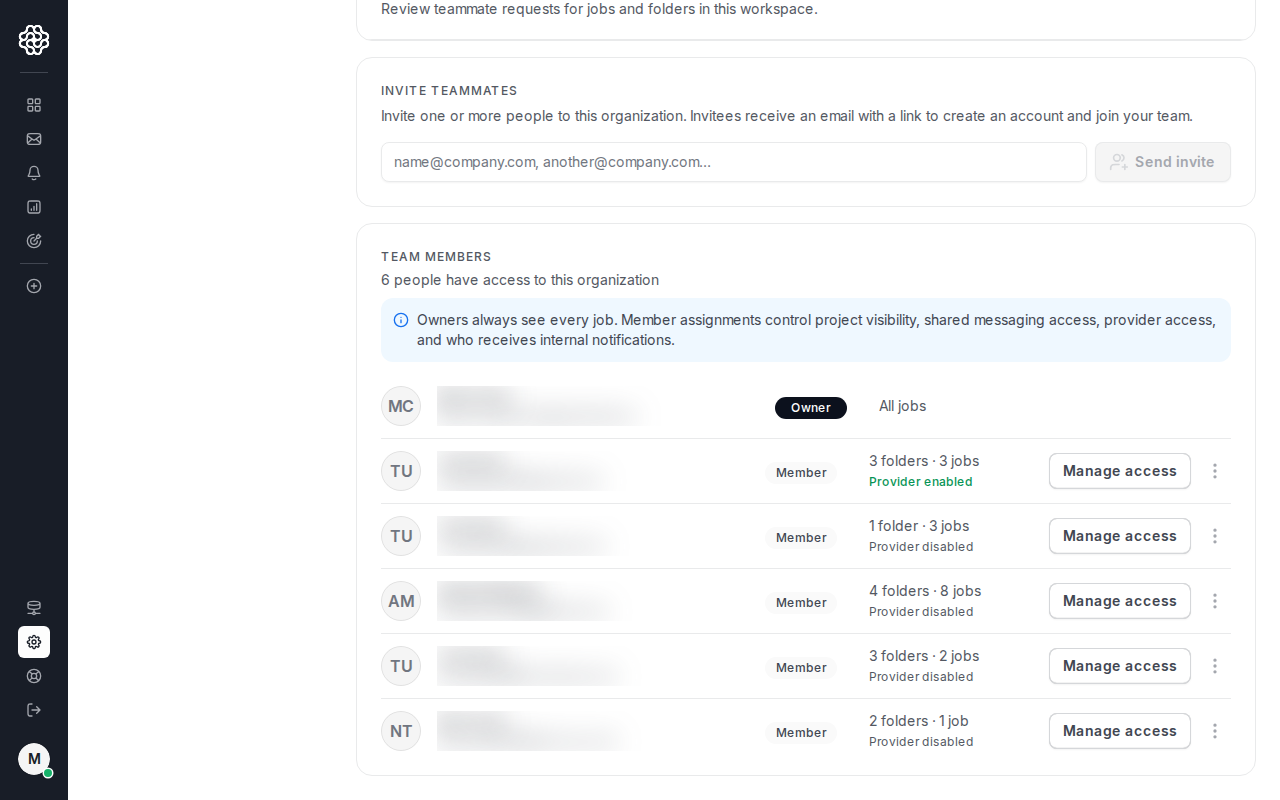
เจ้าของจะยังคงมีสิทธิ์เข้าถึงทุกงานและทุกโฟลเดอร์เสมอ สมาชิกคนอื่นๆ ในทีมจะเห็นเฉพาะงานและโฟลเดอร์ที่ได้รับมอบหมายหรือแชร์กับพวกเขาเท่านั้น
จัดการสิทธิ์การเข้าถึงของเพื่อนร่วมทีม
Section titled “จัดการสิทธิ์การเข้าถึงของเพื่อนร่วมทีม”คลิก Manage access บนแถวของเพื่อนร่วมทีมเมื่อคุณต้องการตรวจสอบหรือเปลี่ยนแปลงสิทธิ์การเข้าถึงงานและโฟลเดอร์ของบุคคลนั้น
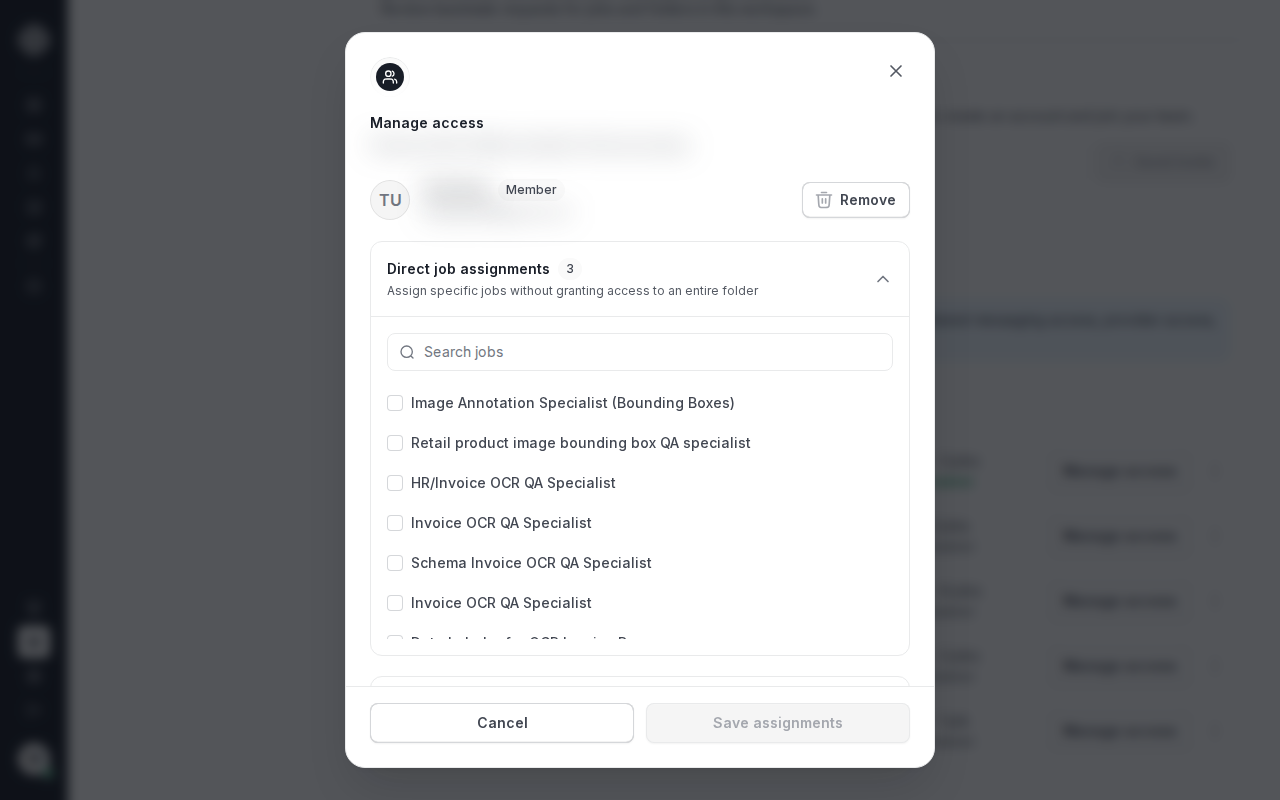
การเข้าถึงโปรเจกต์จะควบคุมว่าเพื่อนร่วมทีมสามารถเปิดงานและโฟลเดอร์ใดได้บ้าง นอกจากนี้ยังส่งผลต่อการส่งข้อความในโปรเจกต์ที่แชร์และการแจ้งเตือนโปรเจกต์ภายในสำหรับเพื่อนร่วมทีมคนดังกล่าวด้วย
นำเพื่อนร่วมทีมออก
Section titled “นำเพื่อนร่วมทีมออก”ใช้เมนูในแถวของเพื่อนร่วมทีมเมื่อมีคนไม่ควรเป็นสมาชิกขององค์กรอีกต่อไป การลบเพื่อนร่วมทีมจะเป็นการยกเลิกการเป็นสมาชิกองค์กร รวมถึงสิทธิ์การเข้าถึงงานและโฟลเดอร์ในองค์กรนั้น
หากคุณเพียงต้องการลบสิทธิ์การเข้าถึงงานหรือโฟลเดอร์ใดโฟลเดอร์หนึ่ง ให้ใช้ Manage access หรือหน้าการแชร์โปรเจกต์แทนการลบเพื่อนร่วมทีมออกจากองค์กร
เรื่องนี้เกี่ยวข้องกับการแชร์โปรเจกต์อย่างไร
Section titled “เรื่องนี้เกี่ยวข้องกับการแชร์โปรเจกต์อย่างไร”การตั้งค่าทีมจะควบคุมว่าใครสามารถอยู่ในองค์กรได้บ้าง ส่วนการแชร์โปรเจกต์จะควบคุมว่าเพื่อนร่วมทีมที่มีอยู่คนใดสามารถเปิดงานหรือโฟลเดอร์ที่ระบุได้
หลังจากเพื่อนร่วมทีมเข้าร่วมองค์กรแล้ว ให้ใช้ Share projects with teammates เพื่อแชร์งานเดี่ยวหรือโฟลเดอร์กับพวกเขา