


OPENTRAIN AI
การตั้งค่าบัญชี
เลือกประเภทบัญชี OpenTrain AI ของคุณ ยืนยันอีเมล และเสร็จสิ้นการตั้งค่าในฐานะผู้ว่าจ้าง, AI trainer หรือบริษัทติดฉลากข้อมูล
หน้านี้แสดงภาพรวมของการตั้งค่าบัญชีสำหรับแต่ละประเภทบัญชี สำหรับความช่วยเหลือทีละขั้นตอนพร้อมภาพหน้าจอ โปรดดูที่ สร้างบัญชี AI trainer, สร้างบัญชีผู้ว่าจ้าง หรือ สร้างบัญชีเอเจนซี
มีบัญชีอยู่แล้วใช่หรือไม่ เข้าสู่ระบบได้ที่ app.opentrain.ai หากคุณไม่สามารถลงชื่อเข้าใช้ได้ โปรดดูที่ เข้าสู่ระบบและแก้ไขปัญหาการลงชื่อเข้าใช้
การเลือกประเภทบัญชีของคุณ
Section titled “การเลือกประเภทบัญชีของคุณ”หลังจากที่คุณกรอกแบบฟอร์มลงทะเบียนที่ app.opentrain.ai แล้ว OpenTrain AI จะถามเกี่ยวกับเป้าหมายของคุณ ให้เลือกประเภทบัญชีประเภทใดประเภทหนึ่งจากสามประเภท ยอมรับข้อกำหนดการให้บริการและนโยบายความเป็นส่วนตัว จากนั้นเลือก Continue (ดำเนินการต่อ)
- I’m Hiring (ฉันต้องการจ้างงาน): สำหรับบริษัทและทีมงานที่ต้องการ AI trainers หรือเอเจนซีสำหรับโปรเจกต์ คุณสามารถโพสต์งาน ตรวจสอบผู้สมัคร ทำการคัดกรองด้วย AI และชำระเงินค่าทำงานตามไมล์สโตน (milestone)
- I’m a Freelance AI Trainer (ฉันเป็นฟรีแลนซ์ AI Trainer): สำหรับบุคคลทั่วไปที่ต้องการรับงาน AI training หรืองานติดฉลากข้อมูลที่มีค่าตอบแทน คุณสามารถสร้างโปรไฟล์ สมัครงาน และรับเงินค่าจ้าง
- I have a Data Labeling Company (ฉันมีบริษัทติดฉลากข้อมูล): สำหรับบริษัทที่ให้บริการติดฉลากข้อมูลด้วยทีมงาน คุณสามารถลงทะเบียนบริษัท ค้นหาโปรเจกต์ และส่งข้อเสนอ
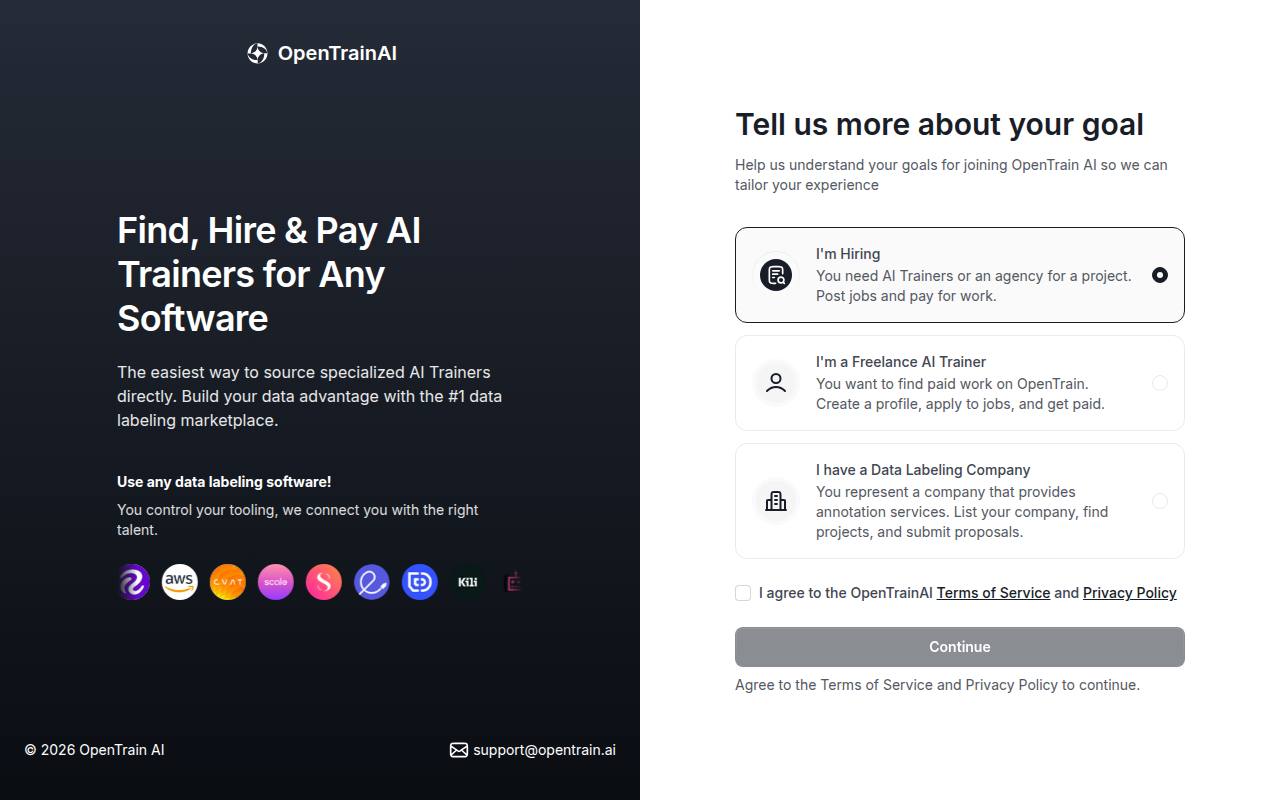
หน้าจอถัดไปจะระบุว่า You’re joining as (คุณกำลังเข้าร่วมในฐานะ) และประเภทบัญชีที่คุณเลือก ให้เลือก Continue (ดำเนินการต่อ) หรือเลือก Change role (เปลี่ยนบทบาท) เพื่อย้อนกลับไปเลือกประเภทอื่น
การยืนยันอีเมล
Section titled “การยืนยันอีเมล”OpenTrain AI จะส่งรหัส 6 หลักไปยังที่อยู่อีเมลของคุณเพื่อยืนยันว่าเป็นของคุณจริง ช่วงเวลาที่รหัสจะถูกส่งขึ้นอยู่กับประเภทบัญชีของคุณ:
- ผู้ว่าจ้างและบริษัทติดฉลากข้อมูล จะต้องป้อนรหัสหลังจากเพิ่มรายละเอียดบริษัท ก่อนดำเนินการตั้งค่าต่อไป
- AI trainers จะต้องป้อนรหัสเมื่อสิ้นสุดการตั้งค่าโปรไฟล์ เมื่อเลือก Verify email and publish profile (ยืนยันอีเมลและเผยแพร่โปรไฟล์)
หากรหัสไม่ส่งมาหรือไม่ได้รับการยอมรับ โปรดดูที่ เข้าสู่ระบบและแก้ไขปัญหาการลงชื่อเข้าใช้
การกรอกโปรไฟล์ให้สมบูรณ์
Section titled “การกรอกโปรไฟล์ให้สมบูรณ์”ผู้ว่าจ้าง
Section titled “ผู้ว่าจ้าง”หลังจากที่คุณเลือก I’m Hiring (ฉันต้องการจ้างงาน) OpenTrain AI จะขอรายละเอียดบริษัทของคุณ:
- Company/Organization (บริษัท/องค์กร): ชื่อที่จะปรากฏบนโพสต์งานของคุณ หากต้องการซ่อน ให้เลือก Keep my company name anonymous on OpenTrain (ไม่เปิดเผยชื่อบริษัทของฉันบน OpenTrain)
- Country (ประเทศ): ที่ตั้งสำนักงานใหญ่ของบริษัทของคุณ
เลือก Confirm (ยืนยัน) จากนั้นป้อนรหัส 6 หลักจากอีเมลของคุณ คำแนะนำสั้นๆ จะอธิบายการทำงานของ OpenTrain AI ในระหว่างที่กำลังตั้งค่าพื้นที่ทำงานของคุณ เมื่อเสร็จสิ้น ให้เลือก Go to Dashboard (ไปที่แดชบอร์ด) หรือ Start posting my first job (เริ่มโพสต์งานแรกของฉัน)
ก่อนที่คุณจะจ้างและจ่ายเงินให้กับ AI trainers โปรดเพิ่มวิธีการชำระเงิน ดูที่ สร้างบัญชีผู้ว่าจ้าง สำหรับรายละเอียดพื้นที่ทำงาน สมาชิกในทีม และสิ่งที่ต้องทำก่อนเริ่มงานแรกของคุณ
AI Trainers
Section titled “AI Trainers”AI trainers จะสร้างโปรไฟล์จากประวัติย่อ (เรซูเม):
- อัปโหลดประวัติย่อของคุณ OpenTrain AI จะอ่านข้อมูลและนำมากรอกในโปรไฟล์ของคุณ
- ยืนยันรายละเอียดของคุณและเพิ่มข้อมูลที่ไม่ได้ระบุไว้ในประวัติย่อ เช่น อัตราค่าจ้างรายชั่วโมงและความพร้อมในการทำงานของคุณ
- ตรวจสอบโปรไฟล์ของคุณและเพิ่มรูปโปรไฟล์ หรือข้ามขั้นตอนการใส่รูปไปก่อนได้
- ยืนยันอีเมลของคุณด้วยรหัส 6 หลักเพื่อเผยแพร่โปรไฟล์ของคุณ
สำหรับรายละเอียดของทุกหน้าจอและตัวเลือก โปรดดูที่ สร้างบัญชี AI trainer หากต้องการแก้ไขโปรไฟล์ของคุณในภายหลัง โปรดดูที่ การตั้งค่าโปรไฟล์
การเริ่มต้นใช้งานสำหรับเอเจนซี
Section titled “การเริ่มต้นใช้งานสำหรับเอเจนซี”หากคุณบริหารบริษัทติดฉลากข้อมูลที่มีทีมงาน ให้เลือก I have a Data Labeling Company แทนการลงทะเบียนเป็น AI trainer รายบุคคล หลังจากระบุชื่อบริษัท ประเทศ และยืนยันอีเมลแล้ว ให้เลือก Start Onboarding (เริ่มกระบวนการเริ่มต้นใช้งาน) การตั้งค่าเอเจนซีมี 7 ขั้นตอนดังนี้:
- Company Details (รายละเอียดบริษัท): เว็บไซต์, ที่ตั้งหลัก, ที่ตั้งอื่นๆ, หมายเลขโทรศัพท์, โลโก้, ภาพรวมบริษัท และหน้า LinkedIn
- Company Skillset (ทักษะความสามารถของบริษัท): ระดับประสบการณ์, ความเชี่ยวชาญเฉพาะทางในอุตสาหกรรม, ซอฟต์แวร์ติดฉลากข้อมูล, ประเภทข้อมูล และประเภทงาน
- Languages (ภาษา): ระดับความเชี่ยวชาญภาษาอังกฤษและภาษาอื่นๆ
- Headcount & Security (จำนวนพนักงานและความปลอดภัย): จำนวนพนักงานเทียบเท่าเต็มเวลา (FTE), ขีดความสามารถรองรับที่นั่งทำงาน (seat capacity), ใบรับรองความปลอดภัยที่บริษัทของคุณถือครอง (SOC 2, ISO 27001, HIPAA, GDPR, PCI DSS, FedRAMP หรือ FISMA) และภาพรวมโดยย่อเกี่ยวกับแนวปฏิบัติด้านความปลอดภัยและความเป็นส่วนตัวของคุณ ในขั้นตอนนี้จะไม่มีการถามรหัสผ่าน, API key, โทเคน, รหัสแบบใช้ครั้งเดียว หรือลิงก์ลงชื่อเข้าใช้: ห้ามป้อนข้อมูลดังกล่าวที่นี่หรือที่ใดก็ตามในโปรไฟล์ของคุณ ดูที่ สิ่งที่ไม่ควรส่ง
- Pricing (การกำหนดราคา): อัตราค่าบริการรายชั่วโมง และระบุว่าคุณรับงานแบบจ่ายตามจำนวนป้ายกำกับ (pay-per-label) และโปรเจกต์แบบราคาคงที่ (fixed-price) หรือไม่
- Data Labeling/AI Training Experience (ประสบการณ์การติดฉลากข้อมูล/AI Training): โปรเจกต์การติดฉลากข้อมูลที่ผ่านมา
- Review details (ตรวจสอบรายละเอียด): ตรวจสอบคำตอบของคุณและเลือก Finish Onboarding (เสร็จสิ้นการเริ่มต้นใช้งาน)
สำหรับทุกขั้นตอน แผนการใช้งาน และวิธีส่งข้อเสนอ โปรดดูที่ คู่มือสำหรับเอเจนซี: สร้างบัญชีเอเจนซี, กรอกโปรไฟล์เอเจนซีของคุณให้สมบูรณ์, ค้นหาโปรเจกต์และส่งข้อเสนอ และ แผนการใช้งานและการเรียกเก็บเงินของเอเจนซี
การรีเซ็ตรหัสผ่าน
Section titled “การรีเซ็ตรหัสผ่าน”หากคุณลืมรหัสผ่าน:
ไปที่หน้าลงชื่อเข้าใช้
ไปที่ app.opentrain.ai แล้วเลือก Forgot password? (ลืมรหัสผ่าน?)
ป้อนอีเมลของคุณ
ป้อนที่อยู่อีเมลที่เชื่อมโยงกับบัญชีของคุณ OpenTrain AI จะส่งลิงก์สำหรับรีเซ็ตรหัสผ่านไปยังที่อยู่นั้น
ตั้งรหัสผ่านใหม่
เลือกลิงก์ในอีเมล คุณจะเข้าสู่หน้ารีเซ็ตรหัสผ่าน ซึ่งคุณสามารถป้อนและยืนยันรหัสผ่านใหม่ของคุณได้
สำหรับปัญหาการลงชื่อเข้าใช้อื่นๆ โปรดดูที่ เข้าสู่ระบบและแก้ไขปัญหาการลงชื่อเข้าใช้