


OPENTRAIN AI
โพสต์งาน
สร้างและเผยแพร่งานของผู้ว่าจ้างด้วยวิซาร์ดแบบมีคำแนะนำ ข้อกำหนดการคัดกรอง งบประมาณ และการตรวจสอบขั้นสุดท้าย
การโพสต์งานจะเปลี่ยนบรีฟโปรเจกต์ของคุณให้เป็นข้อกำหนดที่มีโครงสร้างชัดเจน ซึ่ง OpenTrain สามารถนำไปใช้ในการจับคู่ การคัดกรอง การตรวจสอบข้อเสนอ และการว่าจ้างได้
เริ่มต้นจากแดชบอร์ด
Section titled “เริ่มต้นจากแดชบอร์ด”จาก My Jobs (งานของฉัน) ให้คลิก Post a new job (โพสต์งานใหม่)

แบบร่างของคุณจะบันทึกโดยอัตโนมัติขณะพิมพ์
Section titled “แบบร่างของคุณจะบันทึกโดยอัตโนมัติขณะพิมพ์”OpenTrain จะบันทึกโพสต์งานของคุณเป็นแบบร่างในขณะที่คุณกรอกข้อมูลในวิซาร์ด แถบข้อความด้านบนจะแสดง Saving… (กำลังบันทึก…) จากนั้นจะแสดงเวลาที่บันทึกแบบร่างล่าสุด เช่น Saved just now (บันทึกเมื่อสักครู่) หากการบันทึกล้มเหลว แถบข้อความจะแสดง Couldn’t save. (ไม่สามารถบันทึกได้) ให้เลือก Try again (ลองอีกครั้ง) เพื่อบันทึกใหม่อีกครั้ง ทั้งนี้ งานที่โพสต์ไปแล้วจะไม่บันทึกโดยอัตโนมัติขณะพิมพ์ เมื่อคุณแก้ไขงานดังกล่าว จะไม่มีแถบบันทึกแสดงขึ้นมา และการแก้ไขของคุณจะได้รับการบันทึกเมื่อคุณเลือก Next (ถัดไป) หรือ Back to Dashboard (กลับไปยังแดชบอร์ด)
หากต้องการหยุดและกลับมาทำต่อในภายหลัง ให้เลือก Go back to Dashboard (กลับไปยังแดชบอร์ด) ที่ด้านบน (Back to Dashboard เมื่อคุณเปิดงานที่มีอยู่แล้วขึ้นมาแก้ไข) OpenTrain จะบันทึกการเปลี่ยนแปลงล่าสุดของคุณก่อนที่จะออกจากวิซาร์ด หากการบันทึกล้มเหลว จะมีหน้าต่างแจ้งเตือนว่า Your latest changes are not saved (การเปลี่ยนแปลงล่าสุดของคุณยังไม่ได้รับการบันทึก) ให้เลือก Save and leave (บันทึกและออก) เพื่อลองอีกครั้ง, Keep editing (แก้ไขต่อ) เพื่ออยู่ในวิซาร์ดต่อ หรือ Leave without saving (ออกโดยไม่บันทึก)
เพิ่มชื่องานและคำอธิบาย
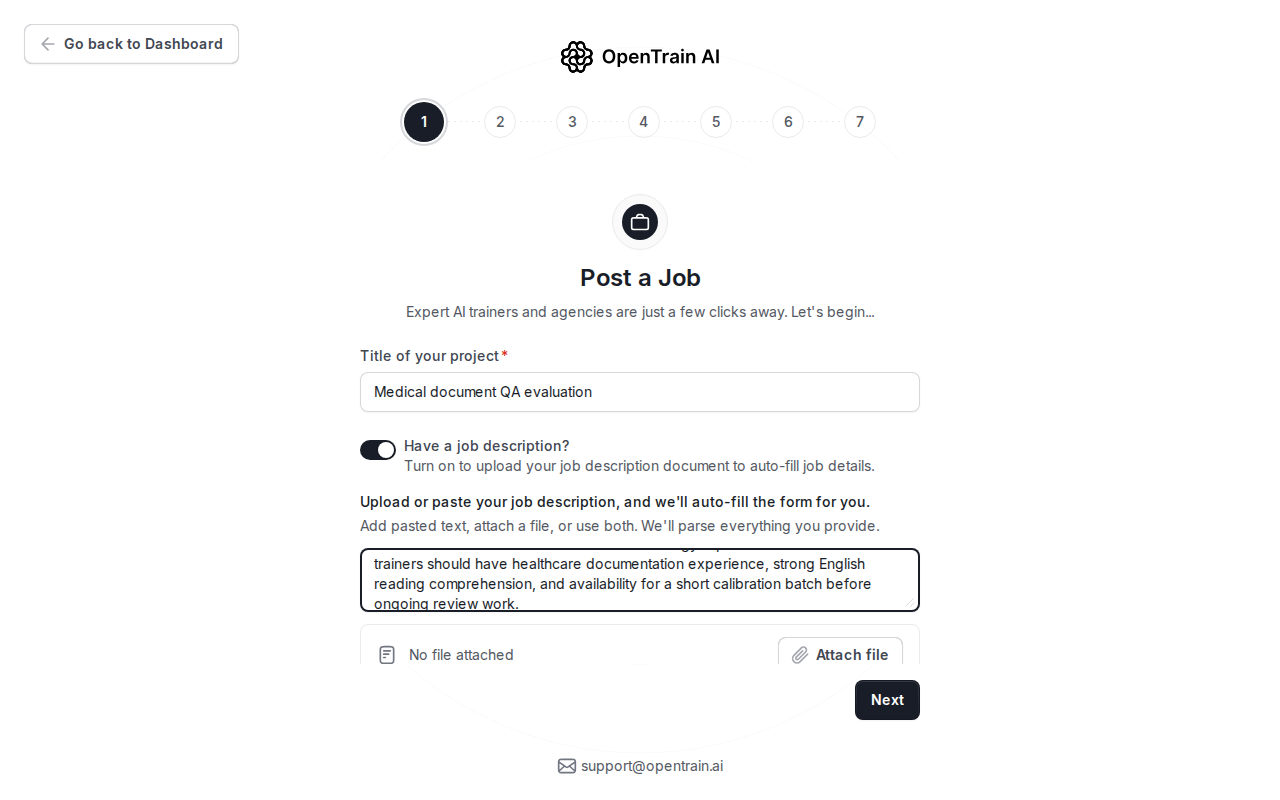
Section titled “เพิ่มชื่องานและคำอธิบาย”เริ่มต้นด้วยการระบุชื่องาน หากคุณมีบรีฟอยู่แล้ว ให้เปิดใช้งาน Have a job description? (มีคำอธิบายลักษณะงานหรือไม่?) แล้ววางข้อความหรือแนบไฟล์ PDF ทั้งนี้ OpenTrain จะใช้เนื้อหานี้เพื่อช่วยเติมข้อมูลในช่องต่างๆ ของวิซาร์ดในขั้นตอนถัดไป
ตรวจสอบรายละเอียดที่มีโครงสร้าง
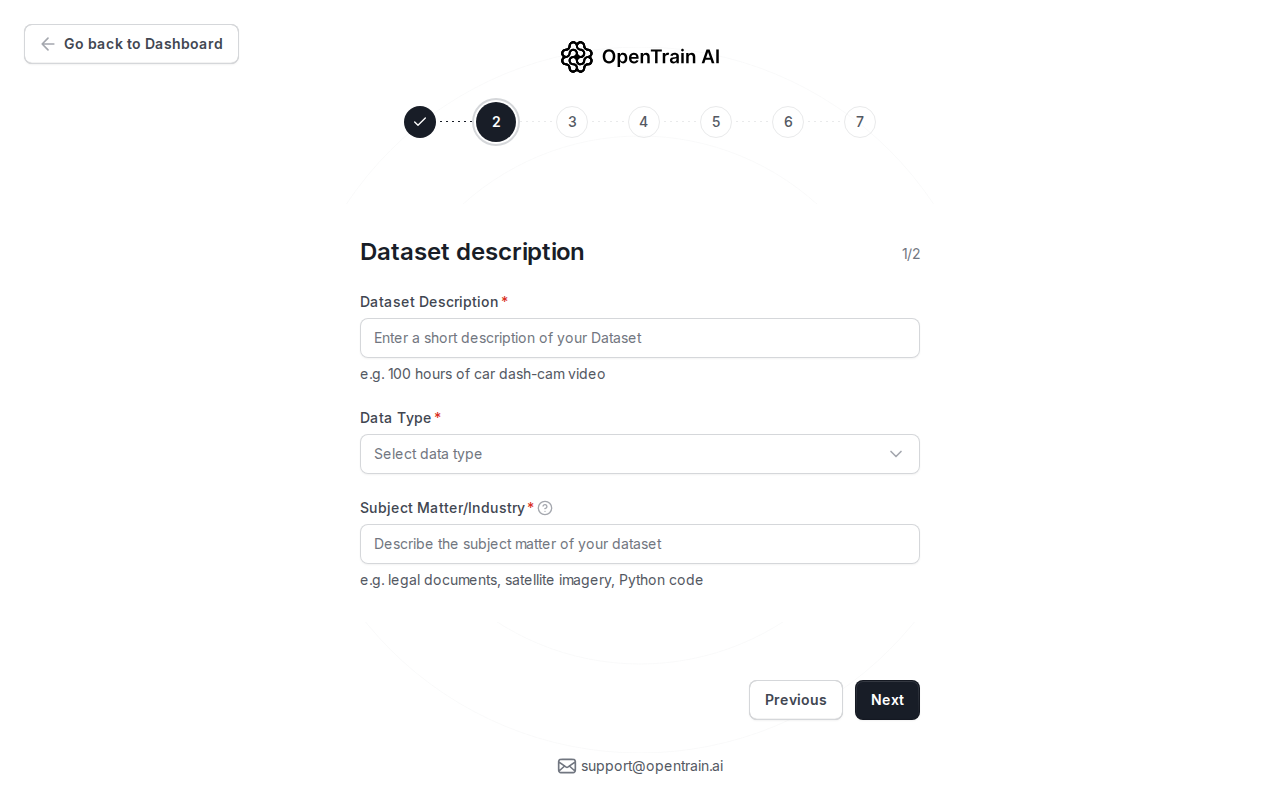
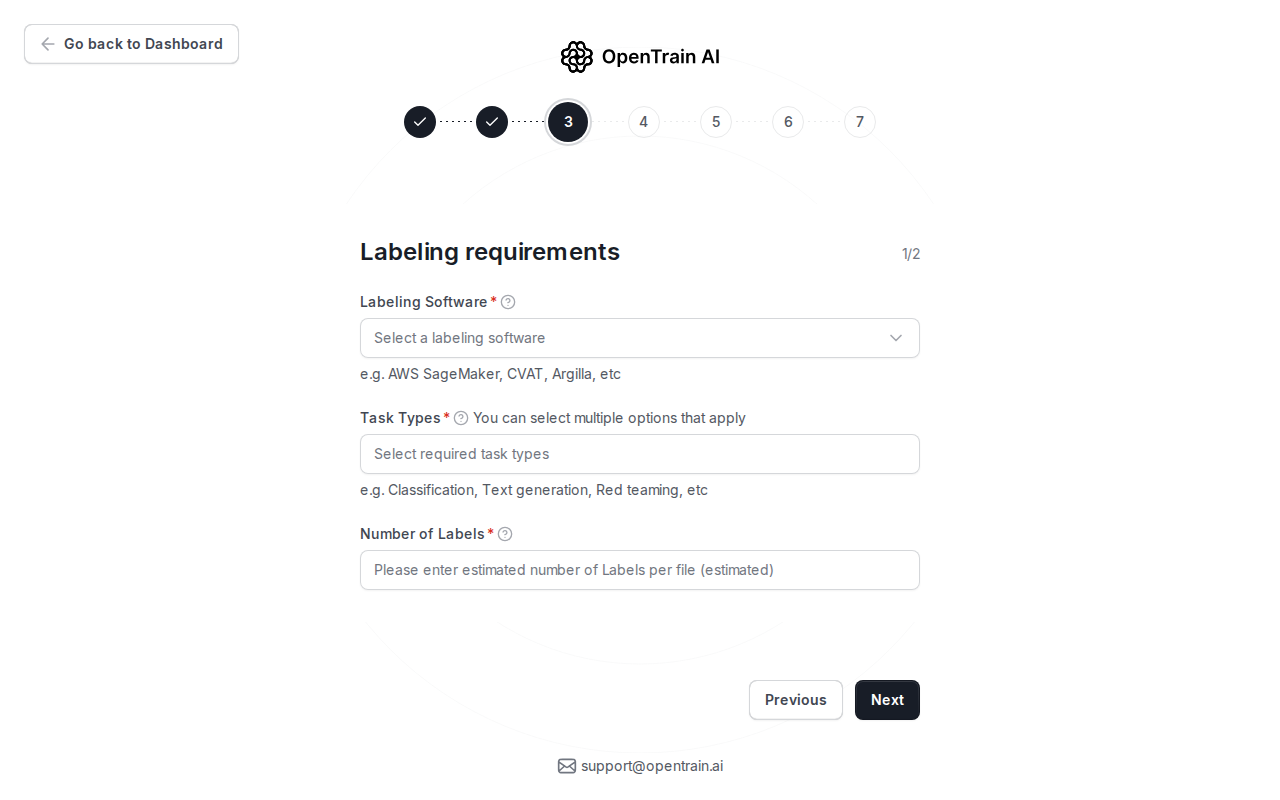
Section titled “ตรวจสอบรายละเอียดที่มีโครงสร้าง”ขั้นตอนถัดไปจะสอบถามเกี่ยวกับประเภทข้อมูล หัวข้อเรื่อง ประเภทงาน เครื่องมือ ปริมาณงาน กฎเกณฑ์ด้านสถานที่ และภาษา โปรดตรวจสอบช่องเหล่านี้อย่างรอบคอบเนื่องจากข้อมูลเหล่านี้ใช้ในการจับคู่และการคัดกรอง
กำหนดค่าการคัดกรอง
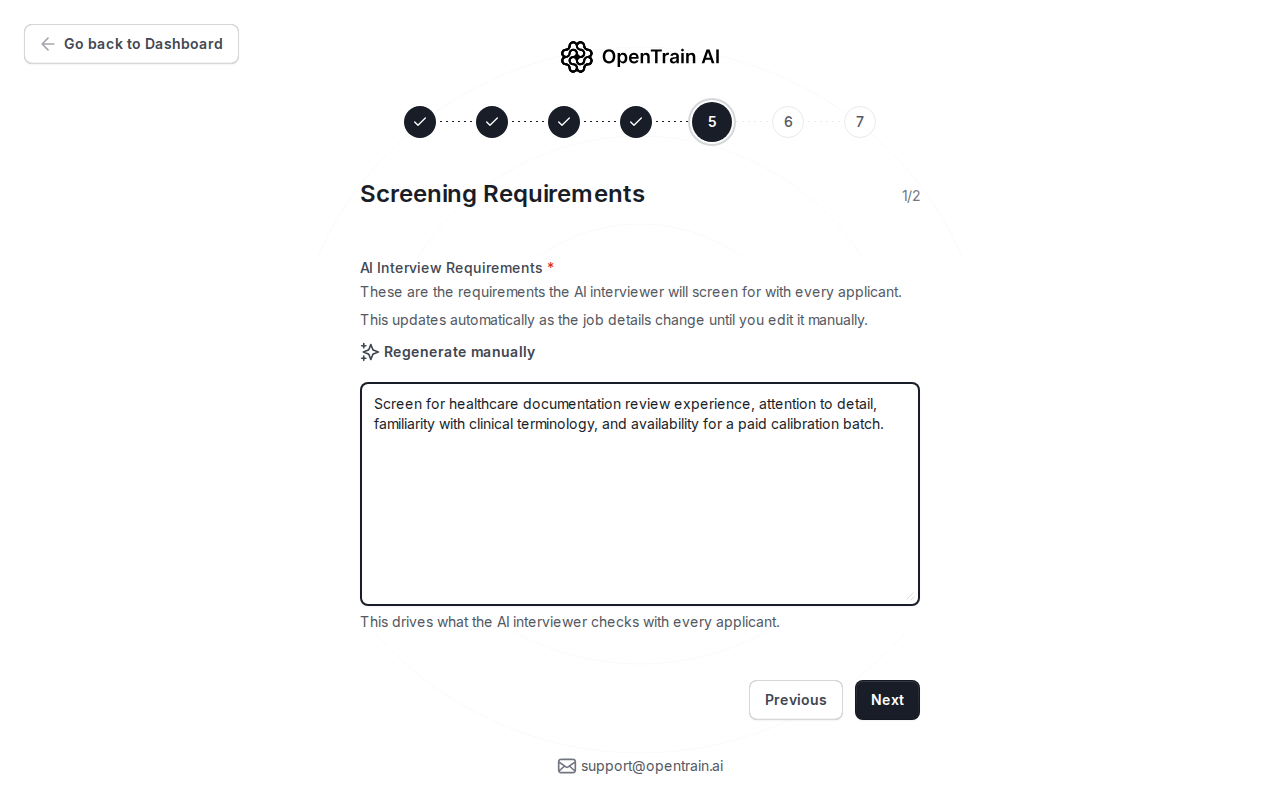
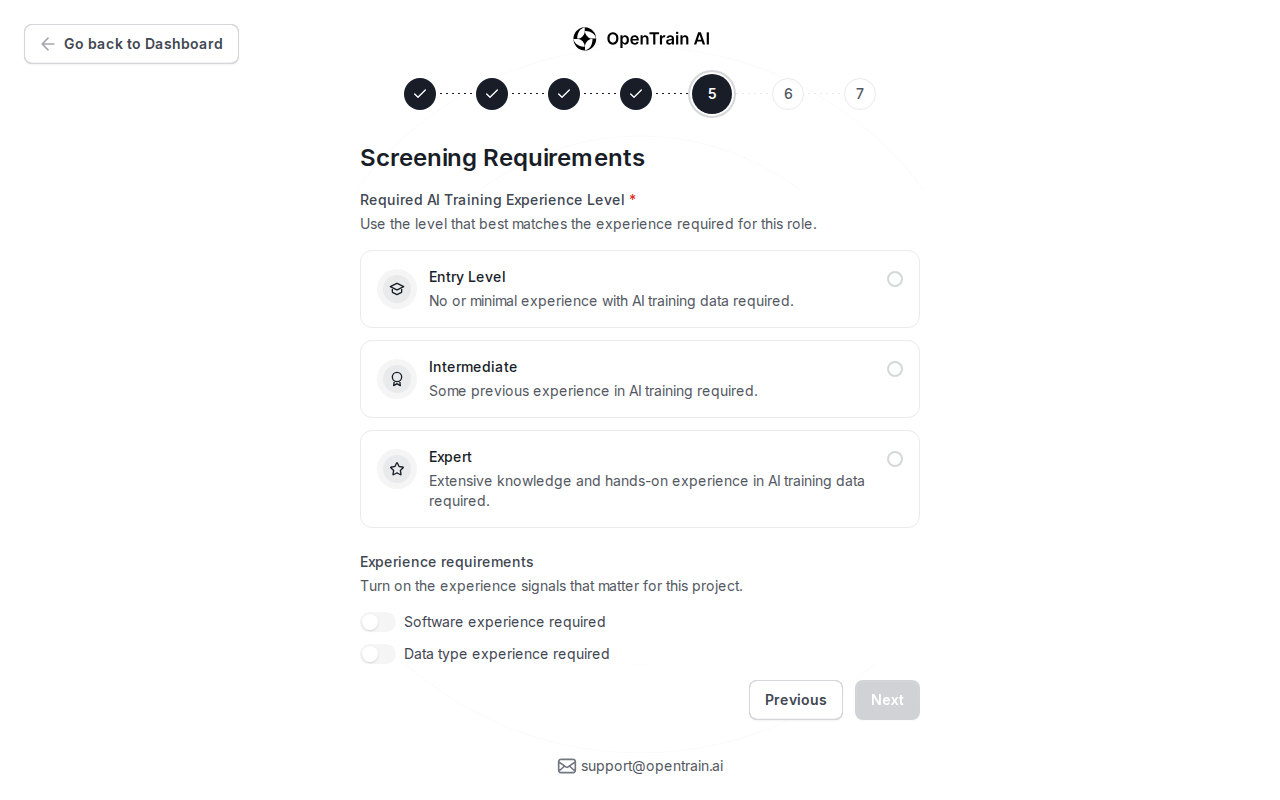
Section titled “กำหนดค่าการคัดกรอง”ใช้การคัดกรองเพื่อรวบรวมหลักฐานของผู้สมัครที่นำมาเปรียบเทียบกันได้ก่อนการตรวจสอบข้อเสนอ เพิ่มข้อกำหนดในการสัมภาษณ์ เลือกระดับประสบการณ์ที่คาดหวัง และเปิดใช้งานสัญญาณการคัดกรองที่เปิดใช้สำหรับงานของคุณ
กำหนดงบประมาณ
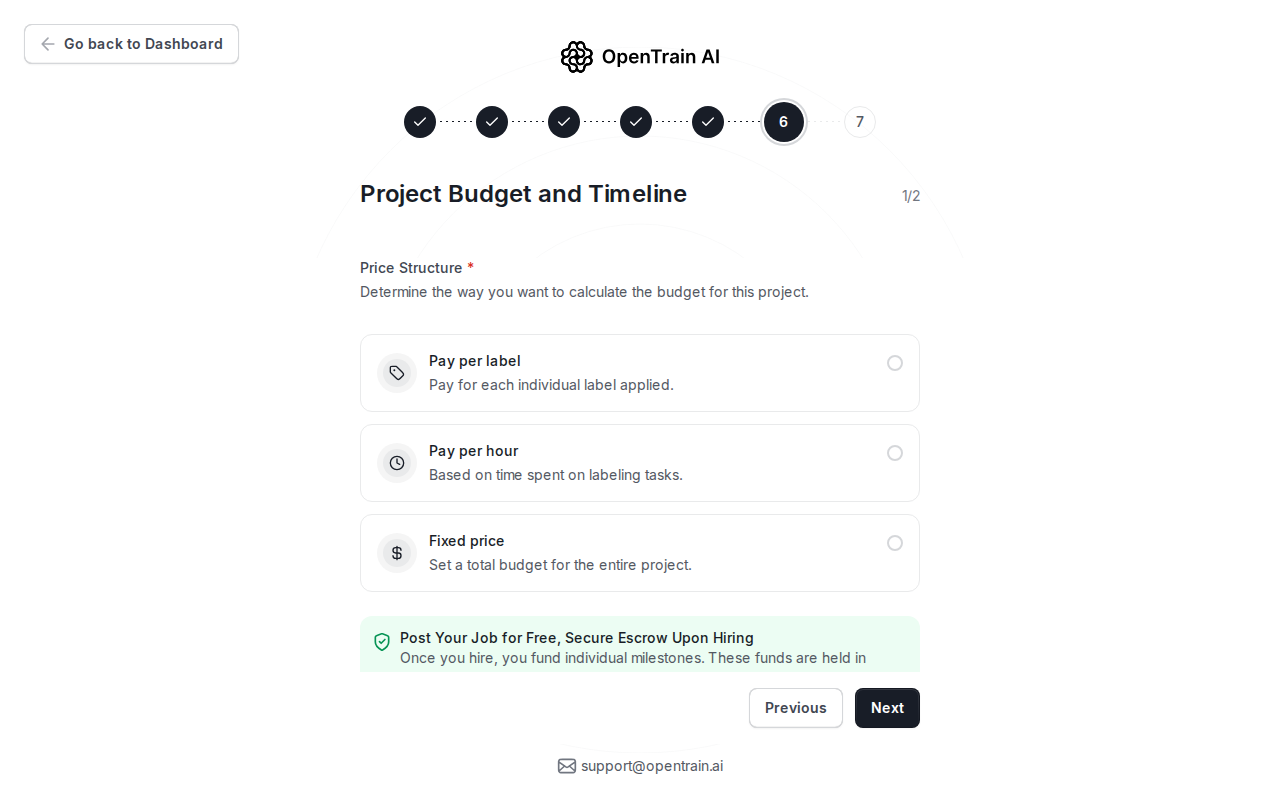
Section titled “กำหนดงบประมาณ”เลือกรูปแบบการชำระเงินสำหรับงาน คุณสามารถใช้ราคาแบบรายชั่วโมง ราคาคงที่ หรือราคาต่อป้ายกำกับได้ตามที่มีให้บริการ คุณไม่จำเป็นต้องจัดหาเงินทุนสำหรับโปรเจกต์ในตอนที่เผยแพร่ การระดมทุนจะเกิดขึ้นเมื่อคุณว่าจ้างและสร้างไมล์สโตนแรก
ตรวจสอบและเผยแพร่
Section titled “ตรวจสอบและเผยแพร่”ใช้ขั้นตอนการตรวจสอบขั้นสุดท้ายเพื่อตรวจสอบคำอธิบายงานสาธารณะ การตั้งค่าการคัดกรอง งบประมาณ และข้อกำหนดต่างๆ เผยแพร่เมื่อตำแหน่งงานพร้อมให้ผู้สมัครเห็นแล้วเท่านั้น
หากยังมีข้อมูลที่ขาดหายไป ขั้นตอนการตรวจสอบจะแจ้งว่าเหลือสิ่งที่ต้องทำอีกเท่าใด เช่น 3 things left before you can publish (เหลืออีก 3 รายการก่อนที่คุณจะสามารถเผยแพร่ได้) ฟิลด์ที่ขาดหายไปจะถูกจัดกลุ่มตามขั้นตอน: Job title (ชื่องาน), Dataset (ชุดข้อมูล), Labeling (การทำป้ายกำกับ), Hiring (การว่าจ้าง), Screening (การคัดกรอง) และ Budget (งบประมาณ) เลือกฟิลด์ใดฟิลด์หนึ่งเพื่อเปิดขั้นตอนนั้นที่ฟิลด์ดังกล่าว คุณยังสามารถเลือก Fix next (แก้ไขรายการถัดไป) เช่น Fix next: Dataset description (แก้ไขรายการถัดไป: คำอธิบายชุดข้อมูล) เพื่อไปยังฟิลด์แรกที่ยังขาดหายไปได้ ขั้นตอนที่คุณเปิดจากการตรวจสอบจะแสดงจำนวนฟิลด์ที่ยังเหลืออยู่ในขั้นตอนนี้
หากต้องการให้ผู้สมัครทำแบบทดสอบที่มีการให้คะแนนพร้อมกับข้อเสนอ ให้เชื่อมโยง application screening quiz (แบบทดสอบคัดกรองการสมัคร) ก่อนที่คุณจะเผยแพร่ ข้อเสนอที่ส่งเข้ามาก่อนการเชื่อมโยงจะไม่ได้ลงทะเบียนโดยอัตโนมัติ
หลังจากเผยแพร่แล้ว OpenTrain จะบันทึกการประกาศงานและสามารถแจ้งเตือน AI trainers ที่ตรงกับข้อกำหนดของคุณได้ แดชบอร์ดผู้ว่าจ้างของคุณจะแสดงการแจ้งเตือนว่างานของคุณเผยแพร่อยู่ โดยมีปุ่ม View job (ดูงาน) เพื่อเปิดดู และ Dismiss (ปิด) เพื่อปิดการแจ้งเตือน OpenTrain จะแจ้งให้คุณทราบเมื่อ AI trainers ส่งข้อเสนอเข้ามา