


OPENTRAIN AI
สร้างบัญชี AI trainer
ลงทะเบียนเป็น AI trainer บน OpenTrain AI สร้างโปรไฟล์จากเรซูเม่ และยืนยันอีเมลของคุณเพื่อเริ่มสมัครงาน
ใช้บัญชี AI trainer หากคุณต้องการหางานฝึกสอน AI และติดป้ายกำกับข้อมูลที่มีค่าตอบแทนบน OpenTrain AI สมัครงาน และรับเงิน การตั้งค่ามี 2 ส่วน ได้แก่ สร้างบัญชีของคุณ จากนั้นสร้างโปรไฟล์จากเรซูเม่ของคุณ
หากคุณบริหารบริษัทติดป้ายกำกับข้อมูลที่มีทีมงาน ให้ตั้งค่าเป็น บัญชีเอเจนซี แทน หากคุณต้องการจ้าง AI trainers โปรดดูที่ สร้างบัญชีผู้ว่าจ้าง
ก่อนเริ่มต้น
Section titled “ก่อนเริ่มต้น”- ที่อยู่อีเมลที่คุณสามารถเปิดอ่านได้ เมื่อสิ้นสุดขั้นตอนการตั้งค่า OpenTrain AI จะส่งรหัส 6 หลักไปยังอีเมลดังกล่าว
- เรซูเม่ของคุณ ในรูปแบบไฟล์ PDF, DOC, DOCX หรือ TXT ขนาดไม่เกิน 10 MB หรือข้อความในเรซูเม่เพื่อนำมาวาง OpenTrain AI จะอ่านข้อมูลและกรอกข้อมูลส่วนใหญ่ในโปรไฟล์ให้คุณโดยอัตโนมัติ
- โทรศัพท์มือถือ สำหรับบางประเทศ เพื่อรับรหัส 6 หลักทางข้อความ SMS
สร้างบัญชีของคุณ
Section titled “สร้างบัญชีของคุณ”เปิดหน้าลงทะเบียน AI trainer
ไปที่ หน้าลงทะเบียน AI trainer ในหน้า Create your AI Trainer account (สร้างบัญชี AI Trainer ของคุณ) ให้ป้อนที่อยู่อีเมลและรหัสผ่านที่มีความยาวอย่างน้อย 8 ตัวอักษร จากนั้นเลือก Create account (สร้างบัญชี) หรือคุณสามารถเลือก Sign up with Google (ลงทะเบียนด้วย Google) หรือ Sign up with Apple (ลงทะเบียนด้วย Apple) ก็ได้
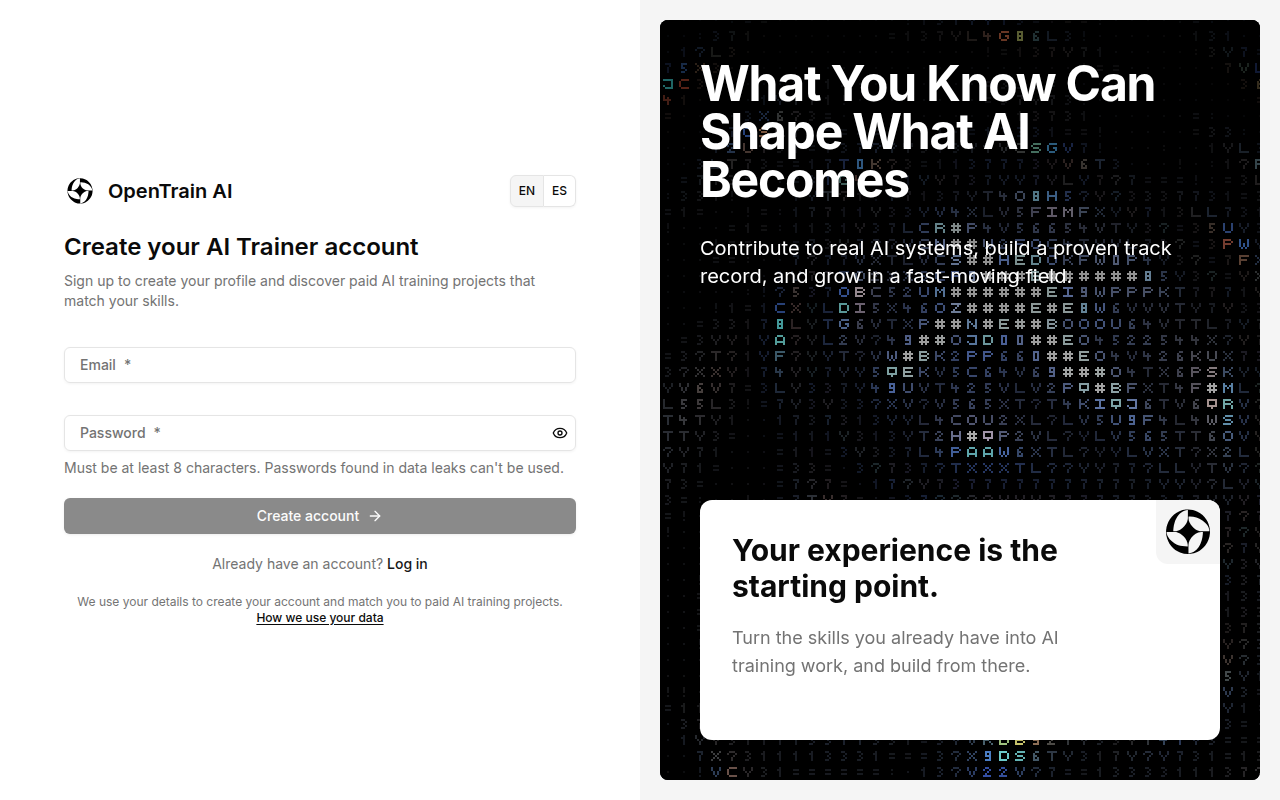
หน้านี้จะทราบอยู่แล้วว่าคุณเป็น AI trainer ดังนั้นระบบจะนำคุณไปยังหน้า You’re all set! (เรียบร้อยแล้ว!) โดยตรง
หากคุณเริ่มต้นจากหน้าลงชื่อเข้าใช้ ให้เลือก AI Trainer
หากคุณเปิด app.opentrain.ai แล้วเลือก Create one (สร้างบัญชี) ในหน้าลงชื่อเข้าใช้ หน้าลงทะเบียนจะแสดงข้อความว่า Create your account (สร้างบัญชีของคุณ) แทน หลังจากคุณเลือก Create account (สร้างบัญชี) OpenTrain AI จะถามว่าคุณต้องการใช้บัญชีประเภทใด
ในหน้า Tell us more about your goal (บอกเป้าหมายของคุณเพิ่มเติม) ให้เลือก I’m a Freelance AI Trainer (ฉันเป็น AI Trainer อิสระ) ทำเครื่องหมายที่ช่องเพื่อยอมรับข้อกำหนดในการให้บริการและนโยบายความเป็นส่วนตัว จากนั้นเลือก Continue (ดำเนินการต่อ)
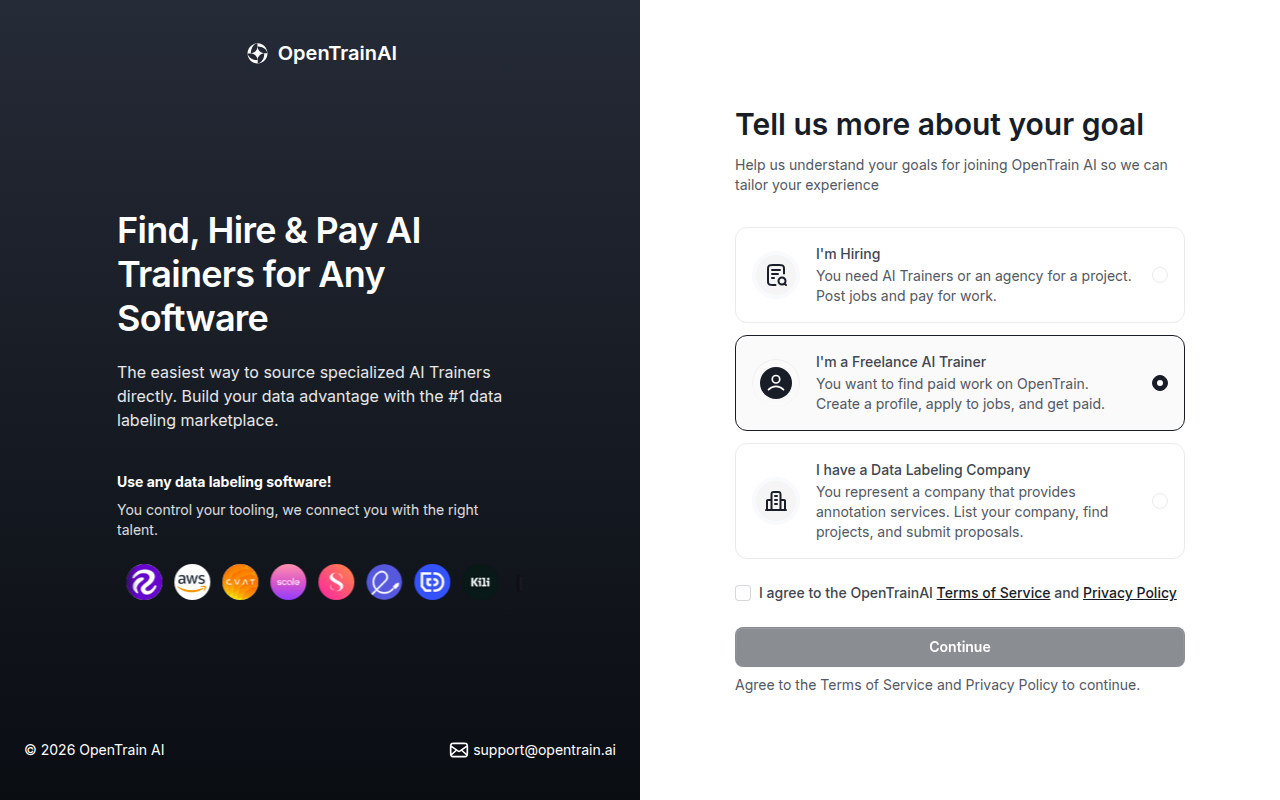
หน้าจอถัดไปจะแสดงข้อความ You’re joining as an AI Trainer (คุณกำลังเข้าร่วมในฐานะ AI Trainer) เลือก Continue (ดำเนินการต่อ) หรือเลือก Change role (เปลี่ยนบทบาท) เพื่อย้อนกลับไปเลือกประเภทอื่น
เริ่มขั้นตอนการเริ่มต้นใช้งาน
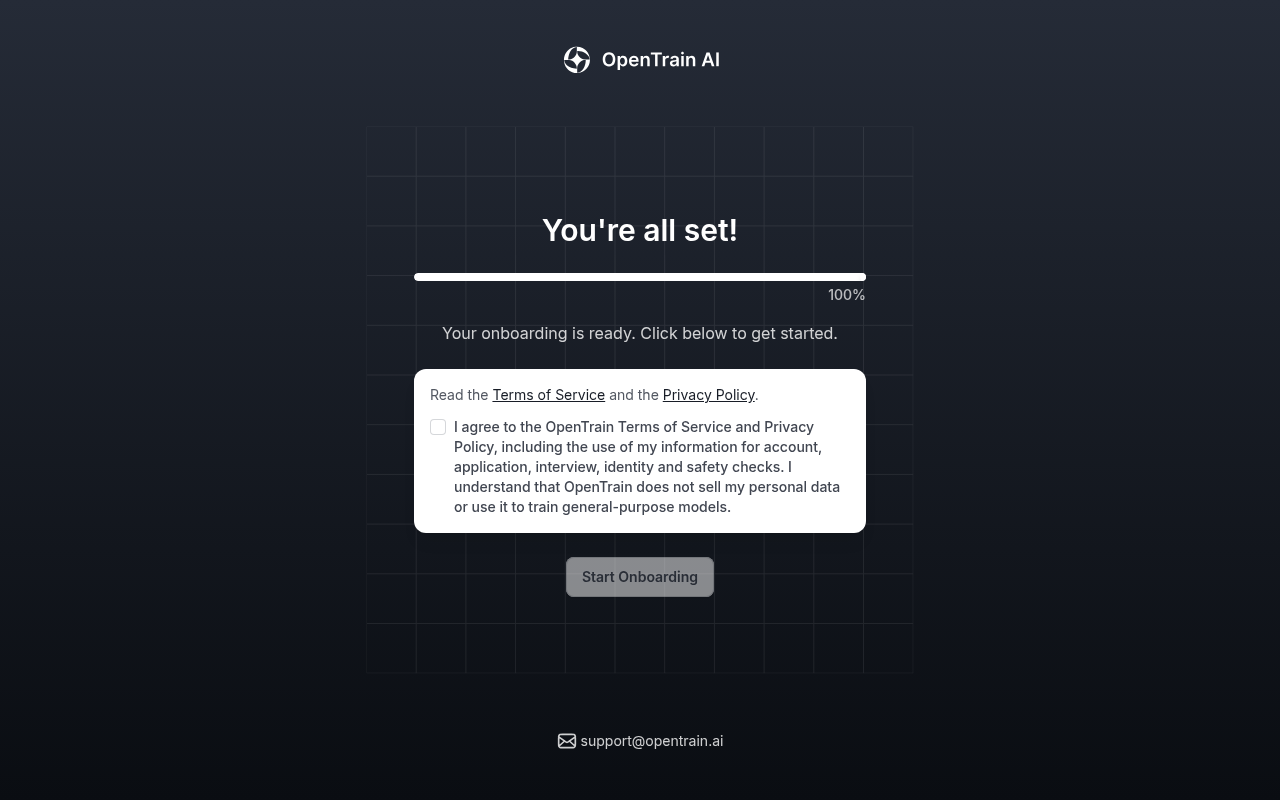
OpenTrain AI จะเตรียมบัญชีของคุณ เมื่อคุณเห็นหน้าจอ You’re all set! (เรียบร้อยแล้ว!) ให้ทำเครื่องหมายที่ช่องเพื่อยอมรับข้อกำหนดในการให้บริการและนโยบายความเป็นส่วนตัว จากนั้นเลือก Start Onboarding (เริ่มขั้นตอนการเริ่มต้นใช้งาน)
สร้างโปรไฟล์ของคุณ
Section titled “สร้างโปรไฟล์ของคุณ”ถัดไป OpenTrain AI จะสร้างโปรไฟล์ของคุณจากเรซูเม่ ความคืบหน้าจะได้รับการบันทึกไว้ คุณจึงสามารถหยุดพักและกลับมาทำต่อในภายหลังได้ ตัวนับที่ด้านบนของแต่ละหน้าจอจะแสดงขั้นตอนปัจจุบันของคุณ เช่น 1/7 โปรไฟล์ของคุณจะเผยแพร่และคุณจะสามารถสมัครงานได้หลังจากทำครบทุกขั้นตอนแล้วเท่านั้น
อัปโหลดเรซูเม่ของคุณ
ในหน้า Start with your résumé (เริ่มต้นด้วยเรซูเม่ของคุณ) ให้เลือก Choose my résumé (เลือกเรซูเม่ของฉัน) แล้วอัปโหลดเรซูเม่ของคุณ หรือจะเลือก Paste my résumé text instead (วางข้อความเรซูเม่แทน) ก็ได้ หากคุณมีเรซูเม่แยกต่างหากสำหรับงานฝึกสอน AI หรืองานติดป้ายกำกับข้อมูล ให้เปิด Have a second résumé for AI training or data labeling? (มีเรซูเม่ฉบับที่สองสำหรับงาน AI training หรือ data labeling หรือไม่) แล้วเพิ่มไฟล์ที่นั่น จากนั้นเลือก Continue: build my profile (ดำเนินการต่อ: สร้างโปรไฟล์ของฉัน)
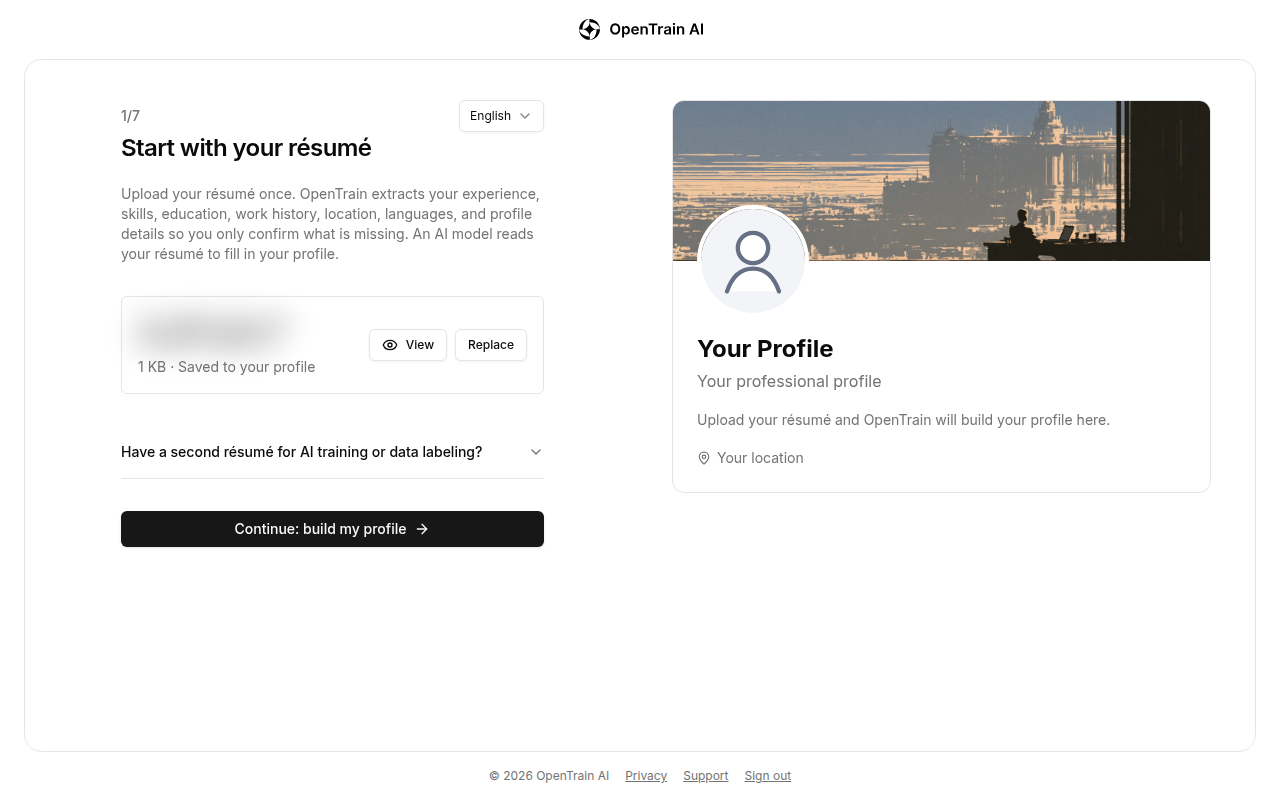
โมเดล AI จะอ่านเรซูเม่ของคุณและกรอกข้อมูลประสบการณ์ ทักษะ การศึกษา ประวัติการทำงาน ตำแหน่งที่ตั้ง และภาษา รออยู่ที่หน้า Building your profile (กำลังสร้างโปรไฟล์ของคุณ) จนกว่าจะเสร็จสิ้น
ยืนยันรายละเอียดของคุณ
ในหน้า Confirm your details (ยืนยันรายละเอียดของคุณ) ให้กรอกข้อมูลที่ไม่ได้ระบุไว้ในเรซูเม่ เช่น ประเทศที่คุณอาศัยอยู่ เมือง โปรไฟล์ LinkedIn ของคุณ (ไม่บังคับ) อัตราค่าจ้างรายชั่วโมงที่คุณต้องการในหน่วยดอลลาร์สหรัฐ เวลาที่คุณสะดวกทำงานต่อสัปดาห์ และการกำหนดผู้ที่สามารถมองเห็นโปรไฟล์ของคุณ
ในบางประเทศ OpenTrain AI จะขอให้คุณยืนยันหมายเลขโทรศัพท์ด้วย ให้ป้อนหมายเลขโทรศัพท์มือถือ จากนั้นป้อนรหัส 6 หลักจากข้อความ SMS หมายเลขของคุณจะไม่ถูกเปิดเผยต่อผู้ว่าจ้าง
หากเรซูเม่ของคุณไม่มีรายละเอียดอื่นๆ เช่น ประสบการณ์ AI training หรือภาษาที่คุณใช้ทำงาน OpenTrain AI จะขอข้อมูลเหล่านั้นทีละรายการ
Review your profile (ตรวจสอบโปรไฟล์ของคุณ)
Review your profile (ตรวจสอบโปรไฟล์ของคุณ) จะแสดงข้อมูลทั้งหมดที่ OpenTrain AI ดึงมาจากเรซูเม่ของคุณโดยแบ่งเป็นส่วนๆ ได้แก่ รายละเอียดทางวิชาชีพ ประสบการณ์ AI training และการติดฉลากข้อมูล ประวัติการทำงาน การศึกษา รวมถึงอัตราค่าจ้างและความพร้อมในการทำงาน เลือก Edit section (แก้ไขส่วนนี้) เพื่อแก้ไขข้อมูลที่ไม่ถูกต้อง จากนั้นเลือก Continue to profile photo (ดำเนินการต่อเพื่อไปยังรูปโปรไฟล์)
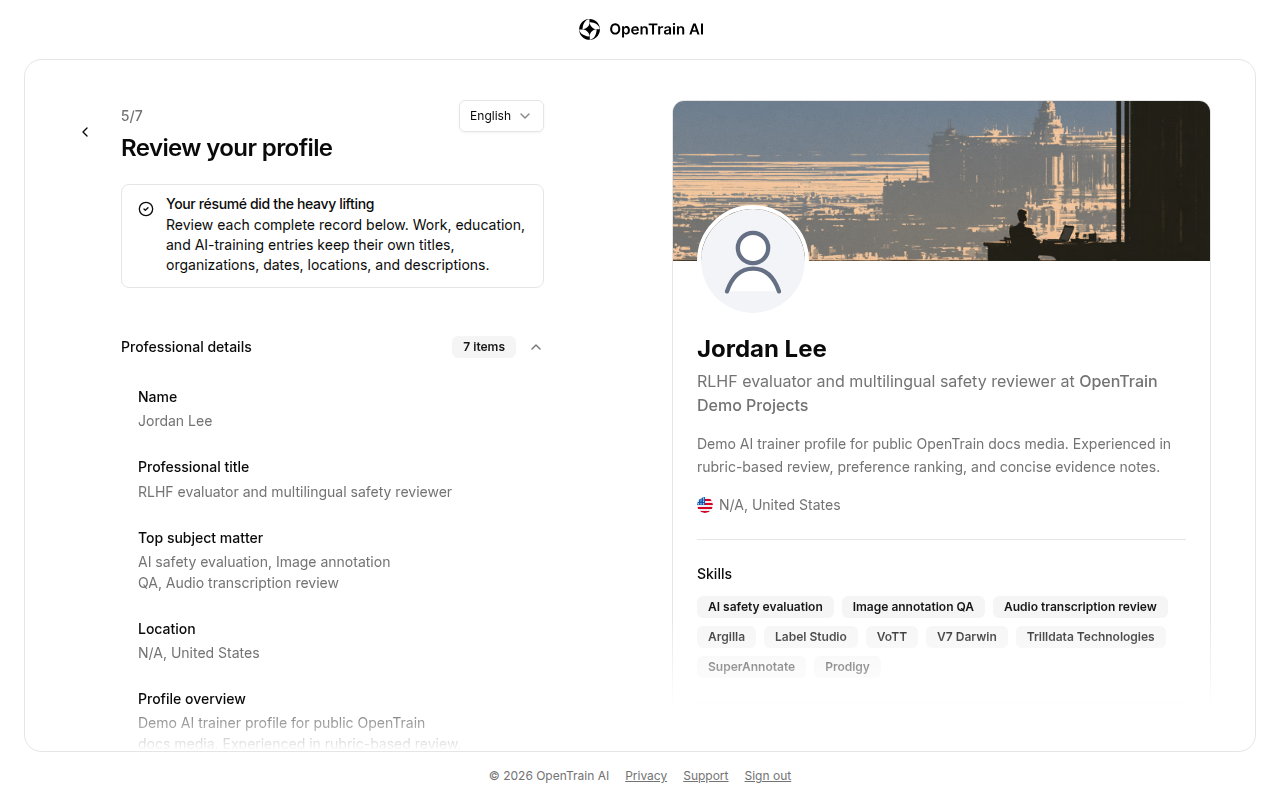
หากโปรไฟล์ของคุณยังขาดข้อมูลบางอย่างเมื่อเลือก Continue to profile photo (ดำเนินการต่อเพื่อไปยังรูปโปรไฟล์) จะมีกล่องข้อความ เช่น 2 details left (เหลืออีก 2 รายละเอียด) แสดงรายการข้อมูลที่ยังขาดอยู่ เช่น First name (ชื่อจริง), Last name (นามสกุล) หรือ Top subject matter (สาขาวิชาที่เชี่ยวชาญที่สุด) เลือก Complete remaining details (กรอกรายละเอียดที่เหลือให้ครบถ้วน) แล้ว OpenTrain AI จะขอข้อมูลเหล่านั้นทีละรายการ:
- Complete your legal name, as on your ID (กรอกชื่อตามกฎหมายของคุณตามที่ระบุในเอกสารประจำตัว) กำหนดให้กรอกทั้งชื่อจริงและนามสกุล โปรดใช้ชื่อตามที่ปรากฏในเอกสารประจำตัวของคุณ
- Add the subjects you know best (เพิ่มสาขาวิชาที่คุณเชี่ยวชาญที่สุด) จะขอข้อมูลสาขาวิชาที่คุณถนัด ให้คั่นแต่ละสาขาวิชาด้วยเครื่องหมายจุลภาค เช่น
Medicine, Law
หลังจากกรอกรายละเอียดสุดท้ายแล้ว OpenTrain AI จะบันทึกข้อมูลและนำคุณไปยังขั้นตอนถัดไป
Add a profile photo (เพิ่มรูปโปรไฟล์)
อัปโหลดรูปถ่ายที่คมชัดเพื่อให้ผู้ว่าจ้างจดจำคุณได้ จากนั้นเลือก Continue with this photo (ดำเนินการต่อด้วยรูปนี้) หรือจะเลือก Skip for now (ข้ามไปก่อน) เพื่อเพิ่มในภายหลังก็ได้เช่นกัน
ยืนยันอีเมลของคุณและเผยแพร่
OpenTrain AI จะส่งรหัส 6 หลักไปยังที่อยู่อีเมลของคุณ ให้ป้อนรหัสดังกล่าวแล้วเลือก Verify email and publish profile (ยืนยันอีเมลและเผยแพร่โปรไฟล์) หากไม่ได้รับรหัส ให้เลือก Send a new code (ส่งรหัสใหม่) หากที่อยู่อีเมลไม่ถูกต้อง ให้เลือก Wrong email? Update it (อีเมลไม่ถูกต้องใช่ไหม อัปเดตที่นี่)
เมื่อเห็นข้อความ Your OpenTrain profile is live (โปรไฟล์ OpenTrain ของคุณเผยแพร่แล้ว) ให้เลือก Go to my workspace (ไปยังพื้นที่ทำงานของฉัน)
หากไม่ได้รับรหัสหรือไม่สามารถใช้รหัสนั้นได้ โปรดดูที่ เข้าสู่ระบบและแก้ไขปัญหาการลงชื่อเข้าใช้
สำหรับสิ่งที่ควรเขียนในโปรไฟล์และวิธีทำให้โปรไฟล์โดดเด่นต่อผู้ว่าจ้าง โปรดดูที่ การตั้งค่าโปรไฟล์
หลังจากเสร็จสิ้น
Section titled “หลังจากเสร็จสิ้น”Go to my workspace (ไปยังพื้นที่ทำงานของฉัน) จะเปิดหน้าหลักสำหรับ AI trainer ของคุณ จากที่นี่ คุณสามารถหางาน ดูใบสมัคร และจัดการงานของคุณได้ หากคุณเริ่มต้นจากลิงก์สมัครงาน OpenTrain AI จะนำคุณกลับไปยังงานนั้นแทน
ขั้นตอนถัดไป:
- ค้นหางาน และส่งข้อเสนอการทำงาน
- บางงานอาจขอให้มี การยืนยันตัวตน หรือ การสัมภาษณ์ด้วย AI
- ตั้งค่า การรับเงิน เพื่อให้คุณสามารถรับค่าตอบแทนได้
หากลืมรหัสผ่านในภายหลัง ให้เลือก Forgot password? (ลืมรหัสผ่านใช่ไหม) ในหน้าลงชื่อเข้าใช้ สำหรับปัญหาการลงชื่อเข้าใช้อื่นๆ โปรดดูที่ เข้าสู่ระบบและแก้ไขปัญหาการลงชื่อเข้าใช้