


OPENTRAIN AI
การจัดการงาน
วิธีจัดการสัญญาที่ใช้งานอยู่ ข้อความเกี่ยวกับงาน รายละเอียดสัญญา คำแนะนำในการทำงาน รายการในปฏิทิน และรายงาน ในฐานะ AI trainer บน OpenTrain AI
เมื่อผู้ว่าจ้างยอมรับข้อเสนอของคุณ สัญญาจะถูกสร้างขึ้นและการทำงานของคุณจะเริ่มต้นขึ้น แดชบอร์ดของ AI trainer และหน้ารายละเอียดสัญญาเป็นที่ที่คุณสามารถจัดการทุกอย่างได้จากจุดนี้
แดชบอร์ด AI Trainer
Section titled “แดชบอร์ด AI Trainer”คุณสามารถเข้าถึงแดชบอร์ดหลักของคุณได้จากแถบนำทางหลัก ใช้ส่วนต่างๆ ของแดชบอร์ดและแถบนำทางด้านข้างเพื่อสลับไปมาระหว่าง:
| แท็บ | สิ่งที่มีอยู่ที่นี่ |
|---|---|
| My Jobs (งานของฉัน) | สัญญาทั้งหมดที่กำลังดำเนินการและสถานะ |
| Finished (เสร็จสิ้นแล้ว) | สัญญาที่เสร็จสมบูรณ์แล้ว |
| Proposals (ข้อเสนอ) | ข้อเสนอที่คุณส่งไปแล้วและอยู่ระหว่างรอการตรวจทาน |
| Messages (ข้อความ) | การสนทนาทั้งหมด — ทั้งข้อความเกี่ยวกับข้อเสนอและข้อความเกี่ยวกับงาน |
| Calendar (ปฏิทิน) | เซสชันหรือกิจกรรมที่กำหนดเวลาไว้ซึ่งผู้ว่าจ้างของคุณได้ตั้งค่าไว้ |
| Reports (รายงาน) | ใบแจ้งหนี้และบันทึกการจ่ายเงิน |
แดชบอร์ดยังแสดงงานที่แนะนำในมุมมองหน้าแรก เพื่อให้คุณสามารถสมัครงานต่อไปได้ในขณะที่จัดการงานที่กำลังดำเนินการอยู่

มุมมอง Manage-job (การจัดการงาน)
Section titled “มุมมอง Manage-job (การจัดการงาน)”สำหรับแต่ละสัญญาที่ใช้งานอยู่ ให้คลิก Start working หรือ Manage เพื่อเปิดมุมมองจัดการงาน หน้านี้จะรวบรวมพื้นที่ทำงานเฉพาะของงานนั้นไว้ด้วยกัน:
Messages (ข้อความ)
การสนทนาทั้งหมดที่เกี่ยวข้องกับงานนี้ — ข้อความแบบ 1:1 ของคุณกับผู้ว่าจ้าง และช่องทางกลุ่มที่พวกเขากำหนดค่าไว้สำหรับทีม คุณสามารถส่งข้อความ ดูประวัติข้อความ และดูว่าใครอยู่ในงานนี้บ้าง
Contract (สัญญา)
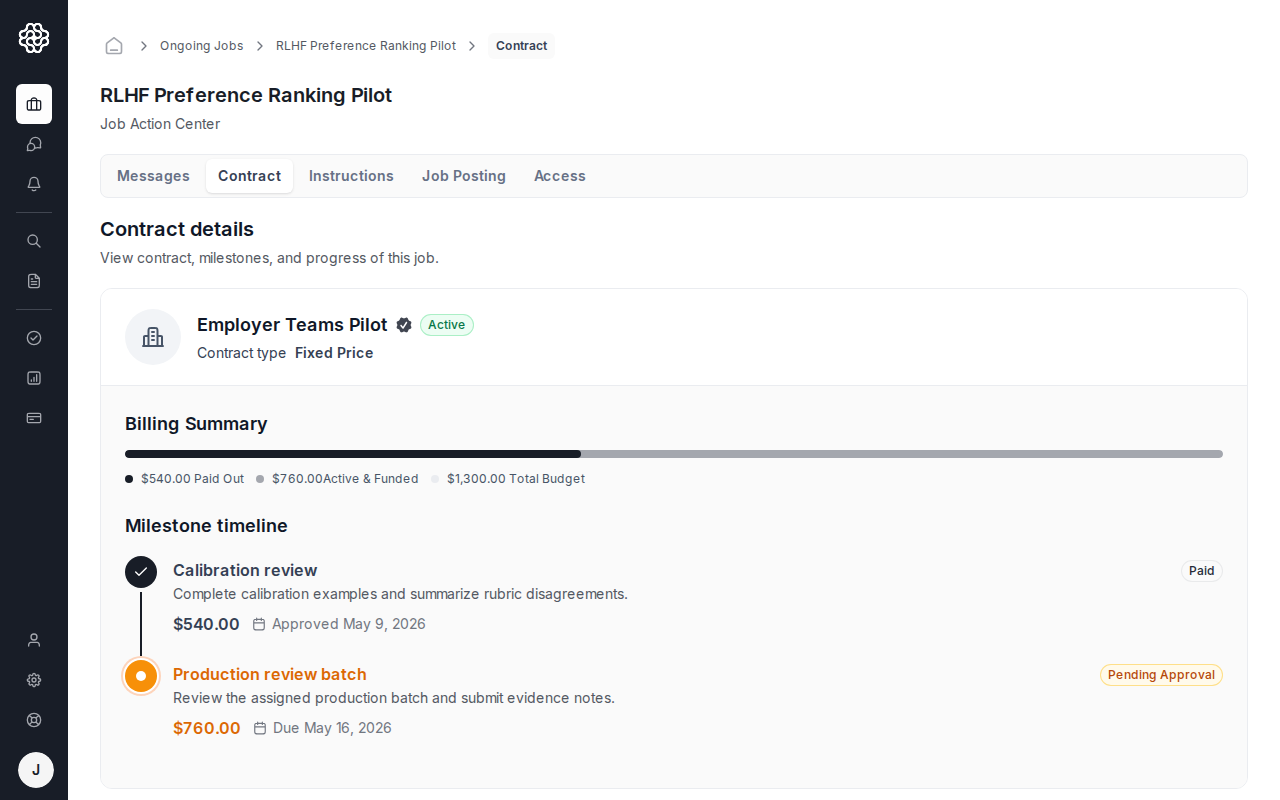
รายละเอียดสัญญาที่แสดงขอบเขต งบประมาณ ไมล์สโตน และสถานะที่ตกลงกันไว้ ใช้แท็บนี้เพื่อส่งผลงานตามไมล์สโตน สำหรับเวิร์กโฟลว์การชำระเงินแบบเต็ม โปรดดูที่ การชำระเงินและการจ่ายเงิน
Instructions (คำแนะนำ)
คำแนะนำในการทำงานที่สร้างขึ้นโดยผู้ว่าจ้างในรูปแบบเอกสารการทำงานร่วมกัน แท็บนี้จะใช้งานได้เมื่อผู้ว่าจ้างได้เผยแพร่คำแนะนำสำหรับโปรเจกต์ โปรดอ่านสิ่งนี้อย่างละเอียดก่อนเริ่มงาน — นี่คือแหล่งข้อมูลอ้างอิงหลักสำหรับสิ่งที่ผู้ว่าจ้างคาดหวัง
Job posting (การโพสต์งาน)
โพสต์งานเดิมและบริบทขอบเขตงาน ซึ่งมีประโยชน์เมื่อคุณต้องการตรวจสอบสิ่งที่ผู้ว่าจ้างร้องขอก่อนเริ่มงาน
Access (การเข้าถึง)
รายละเอียดการเข้าถึงงาน เช่น การเข้าถึงทีมหรือเครื่องมือที่จัดการโดยผู้ว่าจ้างสำหรับสัญญาที่ใช้งานอยู่

หน้ารายละเอียดสัญญา
Section titled “หน้ารายละเอียดสัญญา”คุณยังสามารถเข้าถึงมุมมองรายละเอียดสัญญาแบบเต็มได้จากแดชบอร์ดของคุณ หน้านี้จะแสดง:
- ข้อกำหนดและขอบเขตของสัญญาแบบเต็ม
- รายการไมล์สโตนพร้อมสถานะเงินทุน
- ประวัติการส่งงานและการอนุมัติ
ไมล์สโตน
Section titled “ไมล์สโตน”ผู้ว่าจ้างจะชำระเงินผ่านไมล์สโตน แต่ละไมล์สโตนจะแสดงถึงผลงานที่ต้องส่งมอบหรือขั้นตอนการทำงานพร้อมจำนวนเงินที่กำหนดไว้ แท็บ Contract จะแสดงจำนวนเงินของไมล์สโตน วันครบกำหนด และสถานะปัจจุบัน เพื่อให้คุณเห็นว่างานส่วนใดได้รับเงินทุนแล้ว และส่วนใดยังต้องรอการตรวจทาน
ใช้ การชำระเงินและการเบิกจ่ายเงิน (Payments & payouts) เพื่อดูขั้นตอนการทำงานของการเบิกจ่ายเงินทีละขั้นตอน รวมถึง Complete & Request Payout (เสร็จสิ้นและขอเบิกจ่ายเงิน) การตั้งค่าวิธีการเบิกจ่ายเงินจาก Settings -> Payouts (การตั้งค่า -> การเบิกจ่ายเงิน) ใบแจ้งหนี้การเบิกจ่ายเงิน และประเทศที่รองรับ
คำแนะนำการทำงาน
Section titled “คำแนะนำการทำงาน”ผู้ว่าจ้างสามารถสร้างคำแนะนำการทำงานอย่างละเอียดในรูปแบบเอกสารที่ทำงานร่วมกันได้ภายในแพลตฟอร์ม เมื่อมีการเผยแพร่คำแนะนำ เอกสารดังกล่าวจะแสดงในแท็บ Instructions (คำแนะนำ) ในมุมมองจัดการงานของคุณ

คำแนะนำมักประกอบด้วย:
- แนวทางการทำงานและมาตรฐานคุณภาพ
- ตัวอย่างของคำอธิบายประกอบ (annotation) ที่ยอมรับได้และยอมรับไม่ได้
- เครื่องมือหรือแพลตฟอร์มที่ต้องใช้
- หลักเกณฑ์การตั้งชื่อไฟล์หรือรูปแบบการส่งงาน
ตรวจสอบคำแนะนำก่อนเริ่มงานและอ่านซ้ำทุกครั้งที่มีการอัปเดต ผู้ว่าจ้างสามารถแก้ไขคำแนะนำได้ตลอดเวลาในระหว่างสัญญา
ปฏิทิน
Section titled “ปฏิทิน”แท็บ Calendar (ปฏิทิน) บนแดชบอร์ดของคุณจะแสดงกิจกรรมตามกำหนดการที่ผู้ว่าจ้างสร้างขึ้น เช่น การโทรเริ่มต้นโปรเจกต์ (kickoff call) การนัดหมายติดตามผล (check-in) หรือเครื่องหมายกำหนดส่ง รายการในปฏิทินจะสร้างขึ้นโดยผู้ว่าจ้างและปรากฏบนปฏิทินของคุณโดยอัตโนมัติ
รายงาน
Section titled “รายงาน”แท็บ Reports (รายงาน) บนแดชบอร์ดของคุณจะแสดงรายการใบแจ้งหนี้และบันทึกการเบิกจ่ายเงิน ใช้แท็บนี้เพื่อค้นหาบันทึกสำหรับแถวการชำระเงินที่เสร็จสมบูรณ์หรือรอดำเนินการ สำหรับรายละเอียดการดาวน์โหลดใบแจ้งหนี้ โปรดดูที่ การชำระเงินและการเบิกจ่ายเงิน (Payments & payouts)