


OPENTRAIN AI
การออกใบแจ้งหนี้และการชำระเงิน
สร้างและเติมเงินในไมล์สโตน อนุมัติงานที่เสร็จสมบูรณ์ ดาวน์โหลดใบแจ้งหนี้ และติดตามประวัติการชำระเงินของผู้ว่าจ้าง
OpenTrain AI ใช้รูปแบบการชำระเงินตามไมล์สโตน ในฐานะผู้ว่าจ้าง คุณจะต้องเติมเงินสำหรับการทำงานเป็นระยะๆ ตรวจทานไมล์สโตนที่เสร็จสมบูรณ์ และอนุมัติการปล่อยเงินเมื่อพร้อม
การจ้าง AI trainer จะสร้างสัญญาและไมล์สโตนแรก หลังจากนั้น แท็บสัญญาจะเป็นที่ที่คุณจัดการงานที่มีเงินทุน เพิ่มไมล์สโตนในอนาคต อนุมัติงานที่เสร็จสมบูรณ์ และเก็บประวัติการชำระเงินผูกไว้กับงานนั้น
ขั้นตอนการทำงานของไมล์สโตนสำหรับผู้ว่าจ้าง
Section titled “ขั้นตอนการทำงานของไมล์สโตนสำหรับผู้ว่าจ้าง”ไมล์สโตนเป็นหน่วยงานที่มีเงินทุนสนับสนุนแยกกันโดยผูกไว้กับสัญญา ซึ่งอยู่ในแท็บ Contract สำหรับ AI trainer แต่ละคนที่ได้รับการว่าจ้าง

การสร้างไมล์สโตนแรก
Section titled “การสร้างไมล์สโตนแรก”ไมล์สโตนแรกจะถูกสร้างขึ้นในระหว่างขั้นตอนการจ้างงาน จำนวนเงินและคำอธิบายที่คุณป้อนในระหว่างการจ้างงานจะกลายเป็นไมล์สโตนที่มีเงินทุนเริ่มต้นสำหรับ AI trainer รายนั้น
การเพิ่มไมล์สโตนในภายหลัง
Section titled “การเพิ่มไมล์สโตนในภายหลัง”สำหรับงานในลำดับถัดไป ให้ไปที่แท็บ Contract ในมุมมองรายละเอียดงาน แล้วเพิ่มไมล์สโตนใหม่จากที่นั่น
แต่ละไมล์สโตนต้องมี:
- คำอธิบายของสิ่งที่ต้องส่งมอบ
- จำนวนเงิน (ในสกุล USD)
- วันครบกำหนด (ไม่บังคับ)

การจัดสรรเงินทุนให้เป้าหมายงาน
Section titled “การจัดสรรเงินทุนให้เป้าหมายงาน”เป้าหมายงานแรกจะได้รับเงินทุนในระหว่างขั้นตอนการจ้างงาน เป้าหมายงานถัดๆ ไปสามารถสร้างขึ้นก่อนที่จะจัดสรรเงินทุนได้ โดยจะยังคงมีสถานะเป็น Not Funded (ยังไม่จัดสรรเงินทุน) จนกว่าจะมีการเรียกเก็บเงิน
เมื่อคุณจัดสรรเงินทุนให้เป้าหมายงาน OpenTrain AI จะเรียกเก็บเงินจากวิธีการชำระเงินของคุณผ่าน Stripe และทำเครื่องหมายเป้าหมายงานว่าจัดสรรเงินทุนแล้วในสัญญา AI trainer จะเห็นเป้าหมายงานเป็น Active & Funded (ใช้งานอยู่และได้รับเงินทุนแล้ว) และสามารถเริ่มทำงานได้
เป้าหมายงานในสถานะ Not Funded หรือ Active & Funded จะแสดงในแท็บ Contract (สัญญา) งานที่มีเป้าหมายงานที่ยังไม่เสร็จสิ้นจะไม่สามารถเก็บถาวรได้
การอนุมัติเป้าหมายงาน
Section titled “การอนุมัติเป้าหมายงาน”เมื่อ AI trainer ทำเครื่องหมายเป้าหมายงานว่าเสร็จสมบูรณ์ คุณจะได้รับการแจ้งเตือนให้ตรวจสอบและอนุมัติ หลังจากที่คุณอนุมัติ:
- OpenTrain จะเริ่มการจ่ายเงินไปยังวิธีการรับเงินที่เชื่อมต่อไว้ของ AI trainer
- เป้าหมายงานจะแสดงสถานะการจ่ายเงิน เช่น Payout pending (รอดำเนินการจ่ายเงิน) จากนั้นจะเป็น Paid (ชำระแล้ว) เมื่อส่งการจ่ายเงินเรียบร้อย
- การแจ้งเตือนการจ่ายเงินจะถูกส่งไปยัง AI trainer
หาก AI trainer ยังคงต้องตั้งค่าการรับเงินให้เสร็จสมบูรณ์ หรือหาก Stripe รายงานเงื่อนไขการโอนเงินที่สามารถลองใหม่ได้ OpenTrain จะคงสถานะการจ่ายเงินไว้เป็นรอดำเนินการ และแจ้งให้ AI trainer ตั้งค่าให้เสร็จสิ้นจาก Settings -> Payouts ก่อนที่การจ่ายเงินจะเสร็จสมบูรณ์ได้

ใบแจ้งหนี้
Section titled “ใบแจ้งหนี้”หากต้องการดูและดาวน์โหลดใบแจ้งหนี้ของผู้ว่าจ้าง ให้เปิด Reports (รายงาน) จากแดชบอร์ดของผู้ว่าจ้าง
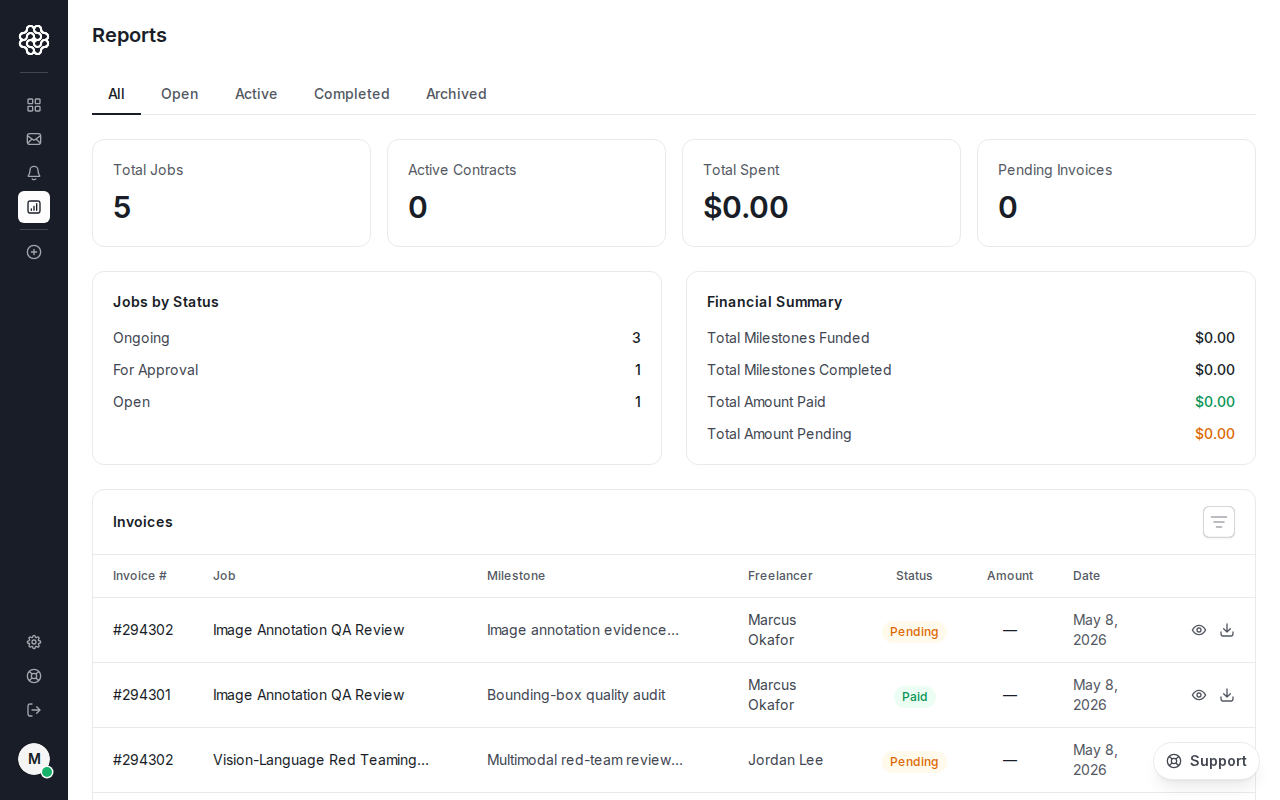
ใบแจ้งหนี้การจัดสรรเงินทุนของผู้ว่าจ้าง
Section titled “ใบแจ้งหนี้การจัดสรรเงินทุนของผู้ว่าจ้าง”ทุกครั้งที่คุณจัดสรรเงินทุนให้เป้าหมายงาน OpenTrain AI จะสร้างใบแจ้งหนี้ของผู้ว่าจ้าง คุณสามารถดูหรือดาวน์โหลดใบแจ้งหนี้นี้ได้จากส่วน Reports ในแดชบอร์ดของคุณ ใบแจ้งหนี้ประกอบด้วย:
- ชื่อโครงการและคำอธิบายเป้าหมายงาน
- ประเภทการเรียกเก็บเงินและจำนวนเงิน
- สถานะการชำระเงิน
ใบแจ้งหนี้การจ่ายเงินของ AI trainer
Section titled “ใบแจ้งหนี้การจ่ายเงินของ AI trainer”เมื่อเป้าหมายงานได้รับการอนุมัติและเริ่มการจ่ายเงิน AI trainer จะได้รับใบแจ้งหนี้การจ่ายเงิน ในฐานะผู้ว่าจ้าง คุณอาจต้องใช้อ้างอิงใบแจ้งหนี้นี้เมื่อกระทบยอดการชำระเงินกับลูกค้า
การตั้งค่าการเรียกเก็บเงินของ Stripe
Section titled “การตั้งค่าการเรียกเก็บเงินของ Stripe”OpenTrain AI ดำเนินการชำระเงินของผู้ว่าจ้างทั้งหมดผ่าน Stripe ก่อนที่คุณจะสามารถจัดสรรเงินทุนให้เป้าหมายงานแรกได้ คุณจำเป็นต้องมีวิธีการชำระเงินที่ถูกต้องผูกไว้กับบัญชีของคุณ
ไปที่การตั้งค่าการเรียกเก็บเงิน
นำทางไปที่ Employer Settings → Billing (หรือการตั้งค่าแผนเอเจนซีของคุณ หากคุณใช้งานแผนเอเจนซี)
เพิ่มวิธีการชำระเงิน
ป้อนข้อมูลบัตรหรือบัญชีธนาคารของคุณ OpenTrain AI ใช้ Stripe สำหรับการประมวลผลการชำระเงินที่ปลอดภัย — ข้อมูลการชำระเงินของคุณจะถูกจัดเก็บโดย Stripe ไม่ใช่โดย OpenTrain AI
สมัครสมาชิกแผน (หากจำเป็น)
บัญชีที่กำหนดค่าเป็นเอเจนซีและการสรรหาบุคลากรอาจต้องใช้แผนการสมัครสมาชิก เลือกแผนที่เหมาะสมและยืนยันการเรียกเก็บเงิน การเรียกเก็บเงินค่าสมัครสมาชิกจะแยกจากค่าธรรมเนียมเป้าหมายงานแต่ละรายการ
ประวัติการชำระเงิน
Section titled “ประวัติการชำระเงิน”หากต้องการดูการชำระเงินในอดีต ให้ไปที่แท็บ Contract สำหรับงานใดก็ได้ เป้าหมายงานที่ได้รับอนุมัติแต่ละรายการจะแสดงจำนวนเงิน วันที่ และสถานะการชำระเงิน สำหรับเอกสารที่สามารถพิมพ์ได้ ให้ใช้ลิงก์ใบแจ้งหนี้ในส่วน Reports ของแดชบอร์ดของคุณ หรือแชร์ใบแจ้งหนี้การจ่ายเงินของ AI trainer กับลูกค้าของคุณ