


ข้ามไปยังเนื้อหา
OpenTrain AIOpenTrain AIOpenTrain AIDocs

ถาม OpenTrain

คำตอบจากเอกสาร พร้อมแหล่งที่มา

คุณต้องการทำอะไรกับ OpenTrain

คำตอบจาก AI อาจผิดพลาดได้ โปรดตรวจสอบแหล่งที่มาที่ลิงก์ไว้ และอย่าใส่ข้อมูลส่วนตัวของบัญชี

เปิดแอป

OPENTRAIN AI

การเรียกเก็บเงินและวิธีการชำระเงิน

ตั้งค่าวิธีการชำระเงินของผู้ว่าจ้าง เติมเงินในไมล์สโตน (Milestone) อนุมัติงานที่เสร็จสมบูรณ์ และดาวน์โหลดใบแจ้งหนี้

ผู้ว่าจ้างใช้ระบบการชำระเงินของ OpenTrain เพื่อเติมเงินไมล์สโตน อนุมัติงานที่เสร็จสมบูรณ์ และดาวน์โหลดบันทึกใบแจ้งหนี้

เพิ่มวิธีการชำระเงิน

Section titled “เพิ่มวิธีการชำระเงิน”

เปิดการตั้งค่าการเรียกเก็บเงินของผู้ว่าจ้างก่อนการจ้างงานครั้งแรก OpenTrain ใช้ Stripe สำหรับการประมวลผลการชำระเงินที่ปลอดภัย ข้อมูลการชำระเงินของคุณจะได้รับการจัดการโดย Stripe และไม่มีการจัดเก็บโดยตรงใน OpenTrain

เติมเงินให้งานเมื่อคุณจ้าง

Section titled “เติมเงินให้งานเมื่อคุณจ้าง”

ขั้นตอนการชำระเงินครั้งแรกมักจะเกิดขึ้นในขั้นตอนการจ้างงาน ตรวจสอบจำนวนเงินของไมล์สโตน ยอดเงินมัดจำทั้งหมด และวิธีการชำระเงินก่อนยืนยัน

หน้าต่างโมดอลการจ้างและเติมเงินของผู้ว่าจ้างแสดงรายละเอียดไมล์สโตนแรก ยอดเงินมัดจำทั้งหมด วิธีการชำระเงิน ยอดเครดิตคงเหลือ และหมายเหตุสัญญาเอสโครว์
ขั้นตอนการจ้างงานจะแสดงไมล์สโตนแรกและวิธีการชำระเงินก่อนที่คุณจะยืนยันการฝากเงิน
เปิดต้นฉบับ
หน้าต่างโมดอลการจ้างและเติมเงินของผู้ว่าจ้างแสดงรายละเอียดไมล์สโตนแรก ยอดเงินมัดจำทั้งหมด วิธีการชำระเงิน ยอดเครดิตคงเหลือ และหมายเหตุสัญญาเอสโครว์

ขั้นตอนการจ้างงานจะแสดงไมล์สโตนแรกและวิธีการชำระเงินก่อนที่คุณจะยืนยันการฝากเงิน

จัดการการชำระเงินไมล์สโตน

Section titled “จัดการการชำระเงินไมล์สโตน”

หลังจากการจ้างงาน แท็บ Contract จะแสดงไมล์สโตนที่เติมเงินแล้ว ยังไม่ได้เติมเงิน และที่ชำระเงินแล้ว

แท็บ Contract ของผู้ว่าจ้างแสดงแถวไมล์สโตนที่ชำระแล้ว กำลังดำเนินการและเติมเงินแล้ว และยังไม่ได้เติมเงิน
แท็บ Contract จะผูกสถานะการชำระเงินไมล์สโตนไว้กับ AI trainer ที่ได้รับการว่าจ้าง
เปิดต้นฉบับ
แท็บ Contract ของผู้ว่าจ้างแสดงแถวไมล์สโตนที่ชำระแล้ว กำลังดำเนินการและเติมเงินแล้ว และยังไม่ได้เติมเงิน

แท็บ Contract จะผูกสถานะการชำระเงินไมล์สโตนไว้กับ AI trainer ที่ได้รับการว่าจ้าง

อนุมัติงานที่เสร็จสมบูรณ์หลังจากที่คุณได้ตรวจสอบชิ้นงานที่ส่งมอบแล้วเท่านั้น

ดาวน์โหลดใบแจ้งหนี้

Section titled “ดาวน์โหลดใบแจ้งหนี้”

ใช้ Reports เพื่อดูและดาวน์โหลดใบแจ้งหนี้ของผู้ว่าจ้าง
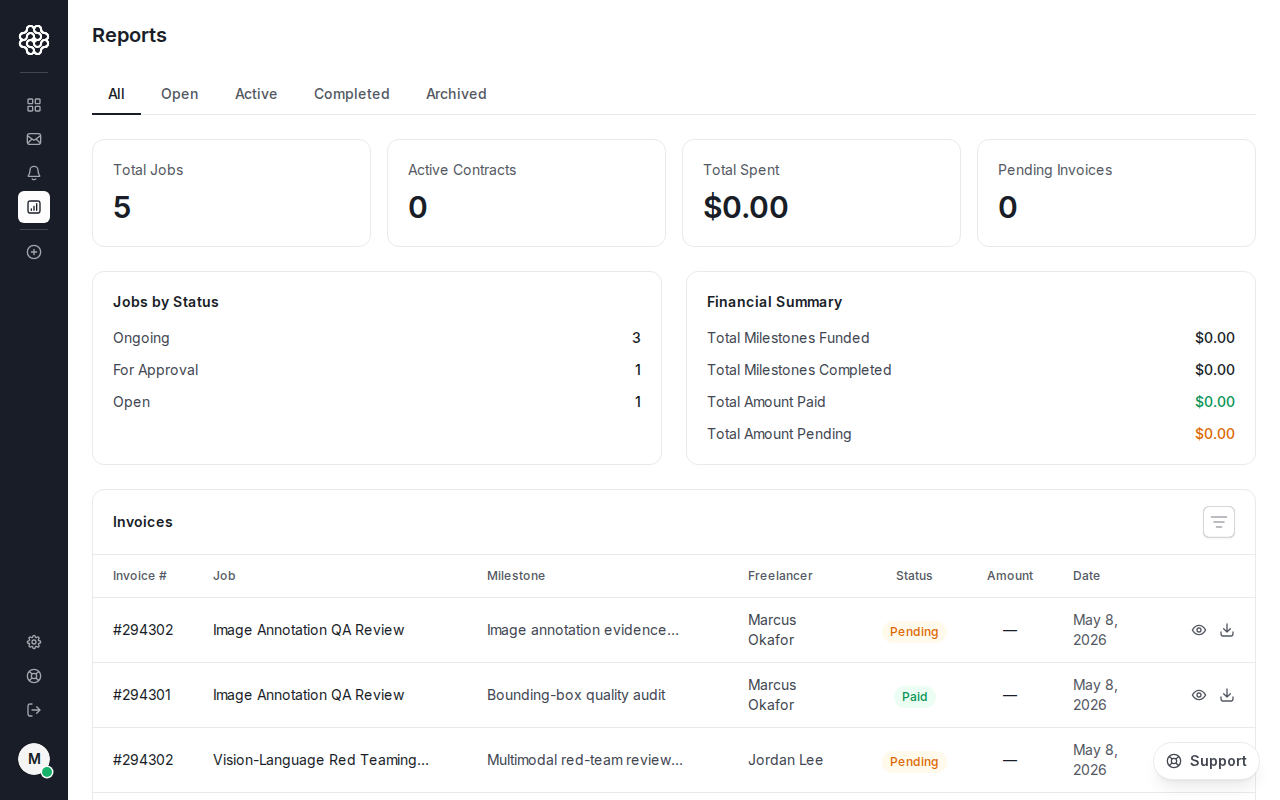
หน้า Reports ของผู้ว่าจ้างแสดงตารางใบแจ้งหนี้พร้อมโปรเจกต์ ประเภทการเรียกเก็บเงิน สถานะการชำระเงิน และปุ่ม Download
หน้า Reports แสดงรายการใบแจ้งหนี้ของผู้ว่าจ้างและการดำเนินการดาวน์โหลด
เปิดต้นฉบับ
หน้า Reports ของผู้ว่าจ้างแสดงตารางใบแจ้งหนี้พร้อมโปรเจกต์ ประเภทการเรียกเก็บเงิน สถานะการชำระเงิน และปุ่ม Download

หน้า Reports แสดงรายการใบแจ้งหนี้ของผู้ว่าจ้างและการดำเนินการดาวน์โหลด

ปัญหาการชำระเงิน

Section titled “ปัญหาการชำระเงิน”

ติดต่อ support@opentrain.ai หากวิธีการชำระเงินล้มเหลว ยอดเรียกเก็บดูไม่ถูกต้อง หรือคุณต้องการความช่วยเหลือเกี่ยวกับข้อพิพาทด้านการชำระเงิน ห้ามส่งหมายเลขบัตร ข้อมูลบัญชีธนาคาร ใบแจ้งหนี้ฉบับเต็มที่มีข้อมูลการเรียกเก็บเงินส่วนตัว รหัสผ่าน หรือรหัสยืนยันในข้อความหรืออีเมล