


OPENTRAIN AI
การตั้งค่าโปรไฟล์
วิธีดูแลโปรไฟล์ AI trainer ของคุณบน OpenTrain AI ให้สมบูรณ์และเป็นปัจจุบันอยู่เสมอ: สิ่งที่ควรระบุในแต่ละส่วน วิธีแก้ไขโปรไฟล์หลังการเริ่มต้นใช้งาน และผู้ที่สามารถดูโปรไฟล์ได้
โปรไฟล์คือช่องทางที่ผู้ว่าจ้างใช้ค้นหาคุณ และเป็นวิธีที่ OpenTrain AI ใช้จับคู่คุณกับงาน โปรไฟล์ที่สมบูรณ์และระบุประสบการณ์ด้าน AI training และการติดฉลากข้อมูลอย่างเจาะจงจะได้รับการแสดงบ่อยขึ้น และตรงกับงานที่เหมาะสมมากกว่า
คุณสร้างโปรไฟล์จากเรซูเม่เมื่อสร้างบัญชี สำหรับหน้าจอเหล่านั้น โปรดดูที่ สร้างบัญชี AI trainer หน้านี้จะอธิบายว่าแต่ละส่วนของโปรไฟล์มีไว้เพื่ออะไร และจะเปลี่ยนแปลงในภายหลังได้อย่างไร
เปิดโปรไฟล์ของคุณ
Section titled “เปิดโปรไฟล์ของคุณ”เลือกรูปถ่ายหรือชื่อของคุณที่ด้านล่างของแถบด้านข้างทางซ้ายเพื่อเปิดโปรไฟล์ หน้าโปรไฟล์ของคุณจะมีปุ่มเหล่านี้อยู่ที่ด้านบน:
- Edit profile (แก้ไขโปรไฟล์) จะเปิดหน้า Review your profile (ตรวจสอบโปรไฟล์ของคุณ) ซึ่งคุณสามารถเปลี่ยนแปลงได้ทุกส่วน
- Replace résumé (แทนที่เรซูเม่) จะเปิดขั้นตอนเรซูเม่ของการตั้งค่าโปรไฟล์ ซึ่งคุณสามารถอัปโหลดเรซูเม่ฉบับใหม่กว่าได้ ดูที่ แทนที่เรซูเม่ของคุณ
- Settings (การตั้งค่า) จะเปิดการตั้งค่าของคุณ ซึ่งคุณสามารถเลือกได้ว่าใครสามารถดูโปรไฟล์ของคุณได้บ้าง ดูที่ การมองเห็นโปรไฟล์
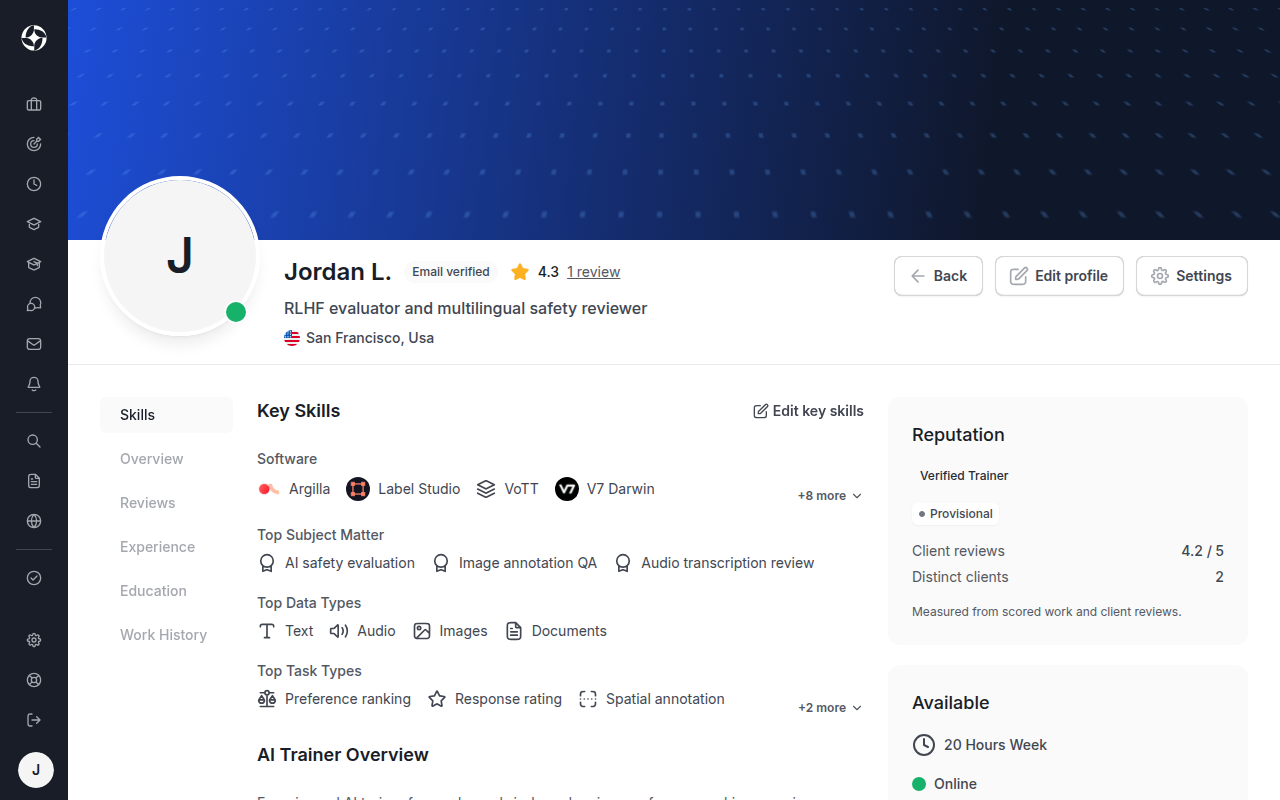
บางส่วนในหน้าโปรไฟล์ของคุณยังมีลิงก์ของตัวเองด้วย ตัวอย่างเช่น Edit key skills (แก้ไขทักษะหลัก) จะเปิดตัวแก้ไขทักษะของคุณ และส่วนที่ยังว่างอยู่จะแสดงปุ่ม เช่น Add Work History (เพิ่มประวัติการทำงาน)
แก้ไขโปรไฟล์ของคุณ
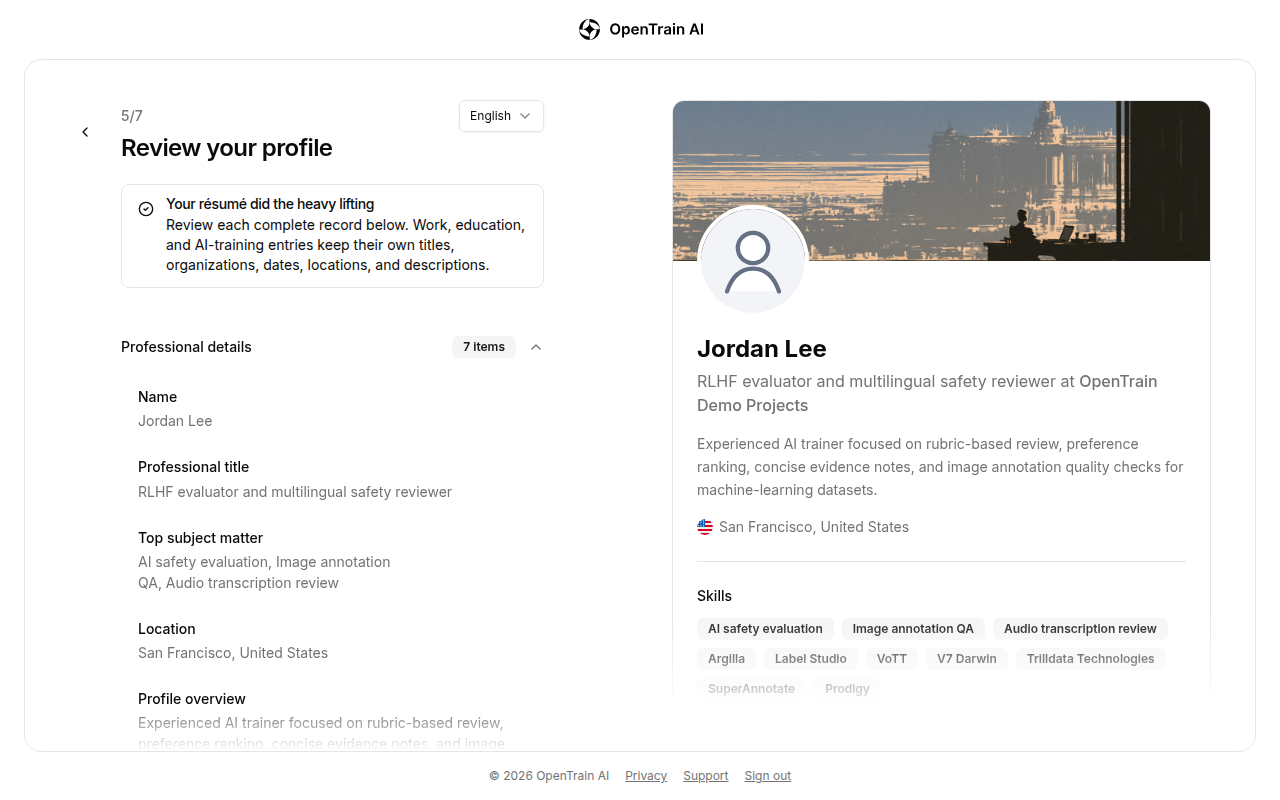
Section titled “แก้ไขโปรไฟล์ของคุณ”Review your profile (ตรวจสอบโปรไฟล์ของคุณ) จะแสดงโปรไฟล์ของคุณออกเป็นห้าส่วน เลือก Edit section (แก้ไขส่วนนี้) ในส่วนที่คุณต้องการเปลี่ยนแปลง ทำการแก้ไข แล้วเลือก Save changes (บันทึกการเปลี่ยนแปลง) ทุกการเปลี่ยนแปลงจะได้รับการบันทึกในโปรไฟล์ของคุณทันที โดยตัวอย่างโปรไฟล์ทางด้านขวาจะแสดงหน้าตาของโปรไฟล์หลังแก้ไข
| ส่วน | สิ่งที่คุณเปลี่ยนแปลงได้ |
|---|---|
| Professional details (รายละเอียดทางวิชาชีพ) | ชื่อ ตำแหน่งทางวิชาชีพ ประเทศและเมืองที่คุณอาศัยอยู่ ภาพรวมของโปรไฟล์ สาขาวิชาที่คุณเชี่ยวชาญที่สุด ระดับภาษาอังกฤษ และภาษาอื่นๆ ที่คุณใช้ทำงานได้ |
| AI training and data-labeling experience (ประสบการณ์ AI training และการติดฉลากข้อมูล) | ระดับประสบการณ์ ทักษะหลัก (ซอฟต์แวร์ ประเภทข้อมูลหลัก และประเภทงานหลัก) รวมถึงแต่ละงานด้าน AI training หรือการติดฉลากข้อมูลที่คุณเคยทำ |
| Work history (ประวัติการทำงาน) | แต่ละบทบาทหน้าที่ พร้อมตำแหน่งงาน บริษัท ที่ตั้ง ช่วงเวลา และรายละเอียดของงาน |
| Education (การศึกษา) | สถานศึกษาแต่ละแห่ง พร้อมวุฒิการศึกษาหรือคุณวุฒิ สาขาวิชา และช่วงเวลา |
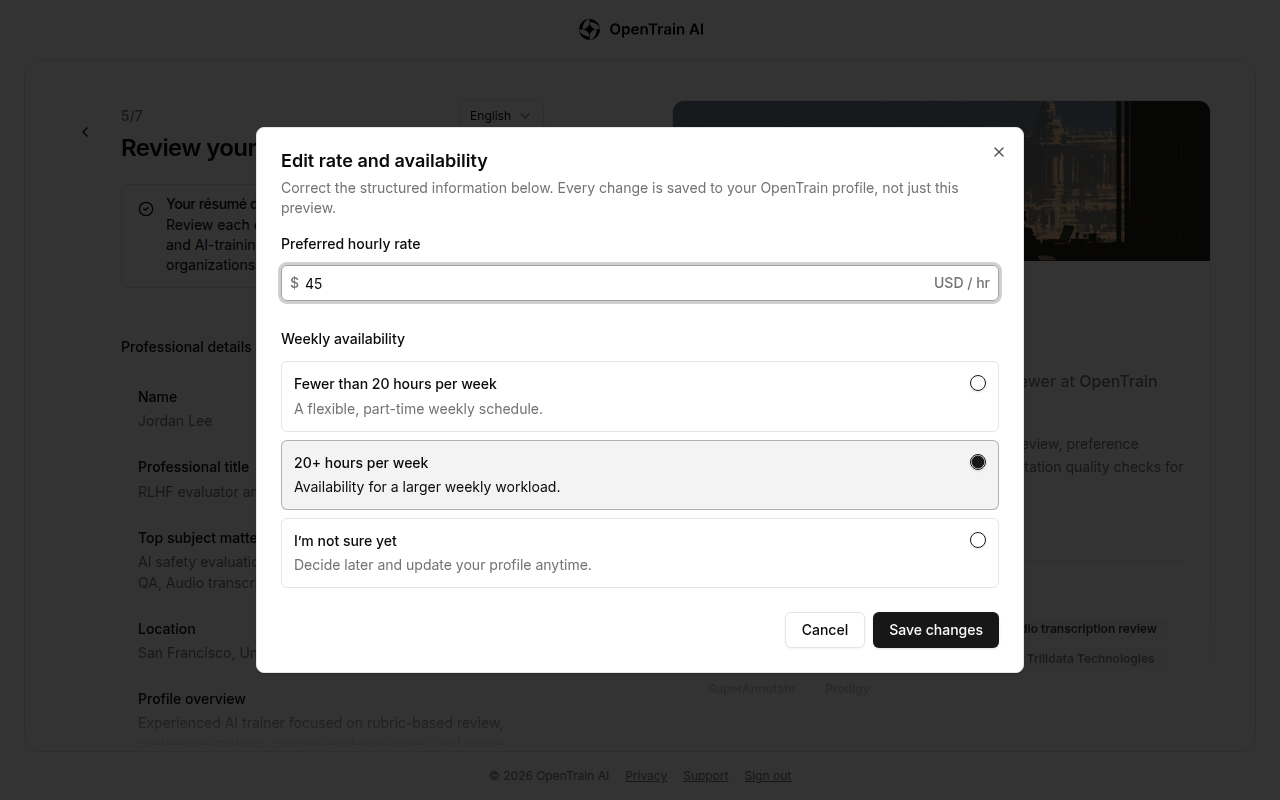
| Rate and availability (อัตราค่าจ้างและความพร้อมในการทำงาน) | อัตราค่าจ้างรายชั่วโมงที่คุณต้องการในสกุลเงินดอลลาร์สหรัฐ และความพร้อมในการทำงานต่อสัปดาห์ |
แทนที่เรซูเม่ของคุณ
Section titled “แทนที่เรซูเม่ของคุณ”เมื่อเรซูเม่ของคุณมีการเปลี่ยนแปลง ให้แทนที่ไฟล์ดังกล่าวจากหน้าโปรไฟล์ของคุณ:
- เลือก Replace résumé (แทนที่เรซูเม่) ที่ด้านบนของหน้าโปรไฟล์ ขั้นตอนเรซูเม่ที่คุณเคยใช้ตอนสร้างบัญชีจะเปิดขึ้นมา พร้อมเรซูเม่ที่บันทึกไว้ของคุณ
- เลือก Replace (แทนที่) ถัดจากเรซูเม่ที่บันทึกไว้ แล้วเลือกไฟล์ฉบับใหม่กว่า
- เมื่อกล่องข้อความ Replace your saved résumé? (แทนที่เรซูเม่ที่บันทึกไว้ใช่ไหม) ปรากฏขึ้น ให้เลือก Replace résumé (แทนที่เรซูเม่) หากต้องการเก็บไฟล์เดิมไว้ ให้เลือก Keep current résumé (ใช้เรซูเม่ปัจจุบันต่อไป)
- เลือก Continue: build my profile (ดำเนินการต่อ: สร้างโปรไฟล์ของฉัน) ดำเนินการตามขั้นตอนที่เหลือ และเลือกปุ่มในขั้นตอนสุดท้าย (Go to my workspace หรือ ไปที่พื้นที่ทำงานของฉัน) คุณจะกลับสู่หน้าโปรไฟล์ของคุณ
รายการประวัติการทำงาน การศึกษา และประสบการณ์การฝึกอบรม AI ในปัจจุบันของคุณจะยังคงอยู่ในโปรไฟล์ จากนั้นตรวจสอบโปรไฟล์ของคุณด้วย Edit profile (แก้ไขโปรไฟล์) และแก้ไขข้อมูลที่ไม่เป็นปัจจุบัน
บัญชีเอเจนซีจะไม่มีปุ่มนี้ เนื่องจากโปรไฟล์ของเอเจนซีไม่ได้สร้างขึ้นจากเรซูเม่
ข้อมูลที่ควรระบุในโปรไฟล์ของคุณ
Section titled “ข้อมูลที่ควรระบุในโปรไฟล์ของคุณ”- Professional title (ตำแหน่งทางวิชาชีพ) ข้อความสั้นๆ หนึ่งบรรทัดที่ระบุสิ่งที่คุณทำ เช่น “ผู้ประเมิน RLHF และผู้ตรวจสอบความปลอดภัยหลายภาษา”
- Profile overview (ภาพรวมโปรไฟล์) ข้อความสองสามประโยคเกี่ยวกับงานการฝึกอบรม AI และการติดป้ายกำกับข้อมูลที่คุณถนัดที่สุด เครื่องมือที่คุณใช้ และสาขาวิชาที่คุณเชี่ยวชาญ
- AI training and data-labeling experience (ประสบการณ์การฝึกอบรม AI และการติดป้ายกำกับข้อมูล) เพิ่มรายการแยกต่างหากสำหรับแต่ละโปรเจกต์หรือแพลตฟอร์ม พร้อมระบุประเภทข้อมูล (เช่น ข้อความ รูปภาพ หรือเสียง) และประเภทป้ายกำกับที่คุณเคยทำ (เช่น กรอบล้อมรอบ/bounding box, การจำแนกประเภท หรือการจัดอันดับ RLHF) ผู้ว่าจ้างมักมองหาเครื่องมือหรือประเภทงานที่เฉพาะเจาะจง ดังนั้นควรระบุให้ครบทุกรายการ
- Key skills (ทักษะสำคัญ) เลือกซอฟต์แวร์ที่คุณเคยใช้ รวมถึงประเภทข้อมูลและประเภทงานที่คุณเชี่ยวชาญที่สุด ทักษะเหล่านี้จะมีผลกับโปรไฟล์โดยรวมของคุณ ไม่ใช่เฉพาะงานใดงานหนึ่ง
- Work history (ประวัติการทำงาน) บทบาทในอดีตใดๆ ก็นับรวมได้ทั้งหมด ทั้งที่ได้รับค่าตอบแทนและไม่ได้รับค่าตอบแทน: งานพาร์ตไทม์ การฝึกงาน งานอาสาสมัคร งานฟรีแลนซ์ และโปรเจกต์ของโรงเรียนหรือโปรเจกต์ส่วนตัว กำหนดให้ระบุเฉพาะชื่อตำแหน่งงานเท่านั้น หากคุณยังไม่เคยมีบทบาทการทำงานใดๆ มาก่อน ให้ทำเครื่องหมายที่ช่อง I have no work history yet (ฉันยังไม่มีประวัติการทำงาน) แทน คุณจะไม่สามารถจัดทำโปรไฟล์ให้เสร็จสมบูรณ์หรือสมัครงานได้จนกว่าจะเพิ่มบทบาทการทำงานหรือทำเครื่องหมายในช่องดังกล่าว
- Rate and availability (อัตราค่าจ้างและความพร้อมในการทำงาน) ระบุอัตราค่าจ้างรายชั่วโมงขั้นต่ำที่คุณต้องการให้ผู้ว่าจ้างเห็น สำหรับความพร้อมในการทำงาน ให้เลือก Fewer than 20 hours per week (น้อยกว่า 20 ชั่วโมงต่อสัปดาห์), 20+ hours per week (20+ ชั่วโมงต่อสัปดาห์) หรือ I’m not sure yet (ฉันยังไม่แน่ใจ)
การเปิดเผยโปรไฟล์
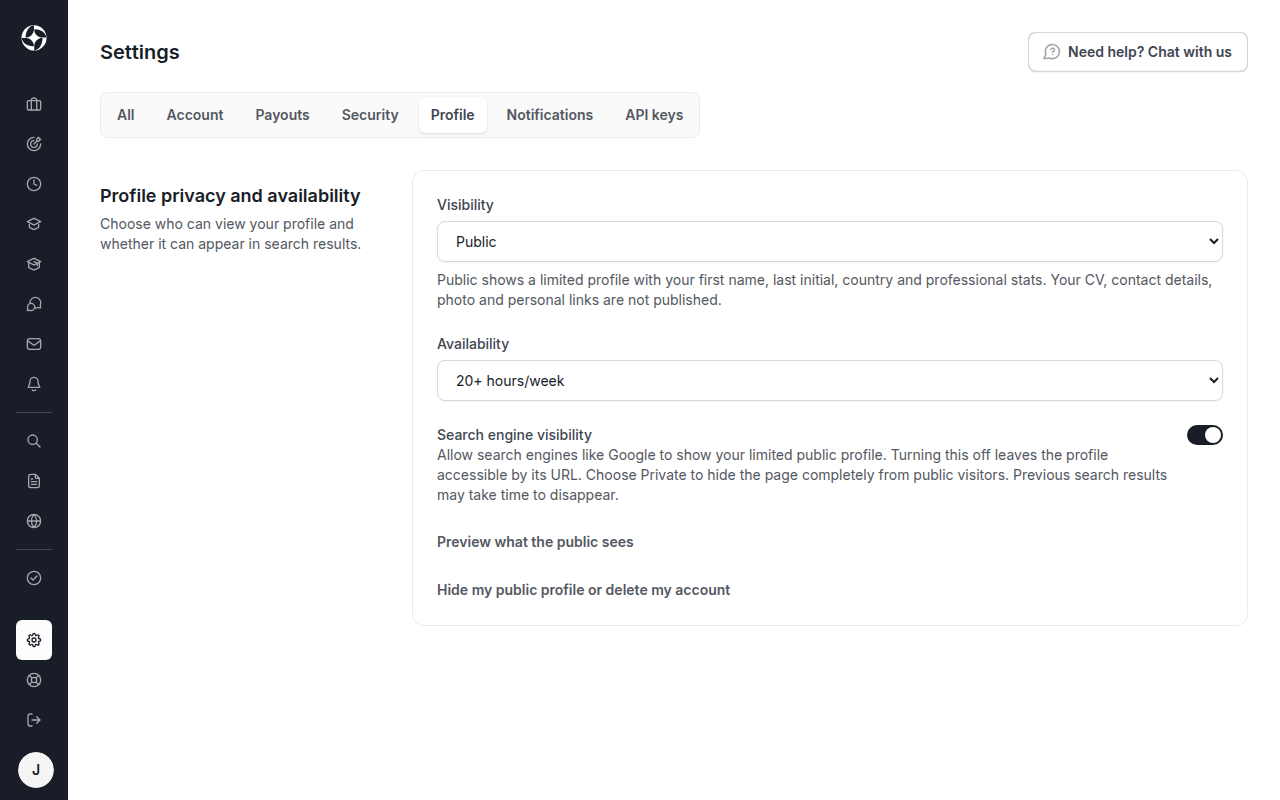
Section titled “การเปิดเผยโปรไฟล์”การกำหนดว่าใครสามารถเห็นโปรไฟล์ของคุณได้นั้นให้ตั้งค่าใน Settings (การตั้งค่า) บนแท็บ Profile (โปรไฟล์) ใต้หัวข้อ Profile privacy and availability (ความเป็นส่วนตัวและความพร้อมในการทำงานของโปรไฟล์) คุณสามารถเปลี่ยนแปลงได้ตลอดเวลา
- Visibility (การมองเห็น): Public (สาธารณะ), Only OpenTrain Users (เฉพาะผู้ใช้ OpenTrain) หรือ Private (ส่วนตัว) โปรไฟล์สาธารณะจะแสดงเฉพาะชื่อ อักษรตัวแรกของนามสกุล ประเทศ และสถิติการทำงานของคุณเท่านั้น ส่วนเรซูเม่ ข้อมูลติดต่อ รูปถ่าย และลิงก์ส่วนตัวของคุณจะไม่ได้รับการเผยแพร่ ตัวเลือก Only OpenTrain Users จะซ่อนโปรไฟล์ของคุณจากผู้เยี่ยมชมทั่วไปและเครื่องมือค้นหา แต่ผู้ใช้ OpenTrain AI ที่ลงชื่อเข้าใช้แล้วยังคงสามารถดูได้ ส่วนตัวเลือก Private จะซ่อนโปรไฟล์จากผู้ใช้คนอื่นๆ ที่ลงชื่อเข้าใช้ด้วยเช่นกัน โดยจะมีเพียงคุณ ผู้ดูแลระบบ OpenTrain AI และผู้ว่าจ้างที่คุณมีข้อเสนอด้วยแล้วเท่านั้นที่ยังสามารถดูได้
- Availability (ความพร้อมในการทำงาน): Less than 20 hours/week (น้อยกว่า 20 ชั่วโมง/สัปดาห์), 20+ hours/week (20+ ชั่วโมง/สัปดาห์) หรือ I don’t know yet (ฉันยังไม่ทราบ) นี่คือการตั้งค่าเดียวกับความพร้อมในการทำงานรายสัปดาห์บนโปรไฟล์ของคุณ
- Search engine visibility (การมองเห็นบนเครื่องมือค้นหา): สวิตช์นี้จะแสดงเฉพาะเมื่อเลือก Public ไว้ และจะทำงานหลังจากบันทึก Visibility เป็น Public แล้วเท่านั้น ก่อนหน้านั้นระบบจะแสดงข้อความว่า Save changes to turn this on. (บันทึกการเปลี่ยนแปลงเพื่อเปิดใช้งาน) เมื่อเปิดใช้งาน เครื่องมือค้นหา เช่น Google จะสามารถแสดงโปรไฟล์สาธารณะของคุณได้ เมื่อปิดใช้งาน ผู้คนจะยังคงเปิดโปรไฟล์ของคุณจากลิงก์ได้ หากต้องการซ่อนโปรไฟล์จากผู้เยี่ยมชมทั่วไป ให้เลือก Only OpenTrain Users หรือ Private ทั้งนี้ ผลการค้นหาเดิมอาจต้องใช้เวลาสักระยะหนึ่งจึงจะหายไป
เมื่อคุณเปลี่ยนแปลง Visibility หรือ Availability ให้เลือก Save changes (บันทึกการเปลี่ยนแปลง) สวิตช์เครื่องมือค้นหาจะบันทึกทันทีที่คุณทำการเปลี่ยนแปลง ข้อความ Saved (บันทึกแล้ว) จะปรากฏขึ้นข้างๆ การตั้งค่าหลังจากบันทึกเรียบร้อยแล้ว
หากต้องการดูว่าผู้เยี่ยมชมทั่วไปเห็นอะไร ให้เลือก Preview your public profile (ดูตัวอย่างโปรไฟล์สาธารณะของคุณ) ใต้การตั้งค่าเหล่านี้ ในระหว่างที่โปรไฟล์ของคุณถูกซ่อน ลิงก์จะเป็น Preview what Public would show (ดูตัวอย่างสิ่งที่สาธารณะจะเห็น)
งานจำนวนมากจำเป็นต้องใช้ภาษาเฉพาะ เช่น การแปล การตรวจสอบการปรับให้เข้ากับท้องถิ่น และการติดป้ายกำกับข้อมูลหลายภาษา หากต้องการเพิ่มภาษา ให้เปิด Edit profile (แก้ไขโปรไฟล์) เลือก Edit section (แก้ไขส่วน) ใน Professional details (รายละเอียดทางวิชาชีพ) และเลือก Add language (เพิ่มภาษา) ใต้ Other languages (ภาษาอื่นๆ) เลือกภาษาและระดับความเชี่ยวชาญของคุณ จากนั้นเลือก Save (บันทึก) แต่ละภาษาจะถูกบันทึกแยกกัน และให้กำหนดระดับภาษาอังกฤษของคุณในหน้าต่างเดียวกันนี้
การเริ่มต้นใช้งานสำหรับเอเจนซี
Section titled “การเริ่มต้นใช้งานสำหรับเอเจนซี”หากคุณบริหารทีม AI trainers ให้ลงทะเบียนด้วยประเภทบัญชีเอเจนซีแทน ดูที่ สร้างบัญชีเอเจนซี