


OPENTRAIN AI
เข้าสู่ระบบและแก้ไขปัญหาการลงชื่อเข้าใช้
เข้าสู่ระบบ OpenTrain AI ที่ app.opentrain.ai และแก้ไขปัญหาการลงชื่อเข้าใช้ทั่วไป: รหัสยืนยันถูกปฏิเสธหรือไม่ได้รับ รหัสผ่านใช้งานไม่ได้ ลิงก์รีเซ็ตรหัสผ่านหมดอายุ วิธีการลงชื่อเข้าใช้หยุดทำงาน การลงชื่อเข้าใช้ด้วยรหัสที่ส่งทางอีเมล และการเปลี่ยนรหัสผ่านในการตั้งค่า
หากต้องการเข้าสู่ระบบ OpenTrain AI ให้ไปที่ app.opentrain.ai หน้านี้จะเปิดขึ้นที่ Log in to OpenTrain
หน้านี้จะช่วยคุณเมื่อไม่สามารถลงชื่อเข้าใช้ app.opentrain.ai หรือยืนยันอีเมลไม่สำเร็จ ซึ่งมีผลกับทั้งผู้ว่าจ้างและ AI trainers สำหรับการตั้งค่าใช้งานครั้งแรก โปรดดู การตั้งค่าบัญชี
หน้าลงชื่อเข้าใช้
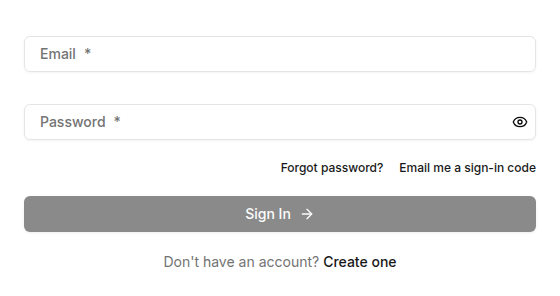
Section titled “หน้าลงชื่อเข้าใช้”คุณสามารถลงชื่อเข้าใช้ได้สามวิธี: ด้วยที่อยู่อีเมลและรหัสผ่านของคุณ ด้วยรหัสที่ OpenTrain AI ส่งให้ทางอีเมล หรือด้วย Sign in with Google หรือ Sign in with Apple ด้านล่างปุ่ม Sign In โปรดใช้วิธีเดิมที่คุณเคยใช้ โปรดดู หากวิธีการลงชื่อเข้าใช้ของคุณหยุดทำงาน
หากไม่ได้รับรหัสยืนยัน
Section titled “หากไม่ได้รับรหัสยืนยัน”เมื่อคุณลงทะเบียน OpenTrain AI จะส่งรหัส 6 หลักทางอีเมล อีเมลจะส่งมาจาก OpenTrain AI และมีหัวข้อที่ขึ้นต้นด้วย Your verification code คุณจะต้องกรอกรหัสดังกล่าวในหน้าจอ Check your email
โปรดดำเนินการตรวจสอบตามลำดับต่อไปนี้:
ตรวจสอบที่อยู่อีเมลบนหน้าจอ
หน้าจอจะแสดงข้อความ We sent a verification code to พร้อมระบุที่อยู่อีเมลของคุณ หากที่อยู่อีเมลสะกดผิดและหน้าจอแสดงข้อความ Wrong email? Click to edit ให้เลือกข้อความดังกล่าว แก้ไขที่อยู่อีเมล แล้วเลือก Save & resend
ตรวจสอบในโฟลเดอร์อื่น
ตรวจสอบโฟลเดอร์สแปม อีเมลขยะ และโปรโมชันเพื่อหาอีเมลจาก OpenTrain AI นอกจากนี้โปรดตรวจสอบว่ากล่องจดหมายของคุณมีพื้นที่ว่างเพียงพอ และไม่มีตัวกรองหรือกฎการส่งต่ออีเมลที่บล็อกข้อความดังกล่าว
ขอรหัสใหม่
ใต้หัวข้อ Didn’t receive the email? ให้เลือก Click to resend รอสักครู่เพื่อรับอีเมล จากนั้นให้ใช้รหัสจากอีเมลล่าสุดของคุณ
หากยังคงไม่ได้รับรหัส โปรดติดต่อฝ่ายสนับสนุน
หากรหัสยืนยันถูกปฏิเสธ
Section titled “หากรหัสยืนยันถูกปฏิเสธ”รหัสจะมีอายุการใช้งาน 15 นาทีหลังจากที่ OpenTrain AI ส่งให้ กรอกตัวเลขให้ครบทั้ง 6 หลัก และใช้รหัสจากอีเมลล่าสุดของคุณ หากคัดลอกและวางรหัส โปรดตรวจสอบว่าไม่มีการเว้นวรรคติดมาด้วย
| ข้อความ | ความหมาย | สิ่งที่ต้องทำ |
|---|---|---|
| รหัสดังกล่าวไม่ถูกต้อง โปรดใช้รหัสจากอีเมลล่าสุดของคุณ | รหัสที่คุณกรอกไม่ตรงกับรหัสปัจจุบัน | เปิดอีเมลล่าสุดจาก OpenTrain AI แล้วกรอกรหัสจากอีเมลนั้น |
| รหัสนี้หมดอายุแล้ว โปรดขอส่งรหัสใหม่อีกครั้ง | รหัสดังกล่าวมีอายุเกิน 15 นาทีแล้ว | เลือก Click to resend จากนั้นใช้รหัสจากอีเมลฉบับใหม่ |
| ลองผิดบ่อยเกินไป โปรดรอ 15 นาที แล้วจึงขอรหัสใหม่ | มีการกรอกรหัสที่ไม่ถูกต้องหลายครั้ง | รอ 15 นาที จากนั้นเลือก Click to resend แล้วกรอกรหัสจากอีเมลล่าสุด |
| ไม่มีรหัสที่ใช้งานได้สำหรับบัญชีนี้ โปรดส่งรหัสใหม่อีกครั้ง | ไม่มีรหัสที่ใช้งานได้อยู่ในขณะนี้สำหรับบัญชีของคุณ | เลือก Click to resend |
| โปรดรอก่อนที่จะขอรหัสอีกครั้ง | คุณขอรหัสใหม่หลายครั้งเกินไปในช่วงเวลาสั้นๆ | รอสักครู่ ตรวจสอบกล่องจดหมายเข้าและโฟลเดอร์สแปมเพื่อหารหัสที่ส่งไปแล้ว และใช้รหัสจากอีเมลล่าสุด |
| ไม่สามารถส่งอีเมลยืนยันได้ โปรดลองอีกครั้ง | OpenTrain AI ไม่สามารถส่งอีเมลได้ | ลองใหม่อีกครั้งในอีกสักครู่ หากปัญหายังคงเกิดขึ้น โปรดติดต่อฝ่ายสนับสนุน |
| เราไม่สามารถส่งอีเมลไปยังที่อยู่นี้ได้เนื่องจากข้อความก่อนหน้านี้ถูกตีกลับหรือถูกรายงานว่าเป็นสแปม โปรดใช้อีเมลอื่นหรือติดต่อฝ่ายสนับสนุน | ผู้ให้บริการอีเมลไม่ยอมรับข้อความก่อนหน้านี้ที่ส่งไปยังที่อยู่นี้ | ใช้อีเมลอื่น หรือติดต่อฝ่ายสนับสนุน |
| อีเมลดังกล่าวถูกใช้งานแล้ว โปรดลองลงชื่อเข้าใช้แทน | คุณพยายามเปลี่ยนไปใช้ที่อยู่อีเมลที่มีบัญชี OpenTrain อยู่แล้ว | ลงชื่อเข้าใช้ ด้วยที่อยู่อีเมลนั้นแทนการลงทะเบียนใหม่ |
| ไม่สามารถยืนยันอีเมลของคุณได้ โปรดลองอีกครั้ง | เกิดข้อผิดพลาดขณะตรวจสอบรหัส | ลองใหม่อีกครั้งในอีกสักครู่ หากปัญหายังคงเกิดขึ้น โปรดติดต่อฝ่ายสนับสนุน |
หากคุณไม่สามารถลงชื่อเข้าใช้ได้
Section titled “หากคุณไม่สามารถลงชื่อเข้าใช้ได้”| ข้อความ | ความหมาย | สิ่งที่ต้องทำ |
|---|---|---|
| อีเมลหรือรหัสผ่านไม่ถูกต้อง | อีเมลและรหัสผ่านไม่ตรงกับบัญชีใดๆ | ตรวจสอบการสะกดที่อยู่อีเมลของคุณและตรวจสอบว่าปิด Caps Lock แล้ว หากคุณลงทะเบียนด้วยปุ่ม Google หรือ Apple ให้เลือกปุ่มนั้นแทนการพิมพ์รหัสผ่าน หากต้องการลงชื่อเข้าใช้โดยไม่ใช้รหัสผ่าน ให้เลือก Email me a sign-in code instead ถัดจากข้อความ: แบบฟอร์มจะเปลี่ยนไปเป็นการใช้รหัสลงชื่อเข้าใช้ และ OpenTrain AI จะส่งรหัส 6 หลักทางอีเมลไปยังที่อยู่ที่คุณพิมพ์ หากที่อยู่นั้นได้รับการยืนยันแล้ว (โปรดดู ลงชื่อเข้าใช้ด้วยรหัสแทนรหัสผ่าน) หรือไม่อย่างนั้นให้รีเซ็ตรหัสผ่านของคุณ |
| พยายามเข้าสู่ระบบมากเกินไป โปรดรอสักครู่ก่อนลองใหม่อีกครั้ง | การพยายามลงชื่อเข้าใช้ไม่ถูกต้องติดต่อกันหลายครั้งทำให้การลงชื่อเข้าใช้ในเบราว์เซอร์ของคุณถูกระงับชั่วคราว | รอสักสองสามนาทีแล้วลองอีกครั้ง นอกจากนี้คุณยังสามารถเลือก Email me a sign-in code instead เพื่อลงชื่อเข้าใช้ด้วยรหัสที่ส่งทางอีเมล หรือรีเซ็ตรหัสผ่านของคุณ |
| เกิดข้อผิดพลาด โปรดลองอีกครั้ง หากปัญหายังคงเกิดขึ้น โปรดติดต่อ support@opentrain.ai | ไม่สามารถลงชื่อเข้าใช้ให้เสร็จสมบูรณ์ได้ ข้อความนี้อาจเกิดจากสาเหตุได้มากกว่าหนึ่งประการ | ลองอีกครั้ง หากยังคงเกิดขึ้น โปรดติดต่อฝ่ายสนับสนุน |
| การลงชื่อเข้าใช้ใช้เวลานานกว่าปกติ เราได้ปลดล็อกแบบฟอร์มแล้วเพื่อให้คุณสามารถลองใหม่อีกครั้งได้ | คำขอลงชื่อเข้าใช้ใช้เวลานานเกินกว่าที่คาดไว้ | ตรวจสอบการเชื่อมต่อของคุณแล้วลองอีกครั้ง |
| You’re signed in, but we couldn’t load your account right now. Try again shortly. หรือ We couldn’t load your account. Please try signing in again. | คุณลงชื่อเข้าใช้แล้ว แต่ OpenTrain AI ไม่สามารถโหลดรายละเอียดบัญชีของคุณได้ | รอสักครู่แล้วลงชื่อเข้าใช้อีกครั้ง หากยังคงเกิดขึ้น โปรดติดต่อฝ่ายสนับสนุน |
| การลงชื่อเข้าใช้นี้เริ่มต้นบนอุปกรณ์อื่นหรือเบราว์เซอร์อื่น โปรดลงชื่อเข้าใช้อีกครั้งที่นี่ | คุณได้เริ่มการลงชื่อเข้าใช้ด้วย Google หรือ Apple ในเบราว์เซอร์อื่นหรือบนอุปกรณ์อื่น | ลงชื่อเข้าใช้อีกครั้งในเบราว์เซอร์ที่คุณกำลังใช้งานอยู่ตอนนี้ |
| Google sign-in did not finish in this browser. Click Sign in with Google again. (การลงชื่อเข้าใช้ด้วย Google ยังไม่เสร็จสิ้นในเบราว์เซอร์นี้ โปรดคลิก Sign in with Google อีกครั้ง) (หรือข้อความเดียวกันนี้สำหรับ Apple), Your sign-in session expired. Start sign-in again from this browser. (เซสชันการลงชื่อเข้าใช้ของคุณหมดอายุแล้ว โปรดเริ่มลงชื่อเข้าใช้อีกครั้งจากเบราว์เซอร์นี้) หรือ Sign-in could not be completed. Please try again. (ไม่สามารถลงชื่อเข้าใช้ให้เสร็จสมบูรณ์ได้ โปรดลองอีกครั้ง) | การลงชื่อเข้าใช้ด้วย Google หรือ Apple ถูกขัดจังหวะหรือใช้เวลานานเกินไป | เริ่มต้นใหม่อีกครั้งในเบราว์เซอร์ที่คุณกำลังใช้งานอยู่ตอนนี้: เลือก Sign in with Google หรือ Sign in with Apple อีกครั้ง |
หากวิธีการลงชื่อเข้าใช้ของคุณไม่สามารถใช้งานได้
Section titled “หากวิธีการลงชื่อเข้าใช้ของคุณไม่สามารถใช้งานได้”ใช้วิธีการเดียวกับที่คุณเคยใช้ตอนลงทะเบียน
- คุณลงทะเบียนด้วยปุ่ม Google หรือ Apple ให้เลือกปุ่มนั้นในหน้าลงชื่อเข้าใช้ โดยไม่ต้องพิมพ์รหัสผ่าน
- คุณลงทะเบียนด้วยที่อยู่อีเมลและรหัสผ่าน ให้ป้อนที่อยู่อีเมลและรหัสผ่านดังกล่าว บัญชีจะผูกอยู่กับที่อยู่อีเมลที่คุณใช้ลงทะเบียน ดังนั้นโปรดลองใช้อีเมลอื่นที่คุณใช้งานอยู่หากอีเมลแรกใช้ไม่ได้ผล
- บัญชีของคุณมาจาก OpenTrain เวอร์ชันก่อนหน้า คุณอาจเห็นข้อความ Welcome back! (ยินดีต้อนรับกลับมา!) ที่ระบุว่าคุณจำเป็นต้องตั้งรหัสผ่านใหม่ ให้เลือก Send reset link (ส่งลิงก์รีเซ็ต) เปิดอีเมล แล้วเลือกรหัสผ่านใหม่
ลงชื่อเข้าใช้ด้วยรหัสแทนรหัสผ่าน
Section titled “ลงชื่อเข้าใช้ด้วยรหัสแทนรหัสผ่าน”หากที่อยู่อีเมลของคุณได้รับการยืนยันแล้ว คุณสามารถลงชื่อเข้าใช้ด้วยรหัส 6 หลักที่ OpenTrain AI ส่งให้ทางอีเมลได้ โดยไม่จำเป็นต้องใช้รหัสผ่าน
ขอรับรหัส
ในหน้าลงชื่อเข้าใช้ ให้ป้อนที่อยู่อีเมลของคุณและเลือก Email me a sign-in code (ส่งรหัสลงชื่อเข้าใช้ทางอีเมล) หน้าจอจะแสดงข้อความว่า If an account uses this email, we sent a code. Check your inbox. (หากมีบัญชีที่ใช้อีเมลนี้ เราได้ส่งรหัสไปแล้ว โปรดตรวจสอบกล่องขาเข้าของคุณ) ระบบจะแสดงข้อความนี้สำหรับทุกที่อยู่อีเมล
ป้อนรหัส
เปิดอีเมลหัวข้อ Your OpenTrain sign-in code ป้อนรหัส 6 หลักลงในช่อง Sign-in code (รหัสลงชื่อเข้าใช้) แล้วเลือก Sign In (ลงชื่อเข้าใช้)
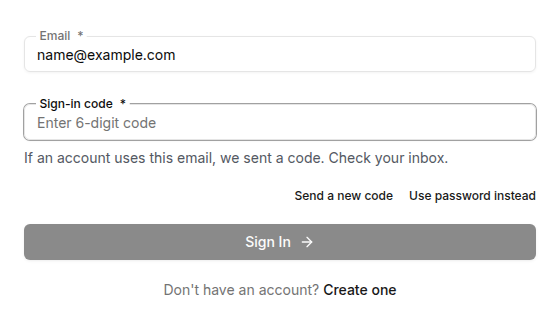
รหัสลงชื่อเข้าใช้จะมีอายุ 15 นาทีหลังจาก OpenTrain AI ส่งให้ และจะใช้ได้เฉพาะรหัสจากอีเมลล่าสุดของคุณเท่านั้น หากต้องการขอรับรหัสใหม่ ให้เลือก Send a new code (ส่งรหัสใหม่) หากต้องการกลับไปใช้รหัสผ่าน ให้เลือก Use password instead (ใช้รหัสผ่านแทน)
| ข้อความ | สิ่งที่ต้องทำ |
|---|---|
| รหัสลงชื่อเข้าใช้ไม่ถูกต้อง โปรดตรวจสอบอีเมลล่าสุดของคุณแล้วลองอีกครั้ง | ป้อนรหัสจากอีเมลล่าสุดที่ได้รับจาก OpenTrain AI |
| รหัสลงชื่อเข้าใช้นี้หมดอายุแล้ว โปรดเลือก Send a new code | เลือก Send a new code (ส่งรหัสใหม่) และใช้รหัสจากอีเมลฉบับใหม่ |
| พยายามมากเกินไปแล้ว โปรดเลือก Send a new code หรือใช้รหัสผ่านของคุณ | เลือก Send a new code (ส่งรหัสใหม่) หรือเลือก Use password instead (ใช้รหัสผ่านแทน) |
| เราไม่สามารถลงชื่อเข้าใช้ด้วยรหัสได้สำเร็จ โปรดเลือก Send a new code หรือใช้รหัสผ่านของคุณ | เลือก Send a new code (ส่งรหัสใหม่) หรือเลือก Use password instead (ใช้รหัสผ่านแทน) หากปัญหายังคงเกิดขึ้นต่อเนื่อง ให้ติดต่อฝ่ายสนับสนุน |
หากไม่ได้รับรหัส โปรดตรวจสอบโฟลเดอร์สแปมและอีเมลขยะ OpenTrain AI จะส่งรหัสลงชื่อเข้าใช้ได้สูงสุด 3 ครั้งต่อหนึ่งที่อยู่อีเมลในระยะเวลา 15 นาที ดังนั้นหากคุณขอไปหลายครั้งแล้ว โปรดรอ 15 นาทีก่อนจะขอใหม่อีกครั้ง
รีเซ็ตรหัสผ่านของคุณ
Section titled “รีเซ็ตรหัสผ่านของคุณ”เปิด Forgot password
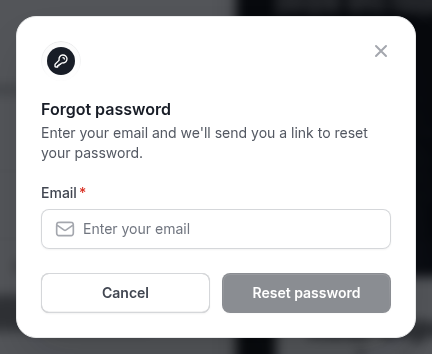
ในหน้าลงชื่อเข้าใช้ ให้เลือก Forgot password? (ลืมรหัสผ่าน?)
ป้อนอีเมลของคุณ
ป้อนที่อยู่อีเมลของบัญชีของคุณ แล้วเลือก Reset password (รีเซ็ตรหัสผ่าน) หน้าจอจะแสดงข้อความว่า If an account exists with that email, we’ve sent password reset instructions. (หากมีบัญชีที่ใช้อีเมลดังกล่าว เราได้ส่งขั้นตอนการรีเซ็ตรหัสผ่านไปแล้ว) ระบบจะแสดงข้อความนี้สำหรับทุกที่อยู่อีเมล
ใช้ลิงก์ในอีเมลล่าสุด
เปิดอีเมลหัวข้อ Reset your password แล้วเลือกลิงก์ที่อยู่ในอีเมล ลิงก์นี้จะใช้งานได้เป็นเวลา 1 ชั่วโมง เลือกรหัสผ่านใหม่ที่มีความยาวอย่างน้อย 8 ตัวอักษร
หากคุณเห็นข้อความ That password does not meet the security requirements. Choose a stronger password and try again. (รหัสผ่านนี้ไม่ตรงตามข้อกำหนดด้านความปลอดภัย โปรดเลือกรหัสผ่านที่รัดกุมกว่านี้แล้วลองอีกครั้ง) ให้เลือกรหัสผ่านที่ยาวขึ้นโดยมีทั้งตัวอักษรพิมพ์ใหญ่ ตัวอักษรพิมพ์เล็ก และตัวเลข
จะใช้งานได้เฉพาะลิงก์ในอีเมลรีเซ็ตล่าสุดของคุณเท่านั้น หากคุณเห็นข้อความ This reset link is invalid, expired, or no longer the most recent reset email (ลิงก์รีเซ็ตนี้ไม่ถูกต้อง หมดอายุ หรือไม่ใช่อีเมลรีเซ็ตล่าสุดอีกต่อไป) ให้ขอลิงก์ใหม่และใช้อีเมลที่มาถึงหลังสุด
การรีเซ็ตรหัสผ่านสามารถทำได้บนคอมพิวเตอร์ หากเปิดบนโทรศัพท์ ลิงก์จะแสดงข้อความ Reset your password on a computer (รีเซ็ตรหัสผ่านของคุณบนคอมพิวเตอร์) ให้เปิดอีเมลเดียวกันนี้บนคอมพิวเตอร์เพื่อดำเนินการให้เสร็จสิ้น
เปลี่ยนรหัสผ่านของคุณ
Section titled “เปลี่ยนรหัสผ่านของคุณ”คุณสามารถเปลี่ยนรหัสผ่านได้ในขณะที่ลงชื่อเข้าใช้อยู่
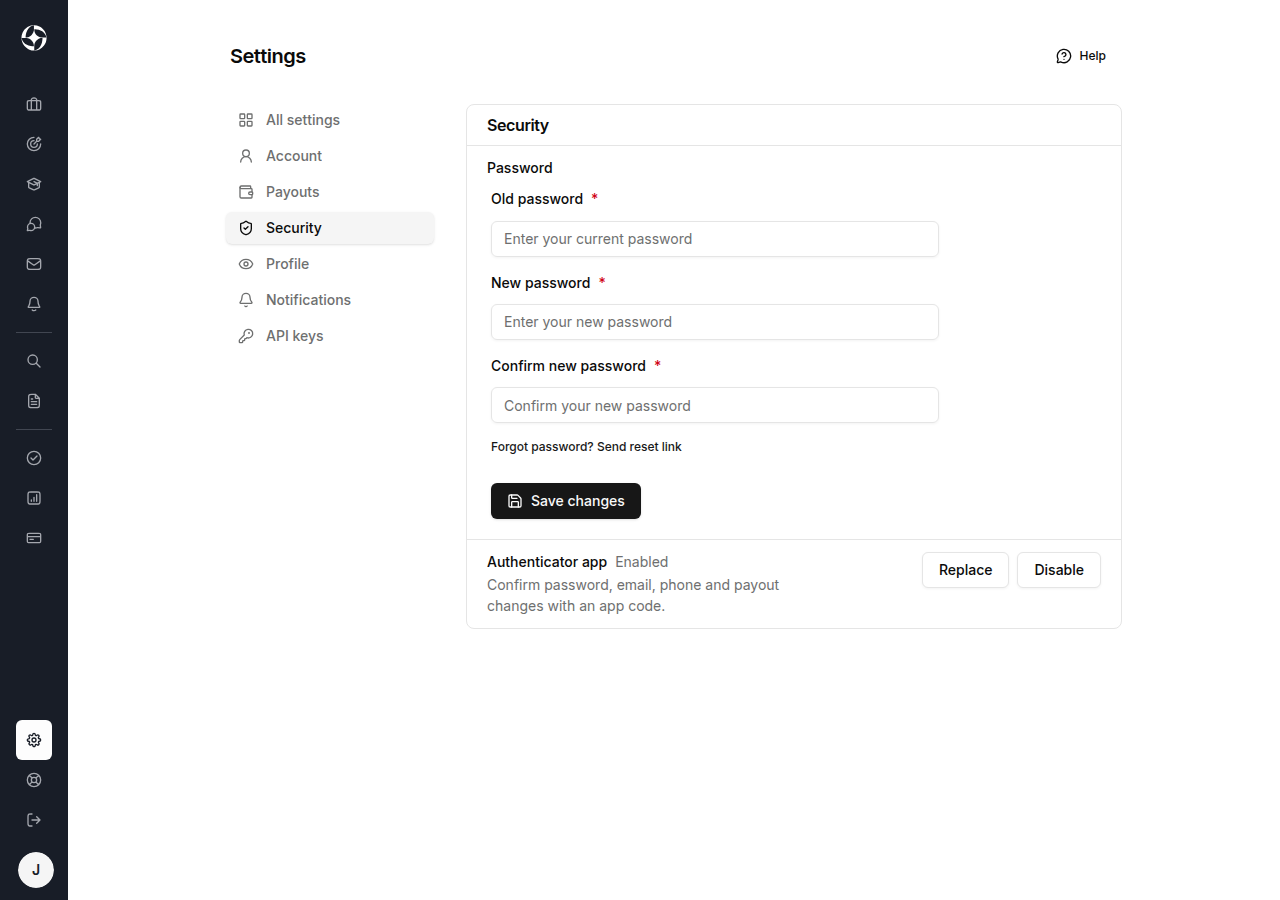
- AI trainers: เลือก Settings (การตั้งค่า) ที่ด้านล่างของแถบด้านข้าง เปิดแท็บ Security (ความปลอดภัย) แล้วเลือก Change (เปลี่ยน) ถัดจาก Password (รหัสผ่าน)
- ผู้ว่าจ้าง: เปิด Settings (การตั้งค่า) เปิดแท็บ Account (บัญชี) จากนั้นเลือก Reset Password (รีเซ็ตรหัสผ่าน) ในกล่อง Change Password (เปลี่ยนรหัสผ่าน)
ป้อน Old password (รหัสผ่านเดิม) จากนั้นป้อน New password (รหัสผ่านใหม่) สองครั้ง (New password และ Confirm new password) แล้วเลือก Save changes (บันทึกการเปลี่ยนแปลง) ทั้งนี้ OpenTrain AI อาจขอให้คุณยืนยันตัวตนด้วยรหัสก่อนที่จะบันทึกการเปลี่ยนแปลง
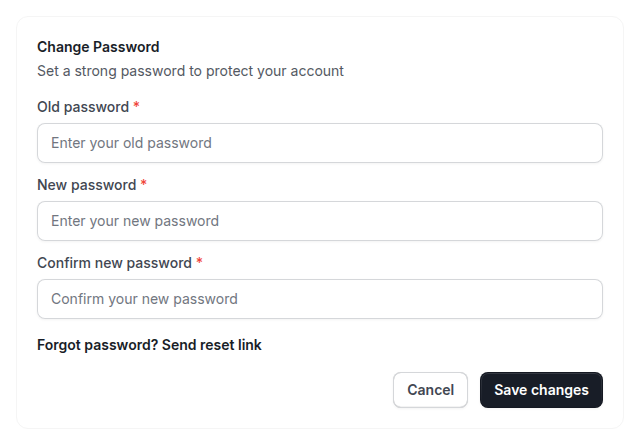
รหัสผ่านใหม่ที่ตั้งใน Settings จะต้อง:
- มีความยาวอย่างน้อย 8 ตัวอักษร
- ประกอบด้วยตัวอักษรพิมพ์ใหญ่ ตัวอักษรพิมพ์เล็ก และตัวเลข
- ไม่ซ้ำกับรหัสผ่านปัจจุบันของคุณ
หากจำรหัสผ่านปัจจุบันไม่ได้ ให้เลือก Forgot password? Send reset link (ลืมรหัสผ่านใช่ไหม ส่งลิงก์รีเซ็ต) ใต้ช่องกรอกข้อมูล หรือรีเซ็ตรหัสผ่านของคุณจากหน้าลงชื่อเข้าใช้
หากคุณลงทะเบียนด้วยปุ่ม Google หรือ Apple ปุ่มดังกล่าวจะปิดการใช้งานอยู่ และในส่วนนี้จะระบุว่ารหัสผ่านของคุณได้รับการจัดการโดย Google หรือ Apple โปรดเปลี่ยนรหัสผ่านนั้นในบัญชี Google หรือ Apple ของคุณแทน
ติดต่อฝ่ายสนับสนุน
Section titled “ติดต่อฝ่ายสนับสนุน”หากขั้นตอนเหล่านี้ไม่สามารถแก้ไขปัญหาได้ โปรดส่งอีเมลไปที่ support@opentrain.ai โดยระบุที่อยู่อีเมลในบัญชีของคุณและข้อความที่ปรากฏบนหน้าจอ ทั้งนี้ ห้ามส่งรหัสผ่านหรือรหัสยืนยันตัวตนโดยเด็ดขาด