ข้ามไปยังเนื้อหา
OpenTrain AIOpenTrain AIOpenTrain AIDocs

ถาม OpenTrain

คำตอบจากเอกสาร พร้อมแหล่งที่มา

คุณต้องการทำอะไรกับ OpenTrain

คำตอบจาก AI อาจผิดพลาดได้ โปรดตรวจสอบแหล่งที่มาที่ลิงก์ไว้ และอย่าใส่ข้อมูลส่วนตัวของบัญชี

เปิดแอป

OPENTRAIN AI

การโพสต์งาน

สร้างและเผยแพร่งานของนายจ้างด้วยวิซาร์ดแนะนำทีละขั้นตอน การเติมข้อความอัตโนมัติด้วย AI ข้อกำหนดในการคัดกรอง งบประมาณ และการตรวจสอบขั้นสุดท้าย

การโพสต์งานเป็นขั้นตอนแรกในเวิร์กโฟลว์ของนายจ้าง วิซาร์ดจะเปลี่ยนคำอธิบายงานให้กลายเป็นข้อกำหนดแบบมีโครงสร้างที่ OpenTrain สามารถนำไปใช้สำหรับการจับคู่ การคัดกรอง การตรวจสอบข้อเสนอ และการว่าจ้าง

เริ่มต้นจากแดชบอร์ดของนายจ้าง

Section titled “เริ่มต้นจากแดชบอร์ดของนายจ้าง”

จาก My Jobs ให้คลิก Post a new job

แดชบอร์ดของนายจ้างที่มีโฟลเดอร์งานและปุ่ม Post a new job ที่มุมขวาบน
ใช้ Post a new job จากแดชบอร์ดของนายจ้างเพื่อเริ่มต้นวิซาร์ดการสร้างงานแบบมีคำแนะนำ
เปิดต้นฉบับ
แดชบอร์ดของนายจ้างที่มีโฟลเดอร์งานและปุ่ม Post a new job ที่มุมขวาบน

ใช้ Post a new job จากแดชบอร์ดของนายจ้างเพื่อเริ่มต้นวิซาร์ดการสร้างงานแบบมีคำแนะนำ

เพิ่มชื่อตำแหน่งและคำอธิบายงาน

Section titled “เพิ่มชื่อตำแหน่งและคำอธิบายงาน”

ขั้นตอนที่ 1 จะสอบถามเกี่ยวกับชื่องาน หากคุณมีคำอธิบายงานอยู่แล้ว ให้เปิดใช้งาน Have a job description? แล้ววางข้อความหรือแนบไฟล์ PDF ซึ่ง OpenTrain จะนำเนื้อหานี้ไปกรอกล่วงหน้าในช่องต่างๆ ของวิซาร์ดในขั้นตอนถัดไป
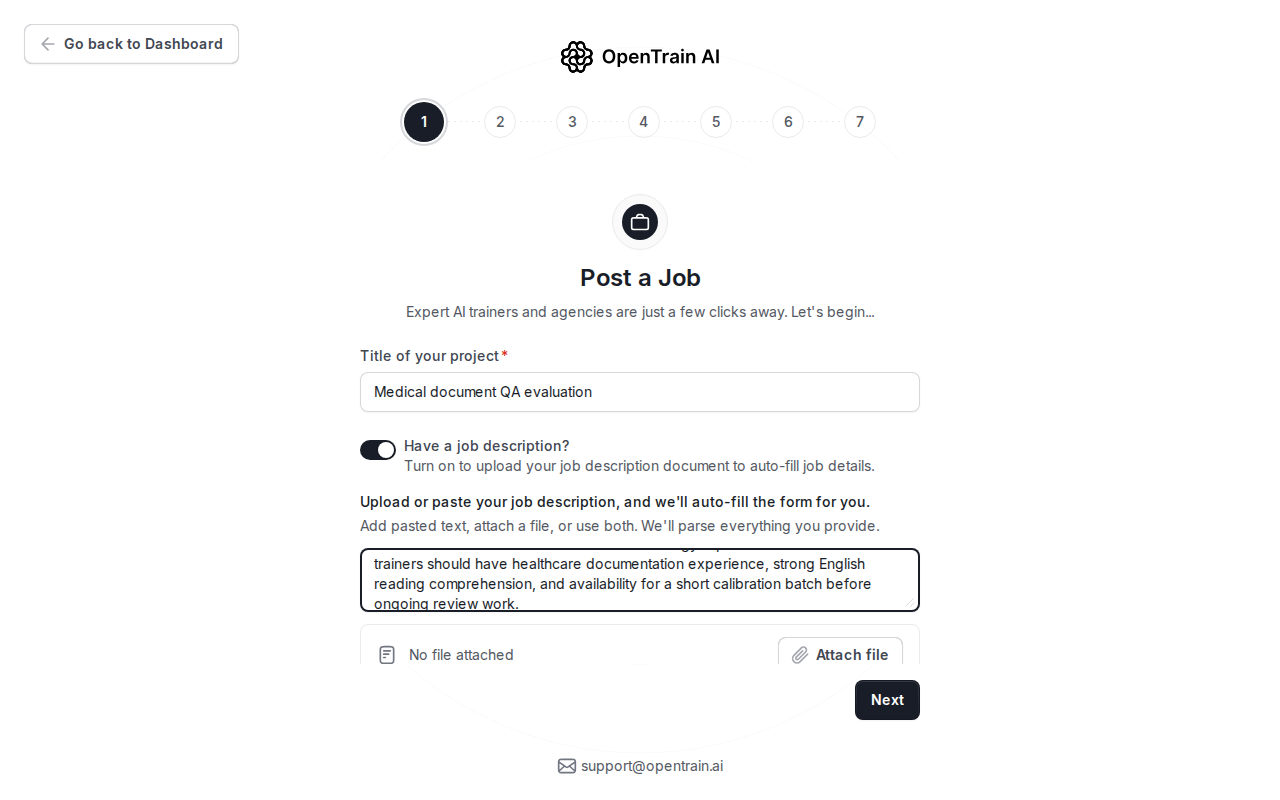
วิซาร์ด Post a Job ขั้นตอนที่ 1 ที่มีชื่องาน QA เอกสารทางการแพทย์ ข้อความคำอธิบายงานที่วางไว้ และส่วนควบคุมการแนบไฟล์
ขั้นตอนที่ 1 จะบันทึกชื่องานและคำอธิบายต้นฉบับที่ OpenTrain สามารถนำไปใช้ในการเติมข้อมูลอัตโนมัติได้
เปิดต้นฉบับ
วิซาร์ด Post a Job ขั้นตอนที่ 1 ที่มีชื่องาน QA เอกสารทางการแพทย์ ข้อความคำอธิบายงานที่วางไว้ และส่วนควบคุมการแนบไฟล์

ขั้นตอนที่ 1 จะบันทึกชื่องานและคำอธิบายต้นฉบับที่ OpenTrain สามารถนำไปใช้ในการเติมข้อมูลอัตโนมัติได้

ตรวจสอบรายละเอียดงานที่มีโครงสร้าง

Section titled “ตรวจสอบรายละเอียดงานที่มีโครงสร้าง”

ขั้นตอนถัดไปจะแปลงคำอธิบายงานให้เป็นช่องข้อมูลแบบมีโครงสร้าง โปรดตรวจสอบแต่ละส่วนก่อนทำการเผยแพร่
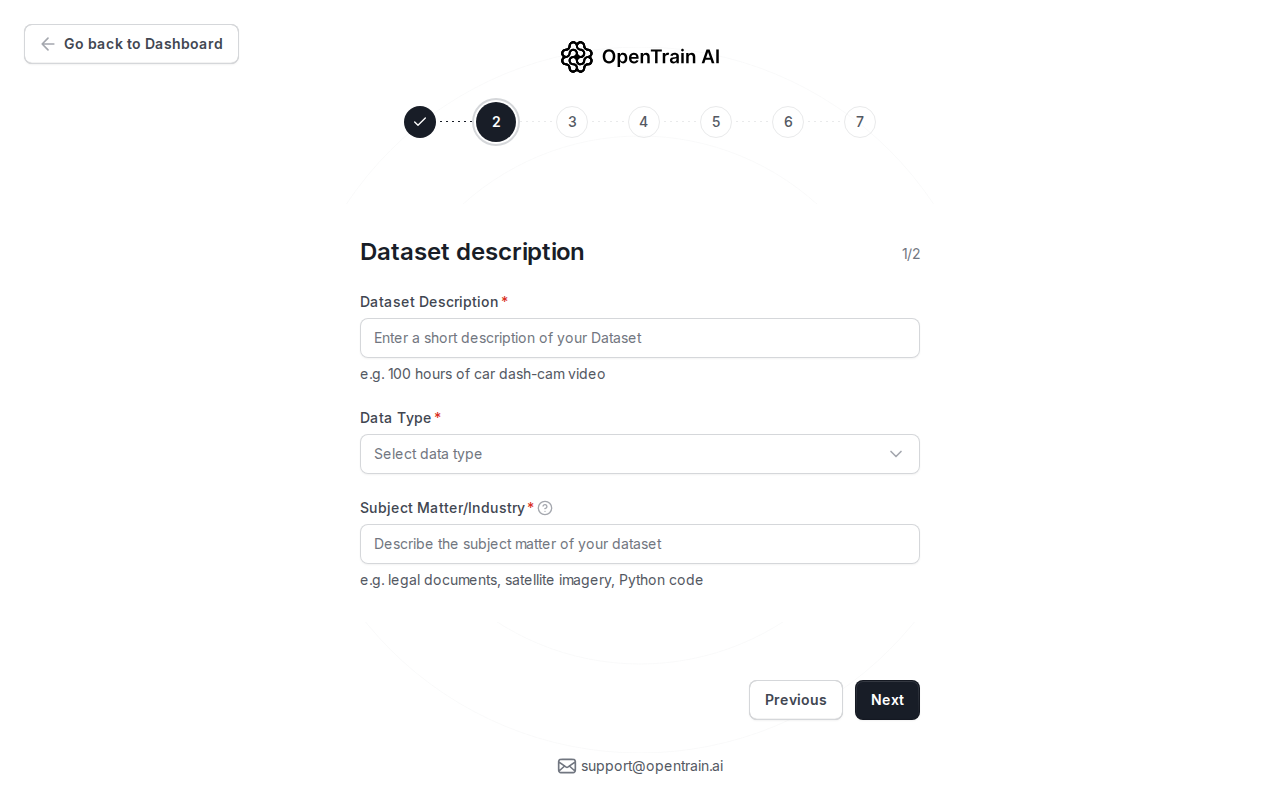
วิซาร์ด Post a Job ขั้นตอนที่ 2 แสดงคำอธิบายชุดข้อมูล ประเภทข้อมูล หัวข้อ ปริมาณข้อมูล ชุดข้อมูลที่มีการติดป้ายกำกับไว้ล่วงหน้า สถานที่ และภาษา
ฟิลด์ชุดข้อมูลจะอธิบายประเภทข้อมูล หัวข้อ ปริมาณข้อมูล กฎเกณฑ์ด้านสถานที่ และข้อกำหนดด้านภาษา
เปิดต้นฉบับ
วิซาร์ด Post a Job ขั้นตอนที่ 2 แสดงคำอธิบายชุดข้อมูล ประเภทข้อมูล หัวข้อ ปริมาณข้อมูล ชุดข้อมูลที่มีการติดป้ายกำกับไว้ล่วงหน้า สถานที่ และภาษา

ฟิลด์ชุดข้อมูลจะอธิบายประเภทข้อมูล หัวข้อ ปริมาณข้อมูล กฎเกณฑ์ด้านสถานที่ และข้อกำหนดด้านภาษา

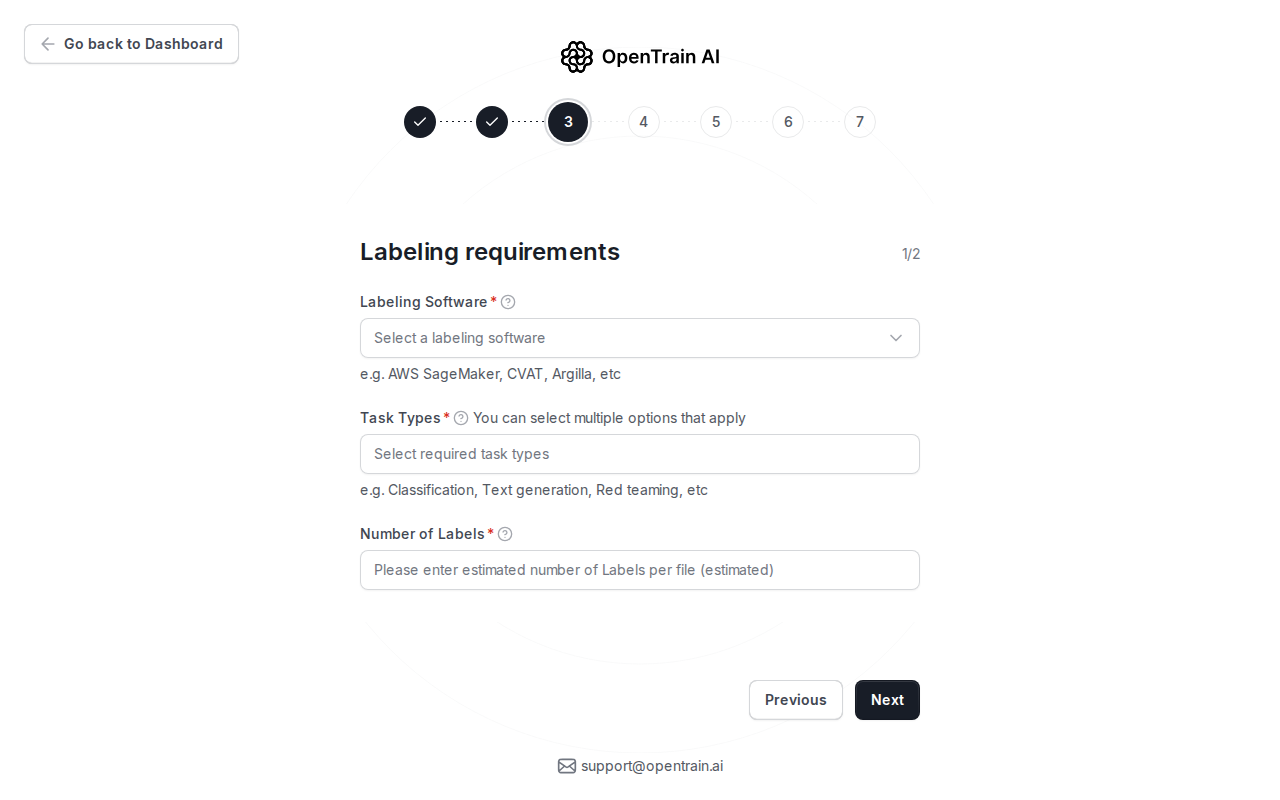
วิซาร์ด Post a Job ขั้นตอนที่ 3 แสดงตัวเลือกซอฟต์แวร์การติดป้ายกำกับและส่วนควบคุมประเภทงาน
ฟิลด์การติดป้ายกำกับจะบันทึกเครื่องมือ ประเภทงาน จำนวนป้ายกำกับ และภาพรวมของโปรเจกต์ที่ผู้สมัครจะมองเห็น
เปิดต้นฉบับ
วิซาร์ด Post a Job ขั้นตอนที่ 3 แสดงตัวเลือกซอฟต์แวร์การติดป้ายกำกับและส่วนควบคุมประเภทงาน

ฟิลด์การติดป้ายกำกับจะบันทึกเครื่องมือ ประเภทงาน จำนวนป้ายกำกับ และภาพรวมของโปรเจกต์ที่ผู้สมัครจะมองเห็น

กำหนดค่าการคัดกรอง

Section titled “กำหนดค่าการคัดกรอง”

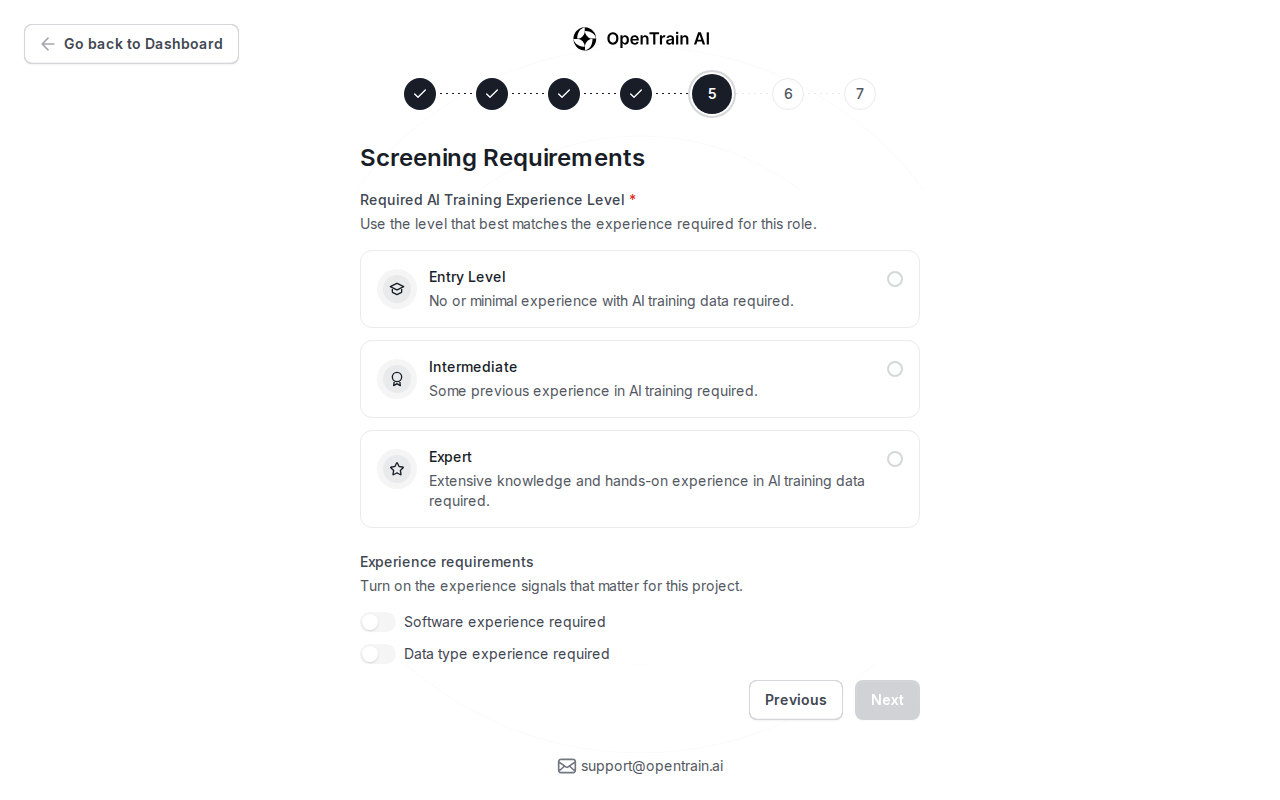
ขั้นตอนที่ 5 จะควบคุมวิธีการคัดกรองผู้สมัครก่อนที่ข้อเสนอจะส่งมาถึงคุณ โปรดเขียนข้อกำหนดการสัมภาษณ์ด้วย AI เลือกระดับประสบการณ์ที่ต้องการ และเปิดใช้งานสัญญาณการคัดกรองที่มีความสำคัญต่องาน
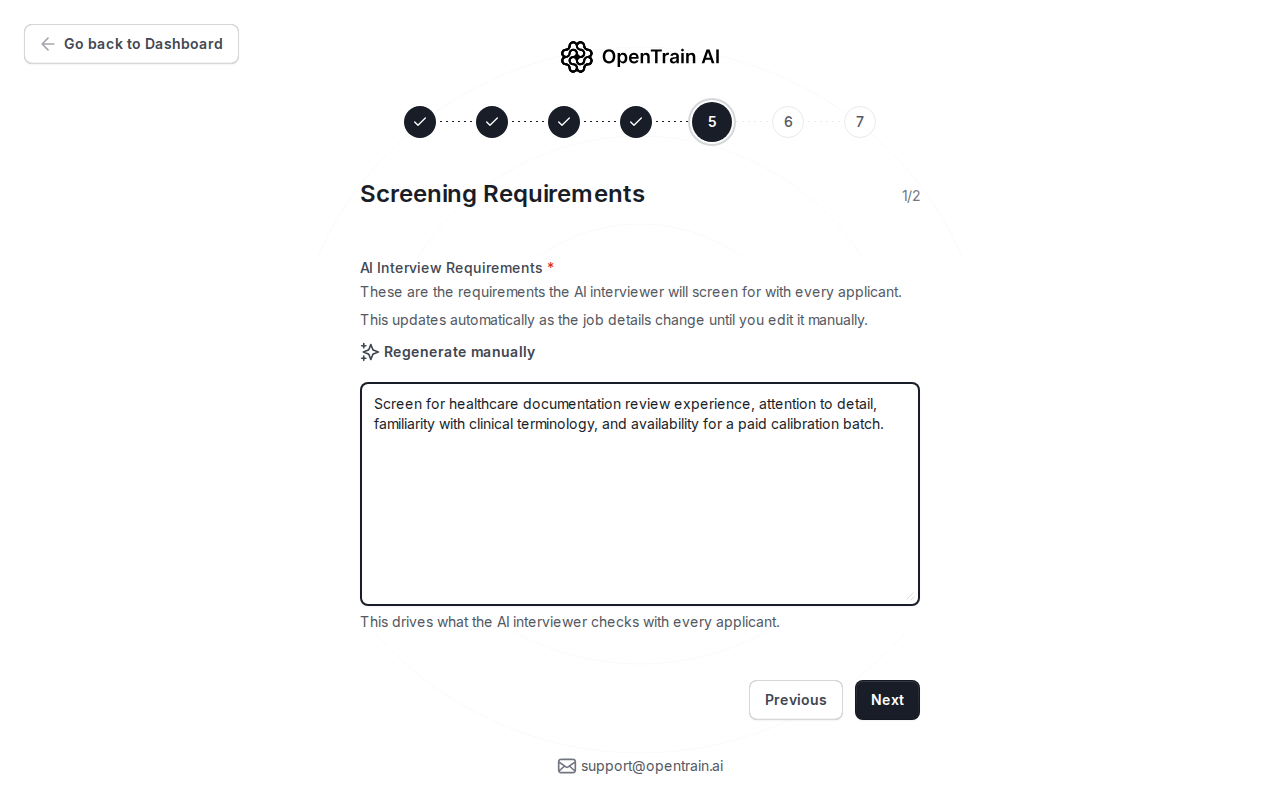
วิซาร์ด Post a Job ขั้นตอนที่ 5 แสดงข้อความข้อกำหนดการสัมภาษณ์ด้วย AI สำหรับประสบการณ์การตรวจสอบเอกสารด้านการดูแลสุขภาพ
ข้อกำหนดการสัมภาษณ์ด้วย AI จะระบุให้ผู้สัมภาษณ์ทราบว่าต้องตรวจสอบประเด็นใดบ้างกับผู้สมัครทุกคน
เปิดต้นฉบับ
วิซาร์ด Post a Job ขั้นตอนที่ 5 แสดงข้อความข้อกำหนดการสัมภาษณ์ด้วย AI สำหรับประสบการณ์การตรวจสอบเอกสารด้านการดูแลสุขภาพ

ข้อกำหนดการสัมภาษณ์ด้วย AI จะระบุให้ผู้สัมภาษณ์ทราบว่าต้องตรวจสอบประเด็นใดบ้างกับผู้สมัครทุกคน

วิซาร์ด Post a Job ขั้นตอนที่ 5 แสดงปุ่มสลับข้อกำหนดด้านประสบการณ์และส่วนควบคุมการดึงข้อมูลการสัมภาษณ์ด้วย AI แบบมีโครงสร้าง
ตัวเลือกการคัดกรองช่วยให้คุณเปิดใช้สัญญาณประสบการณ์และการดึงข้อมูลการสัมภาษณ์แบบมีโครงสร้างได้
เปิดต้นฉบับ
วิซาร์ด Post a Job ขั้นตอนที่ 5 แสดงปุ่มสลับข้อกำหนดด้านประสบการณ์และส่วนควบคุมการดึงข้อมูลการสัมภาษณ์ด้วย AI แบบมีโครงสร้าง

ตัวเลือกการคัดกรองช่วยให้คุณเปิดใช้สัญญาณประสบการณ์และการดึงข้อมูลการสัมภาษณ์แบบมีโครงสร้างได้

ตั้งค่างบประมาณและตรวจสอบก่อนเผยแพร่

Section titled “ตั้งค่างบประมาณและตรวจสอบก่อนเผยแพร่”

ขั้นตอนที่ 6 กำหนดรูปแบบการชำระเงิน คุณสามารถเลือกจ่ายต่อป้ายกำกับ (pay per label) จ่ายเป็นรายชั่วโมง (pay per hour) หรือราคาคงที่ (fixed price) คุณไม่ต้องเติมเงินสำหรับโปรเจกต์เมื่อโพสต์งาน โดยการเติมเงินจะเกิดขึ้นเมื่อคุณจ้างงานและสร้างไมล์สโตนแรก
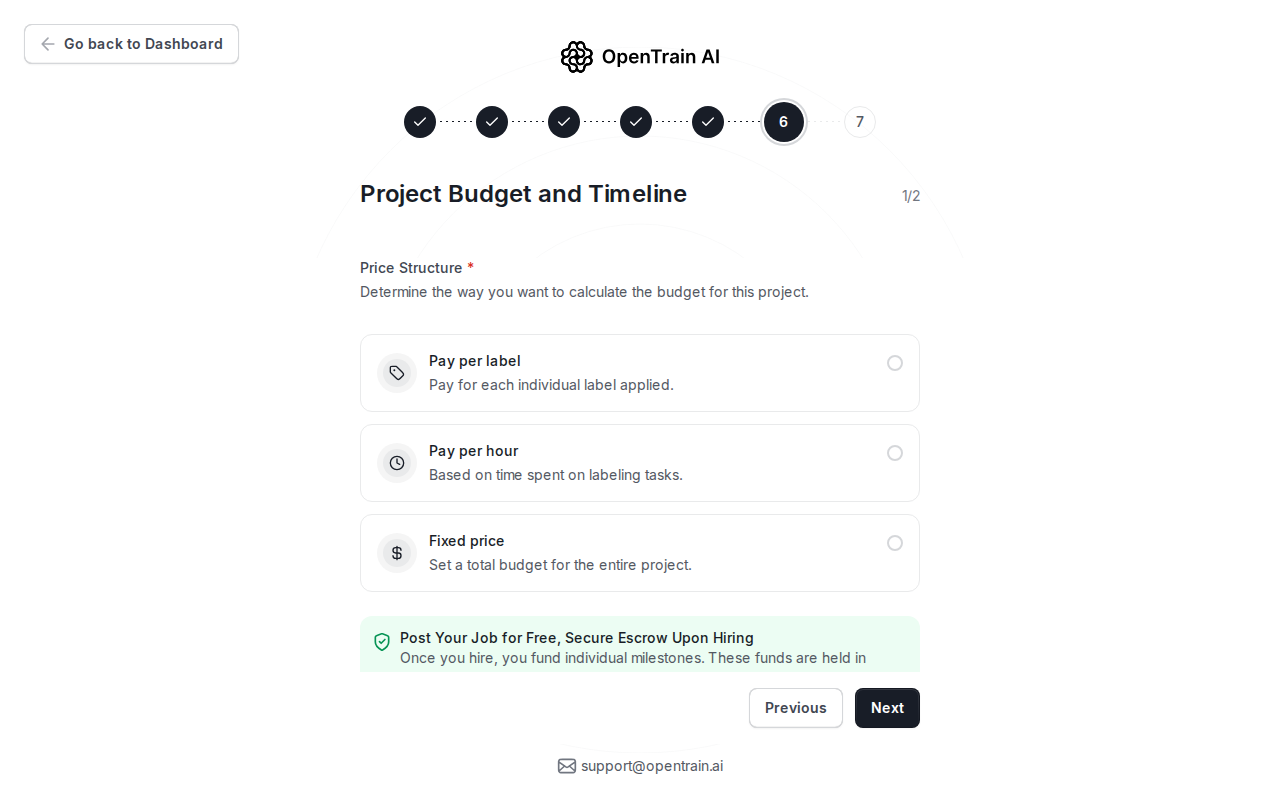
วิซาร์ด Post a Job ขั้นตอนที่ 6 แสดงตัวเลือกจ่ายต่อป้ายกำกับ จ่ายรายชั่วโมง ราคาคงที่ และคำอธิบายเกี่ยวกับเอสโครว์
การตั้งค่างบประมาณจะกำหนดวิธีการคิดราคาของงานก่อนที่คุณจะตรวจสอบและเผยแพร่งาน
เปิดต้นฉบับ
วิซาร์ด Post a Job ขั้นตอนที่ 6 แสดงตัวเลือกจ่ายต่อป้ายกำกับ จ่ายรายชั่วโมง ราคาคงที่ และคำอธิบายเกี่ยวกับเอสโครว์

การตั้งค่างบประมาณจะกำหนดวิธีการคิดราคาของงานก่อนที่คุณจะตรวจสอบและเผยแพร่งาน

ขั้นตอนที่ 7 คือการตรวจสอบขั้นสุดท้าย ตรวจสอบแต่ละส่วน แก้ไขสิ่งที่จำเป็นต้องปรับปรุง และเผยแพร่เมื่อพร้อมเปิดรับสมัครงาน

เมื่อคุณเผยแพร่ OpenTrain จะตรวจสอบความถูกต้องของงาน บันทึกการโพสต์ขั้นสุดท้าย และแจ้งเตือน AI Trainers ที่ผ่านการจับคู่และมีคุณสมบัติตรงตามข้อกำหนด