


OPENTRAIN AI
การตรวจทานข้อเสนอและการจ้างงาน
ตรวจทานข้อเสนอของผู้สมัคร เปรียบเทียบสัญญาณการสัมภาษณ์ของ AI ส่งข้อความถึงผู้สมัคร และจ้าง AI trainers
หลังจากที่คุณเผยแพร่งานแล้ว AI trainers ที่ตรงตามเกณฑ์จะสามารถทำการคัดกรองและส่งข้อเสนอได้ พื้นที่ทำงานสำหรับงานของผู้ว่าจ้างจะแสดงรายชื่อผู้สมัคร สัญญาณการสัมภาษณ์ สถานะข้อเสนอ จุดเข้าใช้งานระบบข้อความ และการดำเนินการจ้างงาน
เปิดแท็บ Proposals
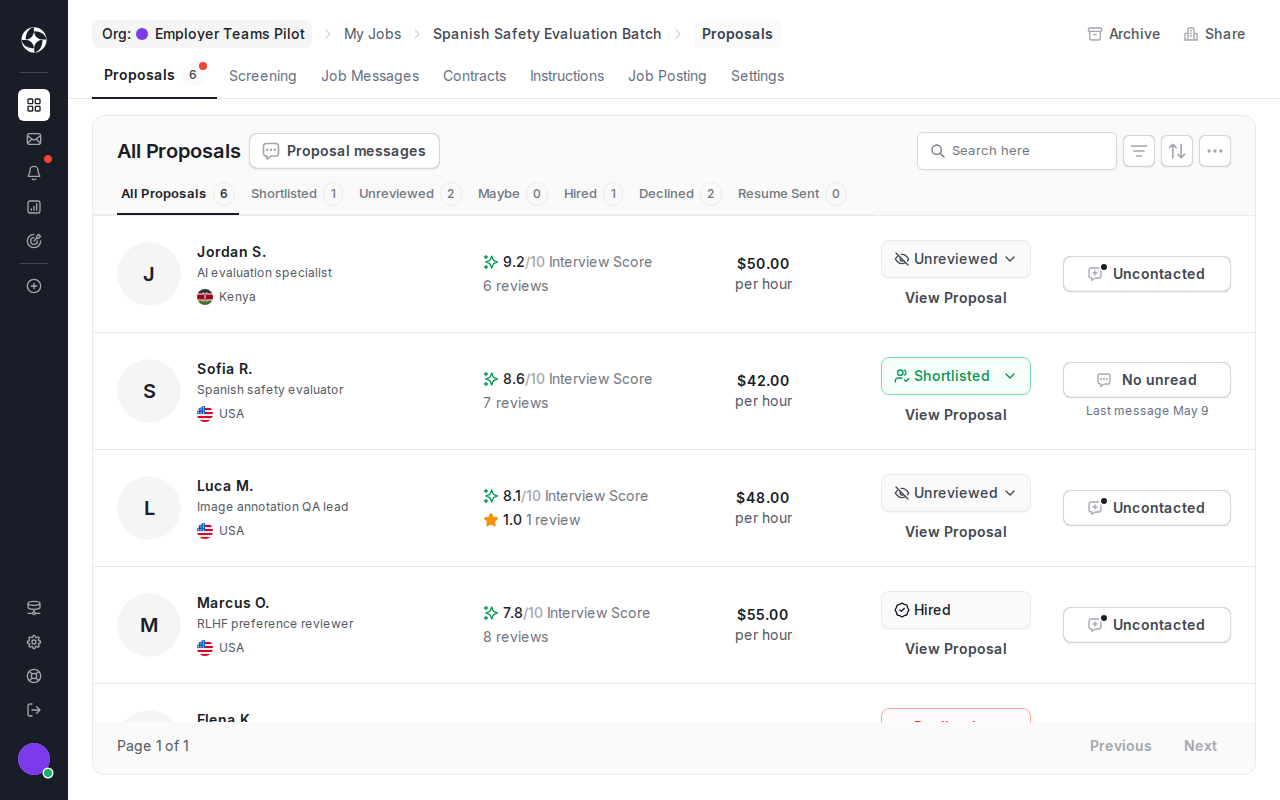
Section titled “เปิดแท็บ Proposals”จาก My Jobs ให้เลือกงานที่เผยแพร่แล้ว จากนั้นเปิด Proposals พื้นที่ทำงานสำหรับงานจะแสดงการตรวจทานข้อเสนอ การคัดกรอง ข้อความ สัญญา คำแนะนำ ประกาศรับสมัครงาน และการตั้งค่า งานที่มีการจ้าง AI trainers แล้วจะแสดงข้อความของงานและรายละเอียดสัญญาด้วยเช่นกัน
ตัดสินใจว่าจะตรวจทานใครก่อน
Section titled “ตัดสินใจว่าจะตรวจทานใครก่อน”แถวข้อเสนอช่วยให้คุณคัดแยกผู้สมัครได้อย่างรวดเร็ว:
- Interview score (คะแนนสัมภาษณ์) สรุปผลการสัมภาษณ์ด้วย AI
- Status filters (ตัวกรองสถานะ) แยกผู้สมัครทั้งหมด ผู้ที่ผ่านเข้ารอบ ผู้ที่ยังไม่ได้ตรวจทาน ผู้ที่อาจเลือก ผู้ที่ได้รับการจ้างงาน ผู้ที่ถูกปฏิเสธ และผู้ที่ส่งเรซูเม่แล้ว
- Rate (อัตราค่าจ้าง) แสดงราคาที่ผู้สมัครเสนอ
- Proposal messages (ข้อความข้อเสนอ) เปิดการสนทนาก่อนการจ้างงานสำหรับคำถามจากผู้สมัคร ให้เลือกผู้สมัครหลายคนก่อนเมื่อคุณต้องการส่งคำถามก่อนการจ้างงานเดียวกันไปยังผู้สมัครหลายคน
- View Proposal (ดูข้อเสนอ) เปิดดูข้อเสนอฉบับเต็มและบริบทโปรไฟล์ของผู้สมัคร
ใช้สัญญาณเหล่านี้เพื่อตัดสินใจว่าผู้สมัครรายใดควรได้รับการตรวจทานในเชิงลึกยิ่งขึ้น ไม่ใช่การตัดสินใจจ้างงานโดยอัตโนมัติ
ตรวจทานข้อเสนอของผู้สมัคร
Section titled “ตรวจทานข้อเสนอของผู้สมัคร”คลิก View Proposal เพื่อเปิดหน้าต่างโมดอลรายละเอียดของผู้สมัคร ตรวจสอบโปรไฟล์ของผู้สมัคร ราคาเสนอ ตำแหน่งที่ตั้ง คะแนนการสัมภาษณ์ด้วย AI สรุปการสัมภาษณ์ และบริบทโปรไฟล์ที่พร้อมให้ลูกค้าดู ก่อนที่คุณจะเปลี่ยนสถานะข้อเสนอหรือดำเนินการจ้างงาน
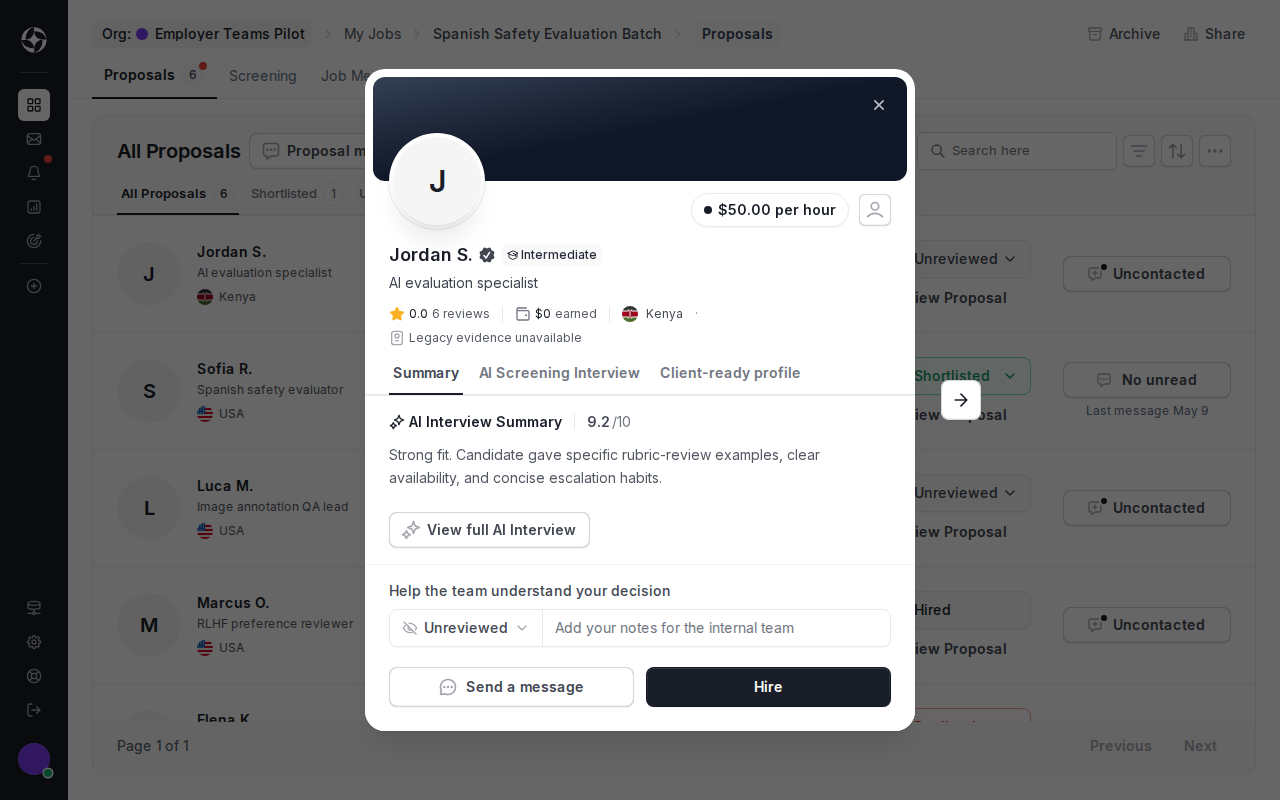
ใช้ตัวเลือกสถานะเพื่อให้ทีมของคุณมองเห็นขั้นตอนการตรวจทาน สถานะทั่วไปได้แก่ Unreviewed (ยังไม่ตรวจทาน), Shortlisted (ผ่านเข้ารอบ), Maybe (อาจจะ), Hired (จ้างแล้ว), Declined (ปฏิเสธ) และ Resume Sent (ส่งเรซูเม่แล้ว) เพิ่มบันทึกย่อภายในเมื่อทีมของคุณต้องการบริบทสำหรับการตัดสินใจ
ส่งข้อความถึงผู้สมัครก่อนตัดสินใจจ้าง
Section titled “ส่งข้อความถึงผู้สมัครก่อนตัดสินใจจ้าง”ใช้ข้อความข้อเสนอสำหรับคำถามก่อนการจ้างงานเกี่ยวกับความพร้อม ตัวอย่างผลงาน ประสบการณ์เฉพาะทาง หรือรายละเอียดของโปรเจกต์ ข้อความข้อเสนอจะยังคงผูกอยู่กับข้อเสนอนั้น
หากต้องการส่งข้อความถึงผู้สมัครหลายรายพร้อมกัน ให้เลือกผู้สมัครจากแท็บ Proposals แล้วเลือก Proposal messages ตรวจทานผู้รับและข้อความก่อนส่ง ใช้ข้อความแบบกลุ่มสำหรับคำถามร่วมหรือคำแนะนำในขั้นตอนถัดไป ไม่ใช้สำหรับการตัดสินใจจ้างงานขั้นสุดท้าย
หลังจากที่คุณทำการจ้างงาน OpenTrain จะสร้างเธรดข้อความสำหรับงานแยกต่างหากสำหรับการทำงานหลังการจ้างงาน ให้เก็บคำแนะนำในการส่งมอบ คำถามเกี่ยวกับไมล์สโตน และการประสานงานอย่างต่อเนื่องไว้ในเธรดข้อความสำหรับงาน
จ้าง AI trainer
Section titled “จ้าง AI trainer”เมื่อคุณพร้อมที่จะจ้างงาน:
เปิดข้อเสนอของผู้สมัคร
คลิก View Proposal จากแท็บ Proposals
ตรวจทานบริบทของผู้สมัคร
ตรวจสอบข้อความของข้อเสนอ คำตอบการสัมภาษณ์ด้วย AI บริบทของเรซูเม่/โปรไฟล์ อัตราค่าจ้าง และสัญญาณการคัดกรองต่างๆ
เริ่มขั้นตอนการจ้างงาน
คลิก Hire แล้วป้อนชั่วโมงหรือจำนวนเงินสำหรับไมล์สโตนแรก ชื่อไมล์สโตน วันครบกำหนด (ระบุหรือไม่ก็ได้) และคำอธิบาย
เติมเงินสำหรับไมล์สโตนแรก
ตรวจสอบยอดเงินฝากทั้งหมดและวิธีการชำระเงิน จากนั้นยืนยัน Hire & Deposit เมื่อคุณพร้อมที่จะสร้างสัญญาและเติมเงินสำหรับไมล์สโตนแรก หากปุ่มเป็นสีเทา โปรดดู หาก Hire & Deposit เป็นสีเทา
ประสานงานหลังการจ้างงาน
ใช้เธรดข้อความสำหรับงาน คำแนะนำ และแท็บสัญญาสำหรับการทำงานต่อเนื่อง

การจ้างงานจะสร้างสัญญาและไมล์สโตนแรก ข้อความข้อเสนอจะยังคงมีอยู่สำหรับบริบทก่อนการจ้างงาน แต่เธรดข้อความสำหรับงานคือช่องทางที่ถูกต้องสำหรับการสื่อสารหลังการทำสัญญา
สิ่งที่เกิดขึ้นหลังจากการจ้างงาน
Section titled “สิ่งที่เกิดขึ้นหลังจากการจ้างงาน”พื้นที่ทำงานสำหรับงานจะกลายเป็นส่วนควบคุมโปรเจกต์:
- Messages — การสื่อสารหลังการจ้างงานกับ AI trainer
- Contract — สัญญาที่ใช้งานอยู่และลำดับเวลาของไมล์สโตน
- Instructions — แนวทางการปฏิบัติงานสำหรับ AI trainers ที่ได้รับการว่าจ้าง
- Job Posting — รายละเอียดงานที่เผยแพร่
- Settings — การกำหนดค่างานและส่วนควบคุมการแสดงผล
ใช้ Done Hiring เมื่องานมีผู้ปฏิบัติงานครบตามที่ต้องการแล้ว และคุณไม่ต้องการรับข้อเสนอใหม่อีกต่อไป

จัดระเบียบการตรวจทานด้วยโฟลเดอร์
Section titled “จัดระเบียบการตรวจทานด้วยโฟลเดอร์”โฟลเดอร์จะจัดกลุ่มงานที่เกี่ยวข้องตามลูกค้า แคมเปญ หรือรอบการจ้างงานเร่งด่วน การคัดกรองในระดับโฟลเดอร์สามารถรวบรวมคำตอบที่มีโครงสร้างจากหลายๆ งานเข้าด้วยกัน ซึ่งมีประโยชน์เมื่อหลายตำแหน่งงานใช้เกณฑ์การประเมินเดียวกัน