


OPENTRAIN AI
Visão geral do AI Trainer
O que os AI trainers fazem na OpenTrain AI, onde fica cada parte do painel do AI trainer e como você passa de uma vaga de trabalho para o recebimento do pagamento.
A OpenTrain AI conecta AI trainers, anotadores, data labelers e especialistas em RLHF a empregadores que precisam de suas habilidades. Você cria um perfil, candidata-se a vagas compatíveis com sua experiência, realiza o trabalho em seu painel e recebe os pagamentos pela plataforma.
O que você pode fazer
Section titled “O que você pode fazer”Como AI trainer na OpenTrain AI, você pode:
- Rotular e fazer anotação de dados, como imagens, vídeos, textos, áudios, documentos e código
- Realizar trabalhos de RLHF: ranquear, avaliar e revisar respostas de modelos
- Escrever dados de treinamento: prompts e respostas, exemplos de function-calling e red-teaming
- Transcrever, traduzir e revisar textos localizados
- Trabalhar de forma autônoma ou como agência: tanto AI trainers individuais quanto equipes de AI trainers podem participar
Seu painel
Section titled “Seu painel”Após fazer login, você entra em My Ongoing Jobs (Meus trabalhos em andamento). A barra lateral à esquerda leva você a todas as outras áreas. Ela exibe apenas ícones até que você passe o mouse sobre ela; então, ela se expande e mostra o nome de cada item. Settings (Configurações), Support (Suporte) e Log out (Sair) ficam na parte inferior.
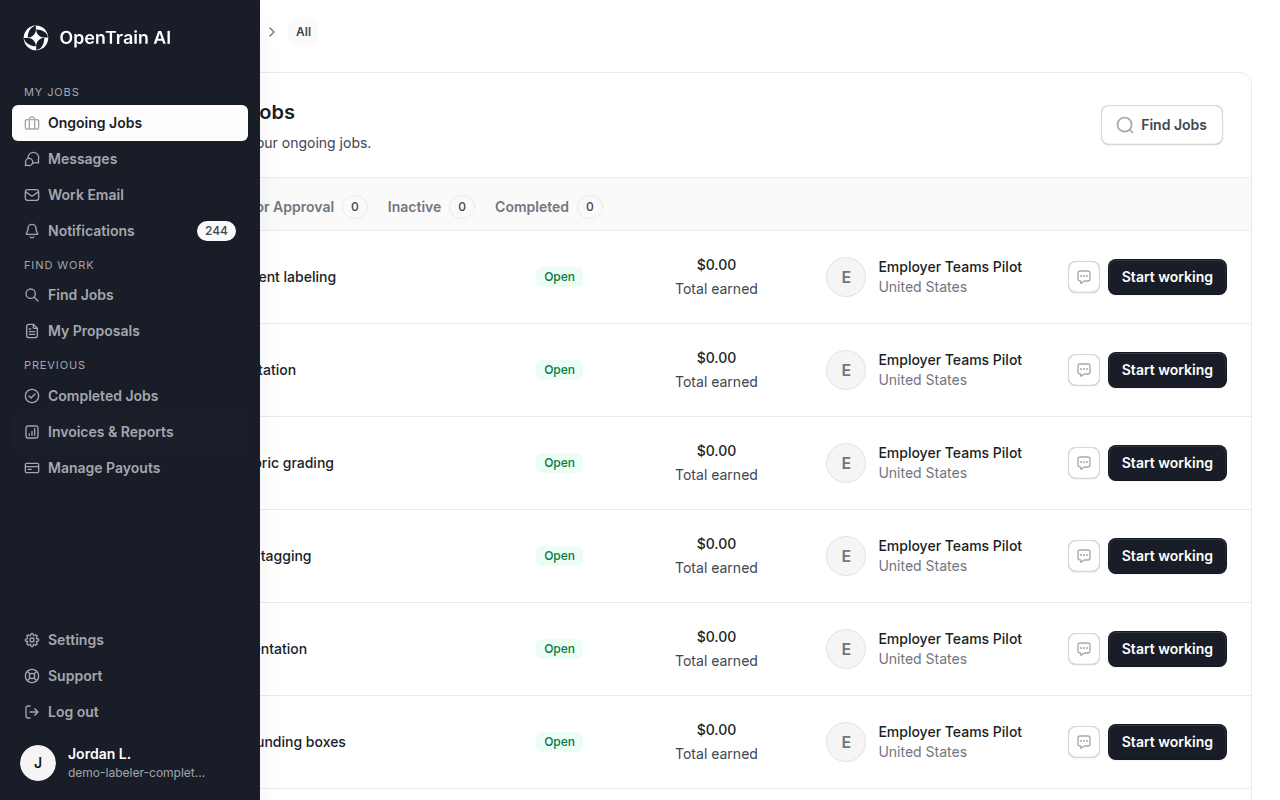
| Item da barra lateral | O que você faz lá |
|---|---|
| Ongoing Jobs (Trabalhos em andamento) | Veja os trabalhos para os quais você foi contratado e abra um para trabalhar nele |
| Messages | Converse com empregadores sobre um trabalho ou uma proposta |
| Work Email (E-mail de trabalho) | Leia e envie e-mails do seu endereço @opentrain.work, quando um for atribuído a você. Consulte Work Email |
| Notifications | Veja atualizações sobre sua conta e seu trabalho |
| Find Jobs (Buscar trabalhos) | Navegue e busque vagas abertas |
| My Proposals (Minhas propostas) | Acompanhe as propostas que você enviou |
| Completed Jobs (Trabalhos concluídos) | Consulte trabalhos já concluídos |
| Invoices & Reports (Faturas e relatórios) | Veja seus registros de repasse e baixe uma Payment invoice (Fatura de pagamento) ou Job statement (Extrato do trabalho) |
| Manage Payouts (Gerenciar repasses) | Adicione ou altere a conta bancária onde recebe seus repasses |
Uma conta de agência vê Find Projects (Buscar projetos) em vez de Find Jobs, e não tem o item Manage Payouts.
Suas configurações
Section titled “Suas configurações”Selecione Settings na parte inferior da barra lateral ou acesse app.opentrain.ai/ai-trainer-settings. As configurações ficam disponíveis após você concluir o cadastro inicial. A lista à esquerda divide as opções em partes, e All settings (Todas as configurações) mostra tudo em uma única página. No celular, você seleciona a seção pelo menu na parte superior.
| Aba | O que você altera lá |
|---|---|
| Account | Seus dados de conta, sua localização, o idioma da OpenTrain e a exclusão da sua conta |
| Payouts | The payout method you get paid to. See Payments & payouts |
| Security | Sua senha e autenticação de dois fatores |
| Profile | Quem pode ver seu perfil e sua disponibilidade. Consulte Visibilidade do perfil |
| Notifications | Quais e-mails e notificações você recebe. Consulte Gerenciar suas notificações por e-mail |
| API keys | Suas chaves de API somente leitura e agentes conectados |
| Verification | A verificação da sua identidade, quando sua conta exigir. Consulte Verificar sua identidade |
Nem toda conta possui a aba Verification. Ela aparece quando sua conta precisa de verificação de identidade ou depois que você a iniciou. Uma conta de agência também tem a aba Subscription (Assinatura) para o seu plano; consulte Planos e faturamento de agência.
Para alterar seu nome, título profissional, habilidades ou experiência, edite seu perfil. Consulte Configuração do perfil.
Encontrar trabalho
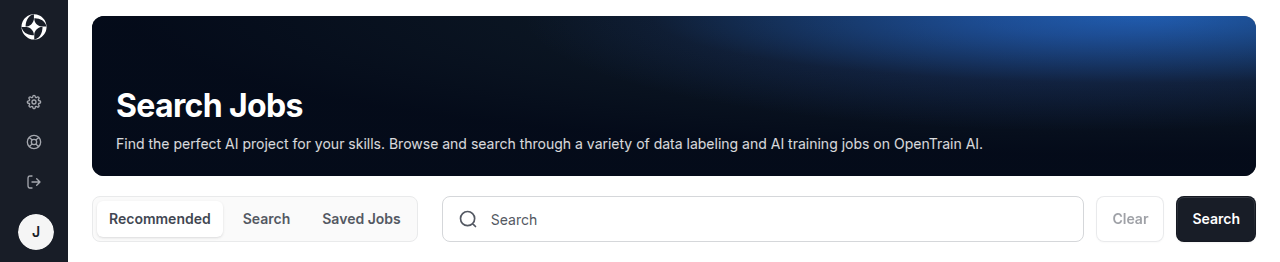
Section titled “Encontrar trabalho”Find Jobs abre a lista de vagas. A aba Recommended (Recomendadas) mostra trabalhos compatíveis com seu perfil, Search (Buscar) permite pesquisar e filtrar todas as vagas abertas, e Saved Jobs (Vagas salvas) guarda as vagas que você favoritou. Consulte Encontrar vagas para saber mais sobre os filtros e como se candidatar.
Um perfil completo ajuda os empregadores a avaliarem sua proposta. Consulte Configuração do perfil para preenchê-lo.
De uma vaga ao recebimento do pagamento
Section titled “De uma vaga ao recebimento do pagamento”- Abra uma vaga em Find Jobs e leia todos os detalhes.
- Candidate-se para enviar sua proposta.
- Se o trabalho exigir, conclua uma breve entrevista com IA antes que sua proposta seja enviada.
- Acompanhe sua proposta em My Proposals. O empregador a analisará e poderá enviar uma mensagem para você.
- Se você for contratado, o trabalho aparecerá em Ongoing Jobs. Abra-o para ler as instruções e realizar a tarefa. Consulte Gerenciar o trabalho.
- Você recebe na conta bancária adicionada em Manage Payouts. Consulte Pagamentos e repasses.
Receber repasses
Section titled “Receber repasses”Manage Payouts abre a aba Payouts das suas configurações. A OpenTrain usa o fluxo de configuração de repasses hospedado pelo Stripe para coletar seus dados de identidade, fiscais e bancários com total segurança. Você não precisa criar uma conta separada do Stripe em stripe.com.
Trabalhar como agência
Section titled “Trabalhar como agência”Se você gerencia uma equipe de AI trainers, pode se cadastrar como agência. Consulte os guias para agências.
Próximos passos
Section titled “Próximos passos”Edite seu perfil e escolha quem pode vê-lo.
Use as abas e os filtros de vagas e candidate-se a um trabalho.
Entenda a etapa de triagem exigida por muitas vagas.
Acompanhe contratos, marcos, instruções e trabalhos ativos.
Solicite o repasse de um marco, adicione uma forma de repasse e baixe os comprovantes de repasse.
Resolva problemas de login, verificação, localização e requisitos, e veja o que funciona no celular.