


OPENTRAIN AI
Configuração do perfil
Como manter seu perfil de AI Trainer no OpenTrain AI completo e atualizado: o que incluir em cada seção, como editar seu perfil após o onboarding e quem pode visualizá-lo.
Seu perfil é a forma como os empregadores encontram você e como o OpenTrain AI faz a correspondência com vagas de trabalho. Um perfil completo com experiência específica em treinamento de IA e rotulagem de dados é exibido com mais frequência e para vagas mais compatíveis.
Você cria seu perfil a partir do seu currículo ao abrir sua conta. Para ver essas telas, consulte Criar uma conta de AI Trainer. Esta página explica a finalidade de cada parte do seu perfil e como alterá-la mais tarde.
Abra seu perfil
Section titled “Abra seu perfil”Selecione sua foto ou seu nome na parte inferior da barra lateral esquerda para abrir seu perfil. Sua página de perfil tem dois botões na parte superior:
- Edit profile (Editar perfil) abre Review your profile (Revisar seu perfil), onde você pode alterar todas as seções.
- Settings (Configurações) abre suas configurações, onde você escolhe quem pode ver seu perfil. Consulte Visibilidade do perfil.
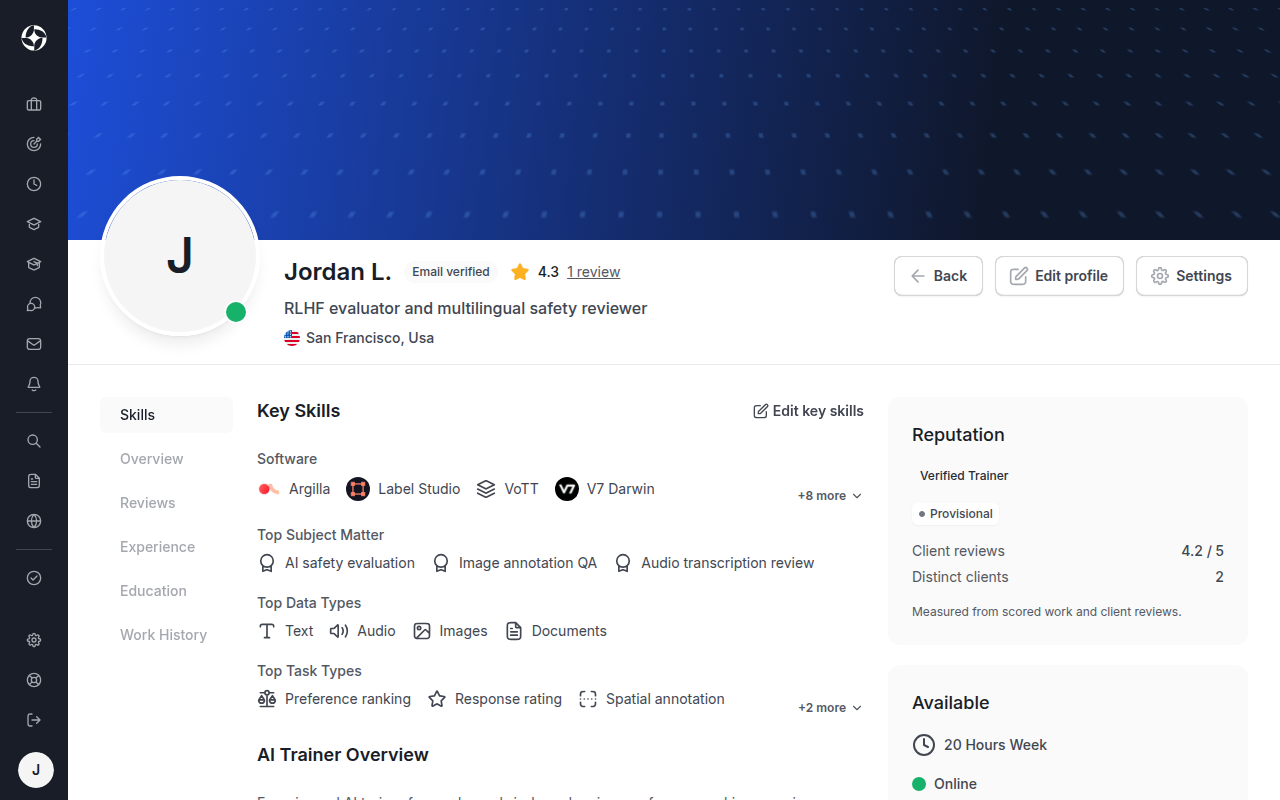
Algumas seções na sua página de perfil também têm links próprios. Por exemplo, Edit key skills abre o editor para suas habilidades, e uma seção vazia exibe um botão como Add Work History.
Edite seu perfil
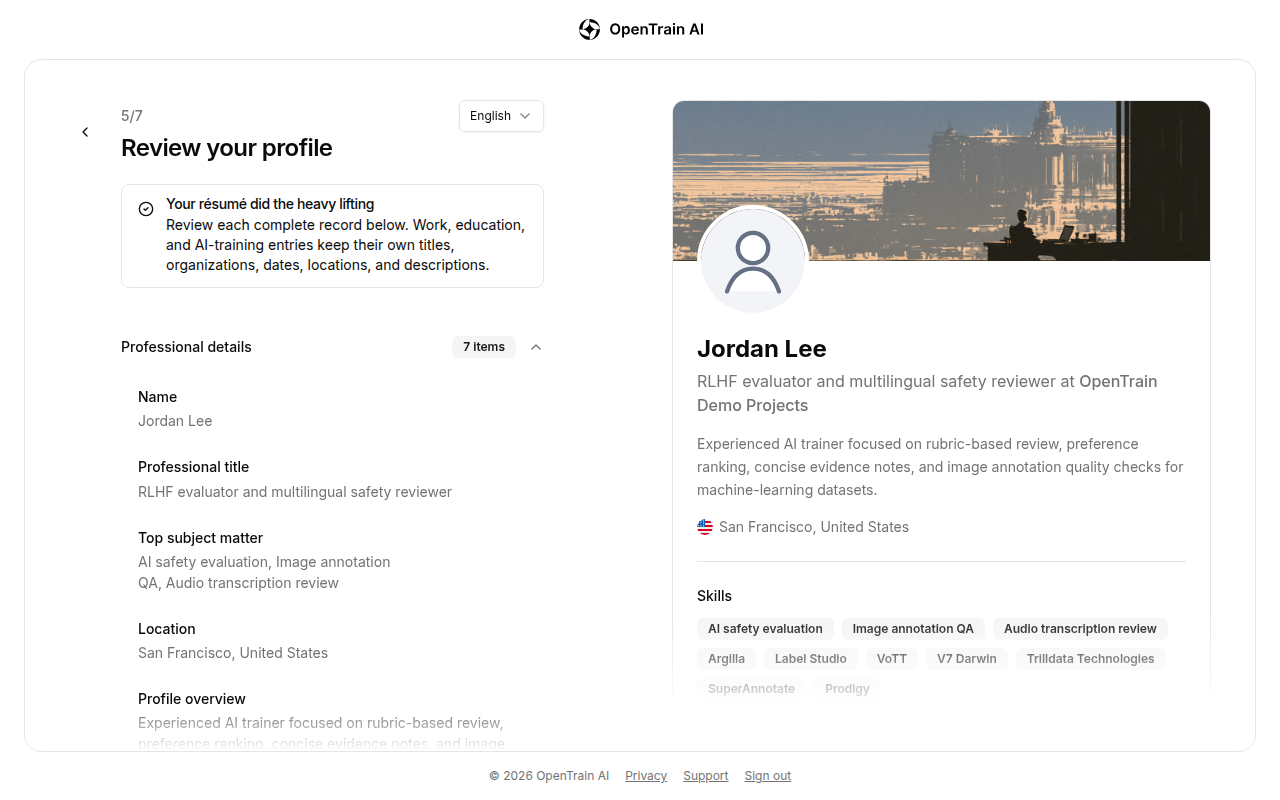
Section titled “Edite seu perfil”Review your profile (Revisar seu perfil) exibe seu perfil em cinco seções. Selecione Edit section na seção que deseja alterar, faça suas modificações e selecione Save changes. Todas as alterações são salvas no seu perfil imediatamente. Uma prévia do seu perfil à direita mostra como ele ficará.
| Seção | O que você pode alterar |
|---|---|
| Professional details (Dados profissionais) | Seu nome, cargo profissional, o país e a cidade onde mora, a visão geral do seu perfil, seus principais temas de domínio, seu nível de inglês e os outros idiomas em que pode trabalhar |
| AI training and data-labeling experience (Experiência em treinamento de IA e rotulagem de dados) | Seu nível de experiência, suas principais habilidades (softwares, tipos de dados mais utilizados e tipos de tarefas mais frequentes) e cada trabalho de treinamento de IA ou rotulagem de dados que você já realizou |
| Work history (Histórico profissional) | Cada cargo, com título da função, empresa, localização, datas e descrição |
| Education (Formação acadêmica) | Cada instituição de ensino, com o diploma ou formação, área de estudo e datas |
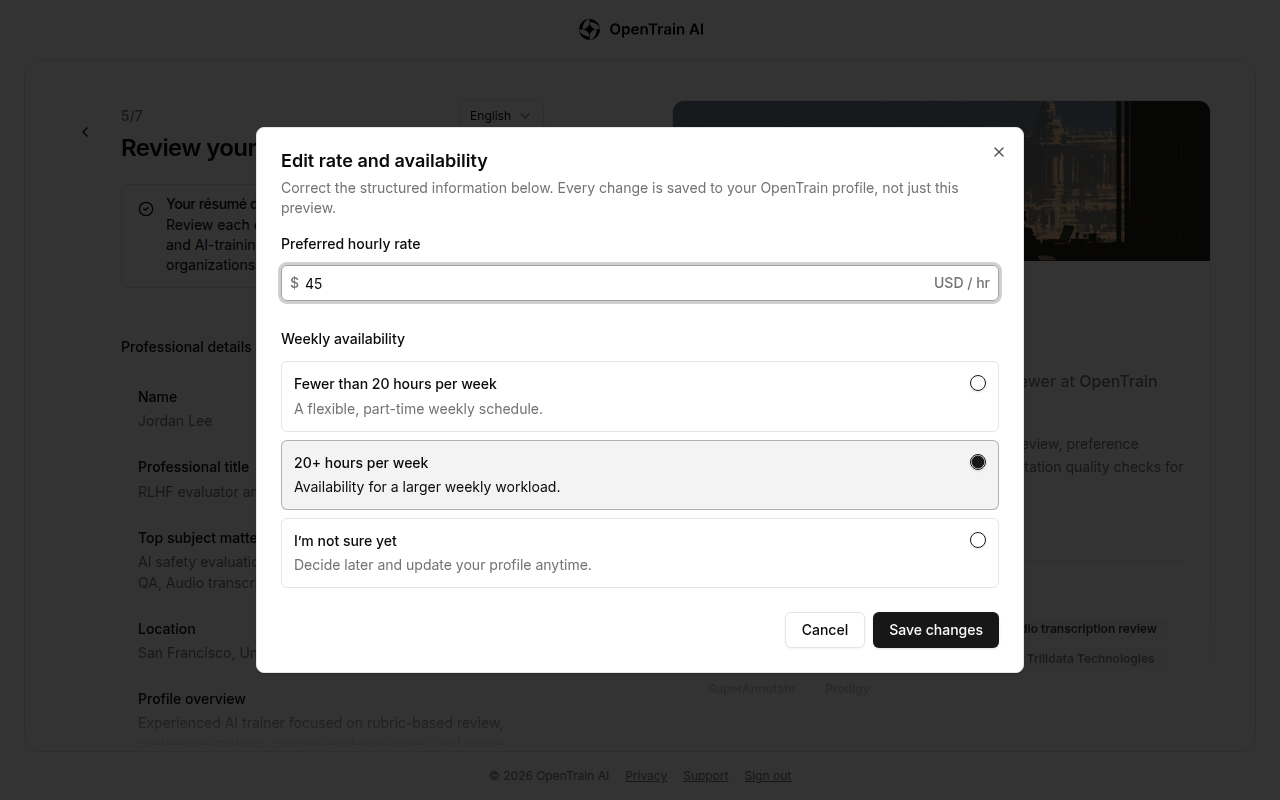
| Rate and availability (Tarifa e disponibilidade) | Sua tarifa horária de preferência em dólares americanos (USD) e sua disponibilidade semanal |
O que colocar no seu perfil
Section titled “O que colocar no seu perfil”- Título profissional. Uma linha curta que resuma o que você faz, como “RLHF evaluator and multilingual safety reviewer”.
- Visão geral do perfil. Algumas frases sobre o trabalho de treinamento de IA e rotulagem de dados que você faz de melhor, as ferramentas que usa e os temas que domina.
- Experiência em treinamento de IA e rotulagem de dados. Adicione uma entrada separada para cada projeto ou plataforma, com o respectivo tipo de dados (como texto, imagem ou áudio) e os tipos de anotação que realizou (como caixas delimitadoras/bounding boxes, classificação ou ordenação por RLHF). Os empregadores costumam buscar por uma ferramenta ou tipo de tarefa específica, então liste cada um.
- Habilidades principais. Escolha os softwares que você utilizou e seus principais tipos de dados e de tarefas. Essas escolhas se aplicam a todo o seu perfil, não apenas a uma vaga específica.
- Histórico profissional. Qualquer função anterior é válida, remunerada ou não: empregos de meio período, estágios, trabalho voluntário, trabalhos como freelancer e projetos acadêmicos ou pessoais. Apenas o título do cargo é obrigatório. Se você ainda não teve nenhum tipo de experiência, marque I have no work history yet (Ainda não tenho histórico profissional). Não é possível concluir o perfil nem se candidatar a vagas sem adicionar uma experiência ou marcar essa caixa.
- Tarifa e disponibilidade. Insira a menor tarifa horária que deseja exibir aos empregadores. Para disponibilidade, escolha Fewer than 20 hours per week (Menos de 20 horas por semana), 20+ hours per week (Mais de 20 horas por semana) ou I’m not sure yet (Ainda não tenho certeza).
Visibilidade do perfil
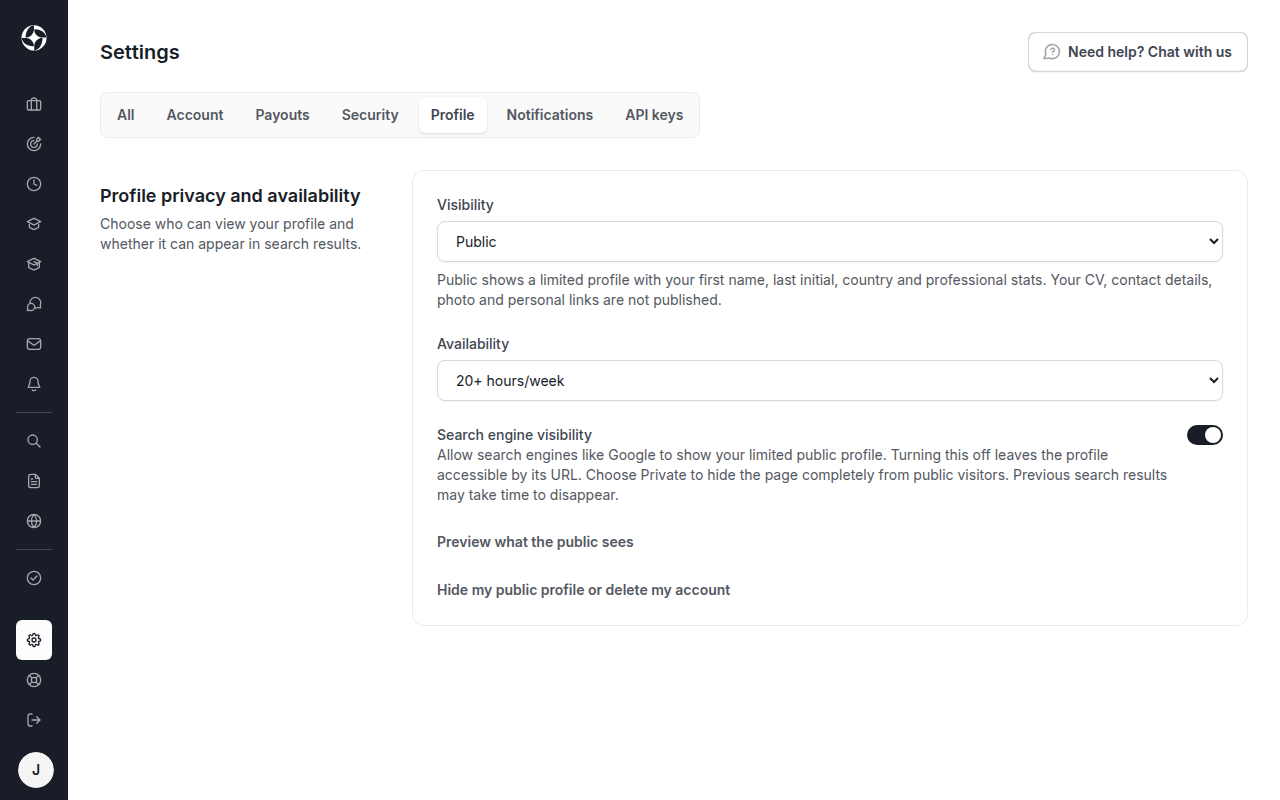
Section titled “Visibilidade do perfil”Quem pode ver seu perfil é definido em Settings (Configurações), na aba Profile, sob Profile privacy and availability. Você pode mudar isso a qualquer momento.
- Visibilidade: Public, Only OpenTrain Users ou Private. Um perfil público mostra apenas seu primeiro nome, a primeira letra do seu sobrenome, seu país e suas métricas profissionais. Seu currículo, dados de contato, foto e links pessoais não são publicados. A opção Only OpenTrain Users oculta seu perfil de visitantes públicos e mecanismos de busca, mas usuários conectados ao OpenTrain AI continuam podendo visualizá-lo. Private oculta-o também de outros usuários conectados. Apenas você, os administradores do OpenTrain AI e os empregadores com quem você já tiver uma proposta poderão vê-lo.
- Disponibilidade: Less than 20 hours/week, 20+ hours/week ou I don’t know yet. Essa é a mesma definição da disponibilidade semanal presente no seu perfil.
- Visibilidade nos mecanismos de busca: este botão de alternância só aparece quando a opção Public está selecionada e passa a funcionar somente após a Visibility ser salva como Public. Até lá, é exibida a mensagem Save changes to turn this on. Quando ativado, mecanismos de busca como o Google podem exibir seu perfil público. Quando desativado, as pessoas ainda podem abrir seu perfil pelo link dele. Para ocultar seu perfil de visitantes públicos, escolha Only OpenTrain Users ou Private. Resultados de buscas antigas podem levar algum tempo para sumir.
When you change Visibility or Availability, select Save changes. The search engine switch saves as soon as you change it. Saved appears next to a setting once it is saved.
Para conferir o que os visitantes públicos veem, selecione Preview your public profile logo abaixo dessas configurações. Enquanto seu perfil estiver oculto, o link exibido será Preview what Public would show.
Idiomas
Section titled “Idiomas”Muitas vagas exigem um idioma específico, como tradução, revisão de localização e rotulagem de dados multilíngue. Para adicionar um idioma, abra Edit profile (Editar perfil), selecione Edit section (Editar seção) em Professional details (Dados profissionais) e selecione Add language (Adicionar idioma) em Other languages (Outros idiomas). Escolha o idioma e seu nível e, em seguida, selecione Save (Salvar). Cada idioma é salvo individualmente. Defina seu nível de inglês na mesma janela.
Integração de agências
Section titled “Integração de agências”Se você gerencia uma equipe de AI trainers, cadastre-se com o tipo de conta de agência. Consulte Criar uma conta de agência.