


OPENTRAIN AI
Analisar propostas
Analise as propostas dos candidatos, compare as evidências da triagem, troque mensagens com os candidatos e decida quem contratar.
Depois que você publica uma vaga, os AI Trainers compatíveis podem concluir a triagem e enviar propostas. O espaço de trabalho da vaga do empregador mostra o status das propostas, valores, contexto dos candidatos, evidências de triagem, mensagens e ações de contratação.
Abra a aba Proposals
Section titled “Abra a aba Proposals”Em My Jobs (Minhas vagas), abra a vaga e selecione Proposals (Propostas).
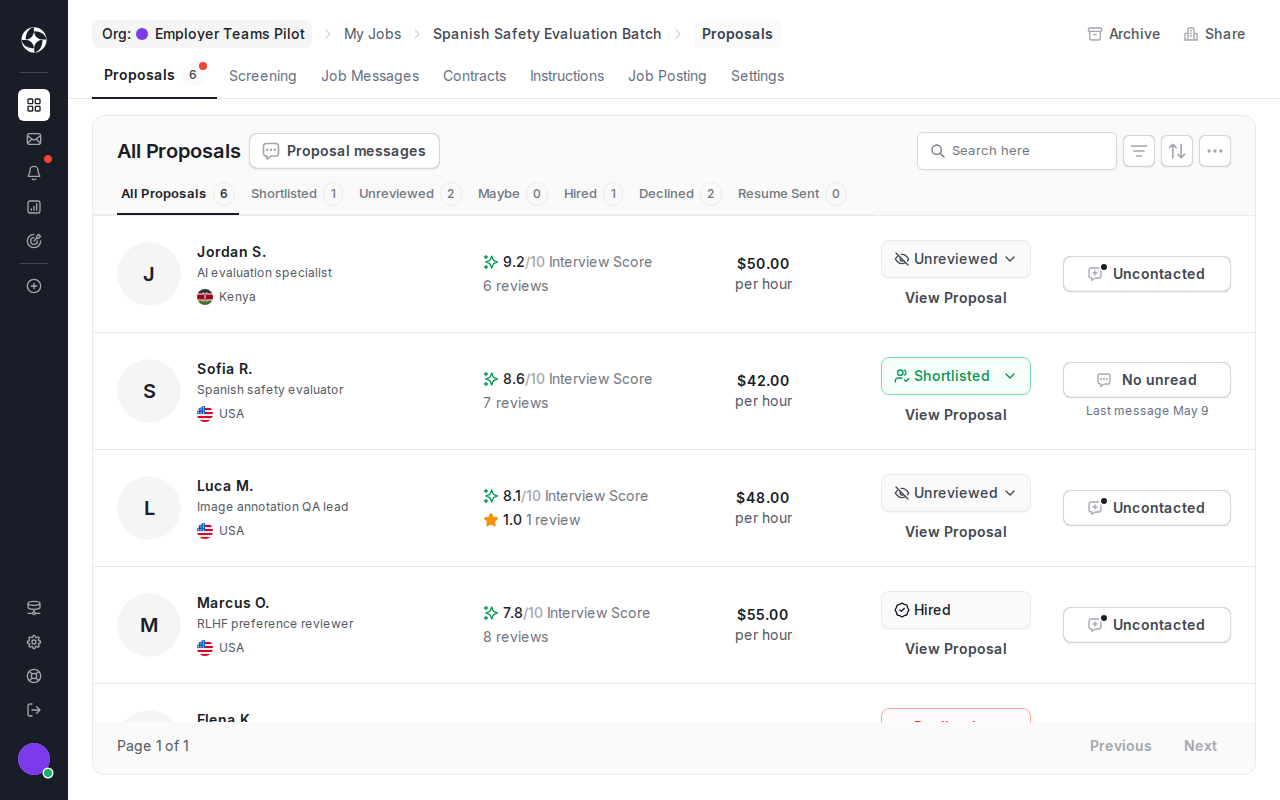
Faça a triagem da lista
Section titled “Faça a triagem da lista”Use as linhas de propostas para decidir quem precisa de uma análise mais aprofundada:
- Interview score resume o resultado da entrevista com IA quando a triagem estiver configurada.
- Filtros de status separam candidatos não analisados, pré-selecionados, talvez, contratados, recusados e com currículo enviado.
- Rate mostra o preço proposto pelo candidato.
- Proposal messages (mensagens da proposta) abre conversas pré-contratação.
- View Proposal abre a proposta completa e o contexto do perfil.
Esses sinais apoiam a sua análise. Eles não substituem a sua decisão de contratação.
Agências para esta vaga
Section titled “Agências para esta vaga”Em uma vaga aberta a agências, a aba Proposals pode exibir uma lista Agencies for this job (Agências para esta vaga) abaixo das propostas. Ela exibe até 5 agências que tenham pelo menos uma das habilidades da vaga e, se a vaga especificar idiomas, pelo menos um deles. As agências aparecem nessa lista porque pagam por um plano de agência da OpenTrain AI. A OpenTrain AI não as avalia. Selecione uma agência para abrir o perfil dela.
A lista aparece apenas enquanto a vaga estiver aceitando candidatos. Ela não é exibida depois que você seleciona Done hiring for this job (Contratação concluída para esta vaga), quando a vaga atinge o limite de candidatos ou quando nenhuma agência corresponde aos critérios. A lista não altera as suas propostas nem a ordem delas.
Analise um candidato
Section titled “Analise um candidato”Clique em View Proposal (Ver proposta) para abrir os detalhes da proposta. Revise a mensagem da proposta, o contexto do perfil, a taxa, a localização, o resumo da entrevista e quaisquer respostas da triagem antes de atualizar o status ou iniciar a contratação.
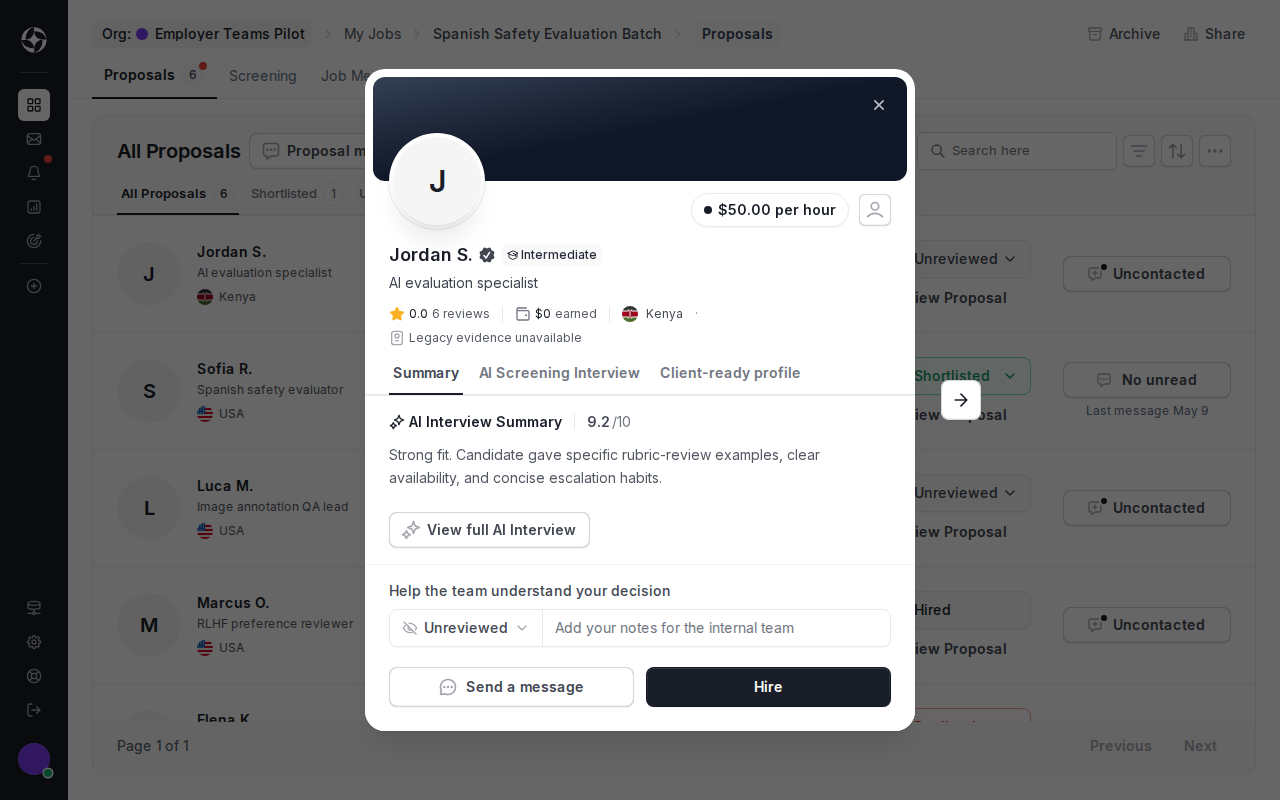
Use o status de análise e as notas internas para manter sua equipe alinhada.
Troque mensagens antes de contratar
Section titled “Troque mensagens antes de contratar”Use as mensagens da proposta para perguntas pré-contratação sobre disponibilidade, amostras de trabalho, experiência na área ou escopo do projeto. As mensagens da proposta ficam vinculadas a ela.
Após a contratação, a OpenTrain cria uma conversa separada da vaga para o trabalho contratado e a coordenação das entregas.
Avance para a contratação
Section titled “Avance para a contratação”Quando estiver tudo pronto, clique em Hire (Contratar) nos detalhes da proposta e continue em Contratar e gerenciar contratos.