


OPENTRAIN AI
Configuração da conta
Escolha o tipo de conta da OpenTrain AI, confirme seu e-mail e conclua a configuração como empregador, AI trainer ou empresa de rotulagem de dados.
Esta página traz uma visão geral da configuração de conta para cada tipo. Para obter instruções passo a passo com capturas de tela, consulte Criar uma conta de AI trainer, Criar uma conta de empregador ou Criar uma conta de agência.
Já tem uma conta? Faça login em app.opentrain.ai. Se não conseguir entrar, consulte Fazer login e resolver problemas de acesso.
Como escolher o tipo da sua conta
Section titled “Como escolher o tipo da sua conta”Depois de preencher o formulário de cadastro em app.opentrain.ai, a OpenTrain AI perguntará sobre seu objetivo. Escolha um dos três tipos de conta, aceite os Termos de Serviço e a Política de Privacidade e selecione Continue (Continuar).
- I’m Hiring (Estou contratando): para empresas e equipes que precisam de AI trainers ou de uma agência para um projeto. Você publica vagas, avalia candidatos, realiza triagem com IA e faz pagamentos por marcos de trabalho.
- I’m a Freelance AI Trainer (Sou AI Trainer autônomo): para pessoas que desejam trabalhos remunerados de treinamento de IA ou rotulagem de dados. Você cria um perfil, candidata-se a vagas e recebe pagamentos.
- I have a Data Labeling Company (Tenho uma empresa de rotulagem de dados): para empresas que fornecem serviços de anotação de dados com equipe. Você lista sua empresa, encontra projetos e envia propostas.
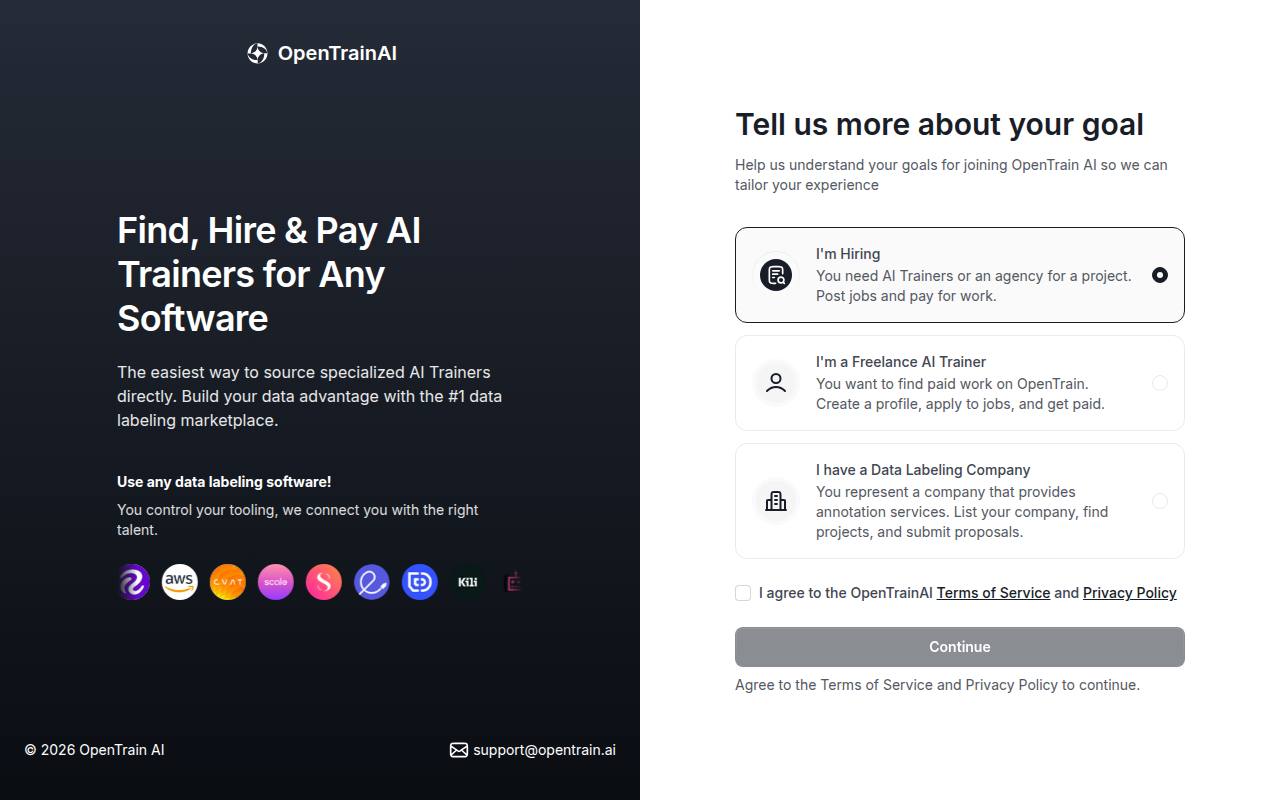
A próxima tela exibirá You’re joining as (Você está entrando como) e o tipo de conta escolhido. Selecione Continue (Continuar) ou clique em Change role (Alterar função) para voltar e escolher outro tipo.
Verificação de e-mail
Section titled “Verificação de e-mail”O OpenTrain AI envia um código de 6 dígitos para o seu endereço de e-mail para confirmar que ele pertence a você. O momento em que o código chega depende do seu tipo de conta:
- Empregadores e empresas de rotulagem de dados inserem o código após adicionar os dados da empresa, antes de continuar a configuração.
- AI trainers inserem o código no final da configuração do perfil, ao selecionar Verify email and publish profile (Verificar e-mail e publicar perfil).
Se o código não chegar ou não for aceito, consulte Fazer login e resolver problemas de acesso.
Como preencher seu perfil
Section titled “Como preencher seu perfil”Empregadores
Section titled “Empregadores”Depois de escolher I’m Hiring (Estou contratando), a OpenTrain AI solicitará os dados da sua empresa:
- Company/Organization (Empresa/Organização): o nome que aparecerá nas suas publicações de vagas. Para mantê-lo oculto, selecione Keep my company name anonymous on OpenTrain (Manter o nome da minha empresa anônimo na OpenTrain).
- Country (País): onde sua empresa está sediada.
Selecione Confirm (Confirmar) e insira o código de 6 dígitos enviado para seu e-mail. Um breve tour explicará como a OpenTrain AI funciona enquanto seu espaço de trabalho é configurado. Ao final, selecione Go to Dashboard (Ir para o Painel) ou Start posting my first job (Começar a publicar minha primeira vaga).
Antes de contratar e pagar AI trainers, adicione uma forma de pagamento. Consulte Criar uma conta de empregador para obter detalhes sobre o espaço de trabalho, membros da equipe e o que fazer antes da sua primeira vaga.
AI Trainers
Section titled “AI Trainers”AI trainers montam o perfil a partir de um currículo:
- Envie seu currículo. A OpenTrain AI analisa o documento e preenche seu perfil automaticamente.
- Confirme seus dados e adicione as informações que não constavam no currículo, como sua tarifa por hora e disponibilidade.
- Revise seu perfil e inclua uma foto, ou pule a foto por enquanto.
- Confirme seu e-mail com o código de 6 dígitos para publicar seu perfil.
Para ver todas as telas e opções, consulte Criar uma conta de AI trainer. Para alterar seu perfil mais tarde, consulte Configuração do perfil.
Integração para agências
Section titled “Integração para agências”Se você administra uma empresa de rotulagem de dados com equipe, selecione I have a Data Labeling Company (Tenho uma empresa de rotulagem de dados) em vez de se cadastrar como AI trainer individual. Depois de informar o nome da empresa, o país e confirmar o e-mail, selecione Start Onboarding (Iniciar integração). A configuração da agência possui sete etapas:
- Company Details (Dados da empresa): site, local principal, outras localidades, número de telefone, logotipo, visão geral da empresa e página do LinkedIn.
- Company Skillset (Habilidades da empresa): nível de experiência, especializações do setor, softwares de rotulagem, tipos de dados e tipos de tarefas.
- Languages (Idiomas): nível de inglês e outros idiomas.
- Headcount & Security (Equipe e segurança): número de funcionários equivalentes a tempo integral (FTE), capacidade de assentos, certificações de segurança da sua empresa (SOC 2, ISO 27001, HIPAA, GDPR, PCI DSS, FedRAMP ou FISMA) e uma breve descrição das suas práticas de segurança e privacidade. Esta etapa nunca solicita senha, chave de API, token, código de uso único ou link de acesso: não insira nenhum desses dados aqui nem em qualquer outra parte do seu perfil. Consulte O que não enviar.
- Pricing (Preços): tarifa horária e se você aceita projetos com pagamento por item rotulado e com preço fixo.
- Data Labeling/AI Training Experience (Experiência em rotulagem de dados/treinamento de IA): projetos anteriores de rotulagem.
- Review details (Revisar detalhes): confira suas respostas e selecione Finish Onboarding (Concluir integração).
Para ver todas as etapas, planos e instruções para envio de propostas, consulte os guias para agências: Criar uma conta de agência, Completar o perfil da agência, Encontrar projetos e enviar propostas e Planos e faturamento de agências.
Redefinição de senha
Section titled “Redefinição de senha”Se esquecer sua senha:
Acesse a página de login
Acesse app.opentrain.ai e selecione Forgot password? (Esqueceu a senha?).
Digite seu e-mail
Digite o endereço de e-mail associado à sua conta. A OpenTrain AI enviará um link de redefinição de senha para esse endereço.
Defina uma nova senha
Clique no link recebido por e-mail. Você será direcionado para a página de redefinição de senha, onde poderá definir e confirmar sua nova senha.
Para outros problemas de acesso, consulte Fazer login e resolver problemas de acesso.