


OPENTRAIN AI
Set up your employer team
Convide colegas de equipe, gerencie o perfil da sua organização e controle quais vagas e pastas cada colega pode acessar.
Use a equipe do empregador quando mais de uma pessoa precisar ajudar a publicar vagas, avaliar candidatos, gerenciar o acesso a projetos ou coordenar o trabalho no OpenTrain AI.
Apenas proprietários da organização podem convidar pessoas para a equipe, remover membros da equipe e gerenciar configurações em nível de organização. Os membros da equipe podem trabalhar nas vagas e pastas às quais têm acesso.
Abra as configurações da equipe
Section titled “Abra as configurações da equipe”Faça login em app.opentrain.ai, acesse Employer Settings (Configurações do empregador) e selecione Team (Equipe).

Convide um colega de equipe
Section titled “Convide um colega de equipe”Em Invite teammates (Convidar colegas de equipe), insira um ou mais endereços de e-mail. Pressione Enter, vírgula ou Tab após cada endereço de e-mail e clique em Send invite (Enviar convite).
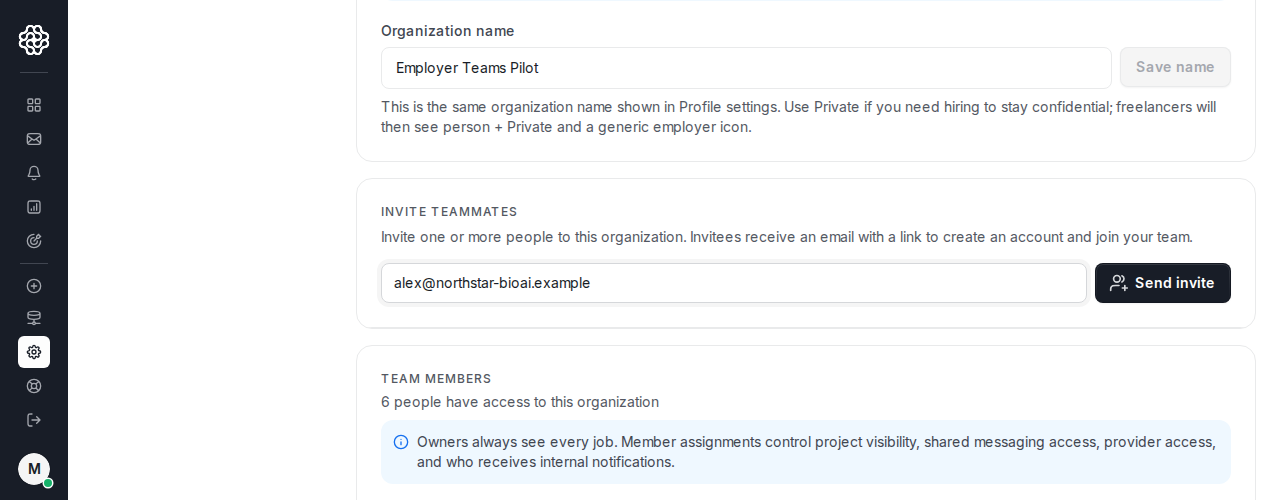
O OpenTrain envia a cada convidado um e-mail com um link para ingressar na equipe do seu empregador. Se a pessoa já tiver uma conta elegível de empregador, o OpenTrain poderá adicioná-la à equipe. Caso contrário, ela criará uma conta de empregador a partir do link de convite.
Confirme os colegas de equipe adicionados
Section titled “Confirme os colegas de equipe adicionados”Use Team members (Membros da equipe) para confirmar quem já pertence à organização, a função de cada pessoa e o acesso atual aos projetos. Após um convidado ingressar, essa lista representa a confirmação de que ele foi adicionado à equipe do empregador.
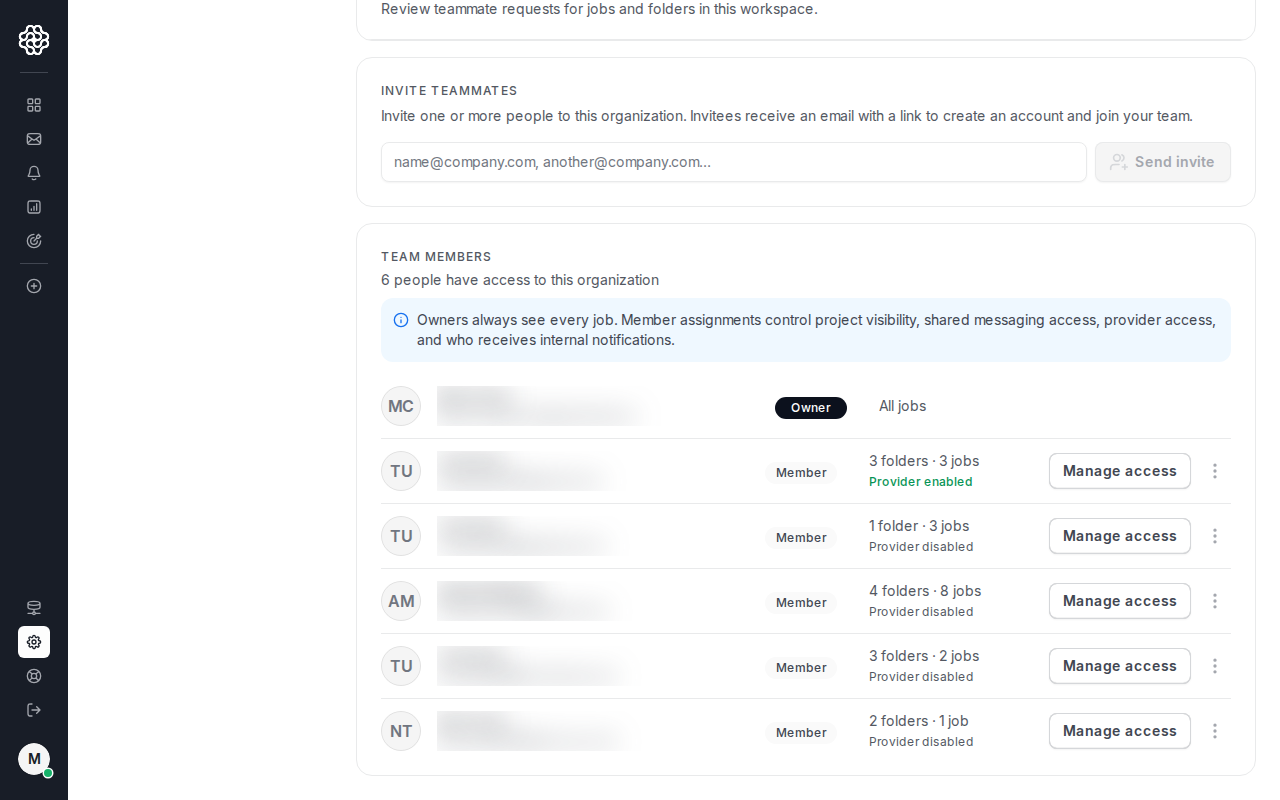
Os proprietários sempre mantêm acesso a todas as vagas e pastas. Os demais membros da equipe visualizam apenas as vagas e pastas atribuídas a eles ou compartilhadas com eles.
Gerencie o acesso de um colega de equipe
Section titled “Gerencie o acesso de um colega de equipe”Clique em Manage access (Gerenciar acesso) na linha de um colega de equipe quando precisar revisar ou alterar o acesso dessa pessoa a vagas e pastas.
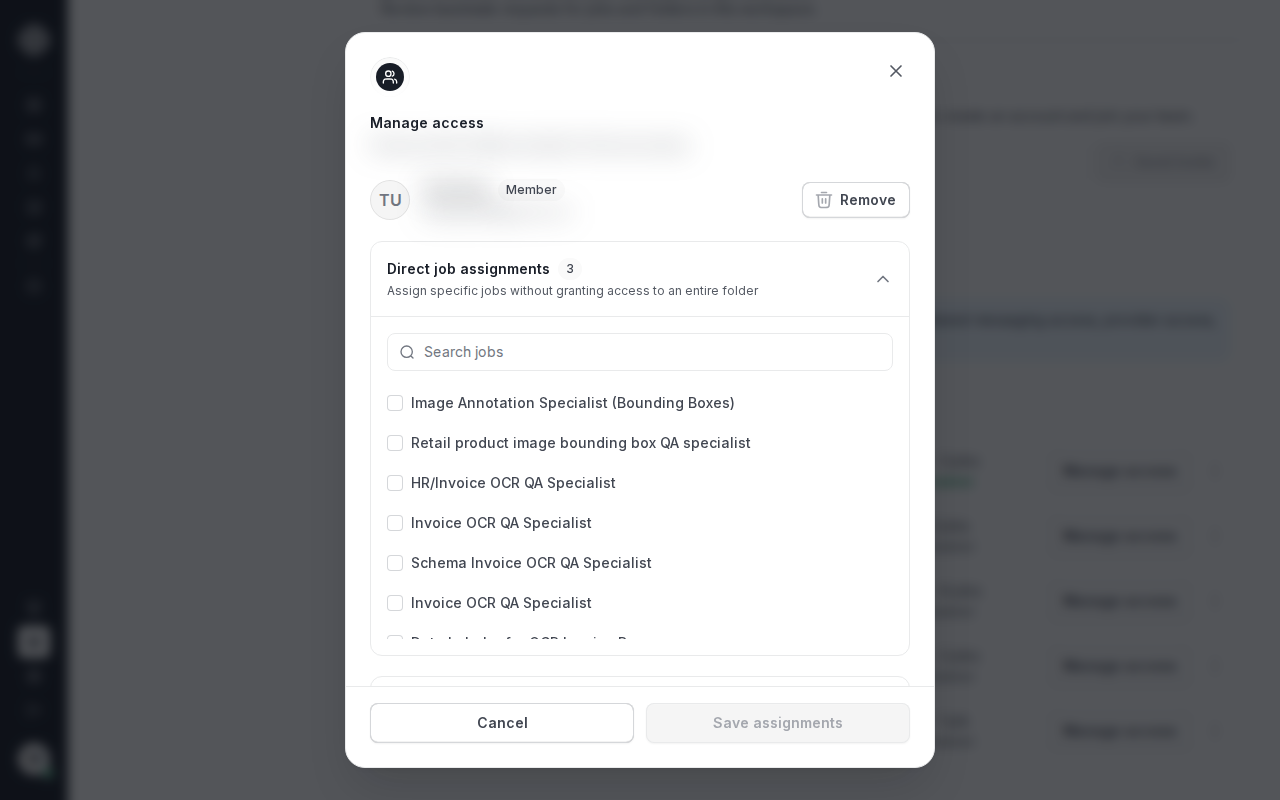
O acesso a projetos controla quais vagas e pastas o colega de equipe pode abrir. Isso também afeta as mensagens compartilhadas de projetos e as notificações internas de projetos para esse colega.
Remova um colega de equipe
Section titled “Remova um colega de equipe”Use o menu da linha do colega de equipe quando alguém não deve mais fazer parte da organização. Remover um colega de equipe retira sua associação à organização e seu acesso às vagas e pastas dessa organização.
Se precisar remover o acesso apenas a uma vaga ou pasta, use Manage access (Gerenciar acesso) ou a página de compartilhamento do projeto em vez de remover o colega de equipe da organização.
Como isso se relaciona com o compartilhamento de projetos
Section titled “Como isso se relaciona com o compartilhamento de projetos”A configuração da equipe controla quem pode pertencer à organização. O compartilhamento de projetos controla quais colegas de equipe existentes podem abrir uma vaga ou pasta específica.
Após um colega de equipe ingressar na organização, use Compartilhar projetos com colegas de equipe para compartilhar uma vaga ou pasta avulsa com ele.