


OPENTRAIN AI
Gerenciando o Trabalho
Como gerenciar contratos ativos, mensagens de vagas, detalhes de contratos, instruções de trabalho, itens de calendário e relatórios como um AI Trainer na OpenTrain AI.
Assim que um empregador aceita sua proposta, um contrato é criado e seu trabalho começa. O painel do AI Trainer e as páginas de detalhes do contrato são onde você gerencia tudo a partir daí.
O painel do AI Trainer
Section titled “O painel do AI Trainer”Seu painel principal pode ser acessado na navegação principal. Use as seções do painel e a navegação lateral para alternar entre:
| Aba | O que você encontra aqui |
|---|---|
| My Jobs (Meus trabalhos) | Todos os contratos ativos e seus status |
| Finished (Concluídos) | Contratos finalizados |
| Proposals (Propostas) | Propostas enviadas que aguardam análise |
| Messages (Mensagens) | Todas as conversas — tanto mensagens de propostas quanto de trabalhos |
| Calendar (Calendário) | Sessões agendadas ou eventos definidos pelo seu empregador |
| Reports (Relatórios) | Faturas e registros de repasse |
O painel também mostra vagas recomendadas na visualização inicial para que você possa continuar se candidatando enquanto gerencia trabalhos ativos.

Visualização de gerenciamento do trabalho
Section titled “Visualização de gerenciamento do trabalho”Para cada contrato ativo, clique em Start working (Começar a trabalhar) ou Manage (Gerenciar) para abrir a visualização de gerenciamento do trabalho. Esta página reúne as áreas de trabalho específicas da vaga:
Mensagens
Todas as conversas relacionadas a este trabalho — suas mensagens 1:1 com o empregador e quaisquer canais em grupo que eles tenham configurado para a equipe. Você pode enviar mensagens, ver o histórico de mensagens e conferir quem mais está no trabalho.
Contrato
Os detalhes do contrato mostrando o escopo acordado, orçamento, marcos e status. Use esta aba para enviar o trabalho do marco. Para ver o fluxo de pagamento completo, consulte Pagamentos e repasses.
Instruções
Instruções do trabalho criadas pelo empregador como um documento colaborativo. Esta aba fica disponível quando o empregador publica instruções para o projeto. Leia atentamente antes de começar a trabalhar — ela é a principal fonte de referência sobre o que o empregador espera.
Publicação da vaga
A publicação original da vaga e o contexto do escopo, úteis quando você precisa verificar o que o empregador solicitou antes do início do trabalho.
Acesso
Detalhes de acesso ao trabalho, como acessos de equipe ou a ferramentas gerenciados pelo empregador para o contrato ativo.

Página de detalhes do contrato
Section titled “Página de detalhes do contrato”Você também pode acessar a visualização completa de detalhes do contrato pelo seu painel. Esta página mostra:
- Os termos completos e o escopo do contrato
- Lista de marcos com o status de financiamento
- Histórico de envio e aprovação de trabalhos
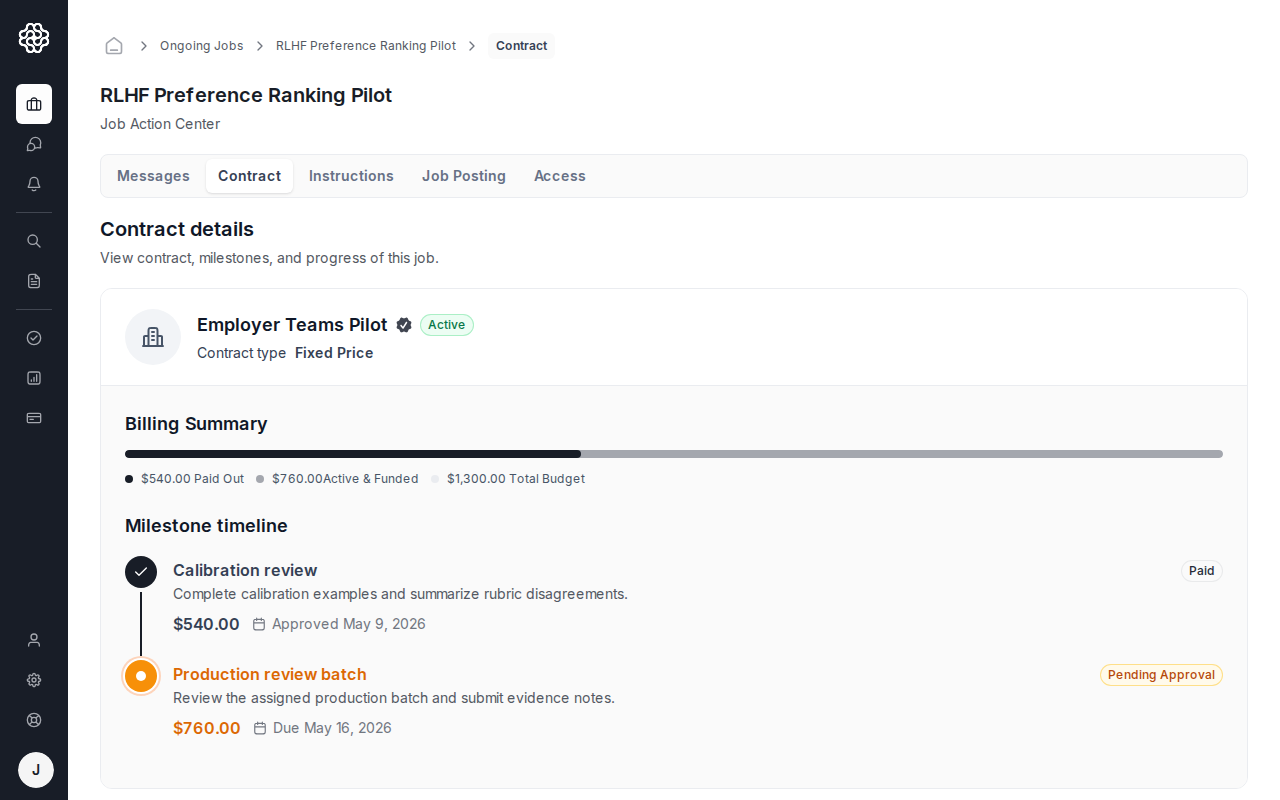
Marcos
Section titled “Marcos”Os empregadores pagam por meio de marcos. Cada marco representa uma entrega ou fase do trabalho com um valor definido. A aba Contract mostra os valores dos marcos, prazos e o status atual para que você possa ver qual trabalho está financiado e o que ainda precisa de revisão.
Consulte Pagamentos e repasses para ver o fluxo detalhado de repasse, incluindo Complete & Request Payout (Concluir e solicitar repasse), configuração do método de repasse em Settings -> Payouts (Configurações -> Repasses), faturas de repasse e disponibilidade por país.
Instruções do trabalho
Section titled “Instruções do trabalho”Os empregadores podem criar instruções de trabalho detalhadas como um documento colaborativo dentro da plataforma. Quando publicadas, as instruções aparecem na aba Instructions da sua visualização de gerenciamento do trabalho.

As instruções costumam incluir:
- Diretrizes da tarefa e padrões de qualidade
- Exemplos de anotações aceitáveis e inaceitáveis
- Ferramentas ou plataformas a serem utilizadas
- Padrões de nomenclatura de arquivos ou formatos de envio
Confira as instruções antes de começar a trabalhar e releia-as sempre que forem atualizadas. O empregador pode editar as instruções a qualquer momento durante o contrato.
Calendário
Section titled “Calendário”A aba Calendar no seu painel mostra os eventos agendados que o empregador criou — reuniões iniciais, alinhamentos ou prazos importantes. As entradas de calendário são criadas pelo empregador e aparecem automaticamente no seu calendário.
Relatórios
Section titled “Relatórios”A aba Reports no seu painel lista faturas e registros de repasse. Use-a para encontrar registros de pagamentos concluídos ou pendentes. Para detalhes sobre o download de faturas, consulte Pagamentos e repasses.