


OPENTRAIN AI
Criar uma conta de AI trainer
Cadastre-se como AI trainer na OpenTrain AI, monte seu perfil a partir do seu currículo e confirme seu e-mail para poder se candidatar a vagas.
Use uma conta de AI trainer se você quer encontrar trabalhos remunerados de treinamento de IA e rotulagem de dados na OpenTrain AI, candidatar-se a vagas e receber repasses. A configuração tem duas etapas: crie sua conta e, em seguida, monte seu perfil a partir do seu currículo.
Se você administra uma empresa de rotulagem de dados com equipe, crie uma conta de agência. Se deseja contratar AI trainers, consulte Criar uma conta de empregador.
Antes de começar
Section titled “Antes de começar”- Um endereço de e-mail que você consiga acessar. Ao final do cadastro, o OpenTrain AI enviará um código de 6 dígitos para ele.
- Seu currículo em formato PDF, DOC, DOCX ou TXT, de até 10 MB, ou o texto dele para colar. O OpenTrain AI fará a leitura e preencherá a maior parte do seu perfil por você.
- Um celular, em alguns países, para receber um código de 6 dígitos por SMS.
Crie sua conta
Section titled “Crie sua conta”Abra a página de cadastro para AI Trainer
Acesse a página de cadastro para AI Trainer. Em Create your AI Trainer account (Criar sua conta de AI Trainer), insira seu endereço de e-mail e uma senha de pelo menos 8 caracteres, depois selecione Create account (Criar conta). Você também pode selecionar Sign up with Google (Cadastre-se com o Google) ou Sign up with Apple (Cadastre-se com a Apple).
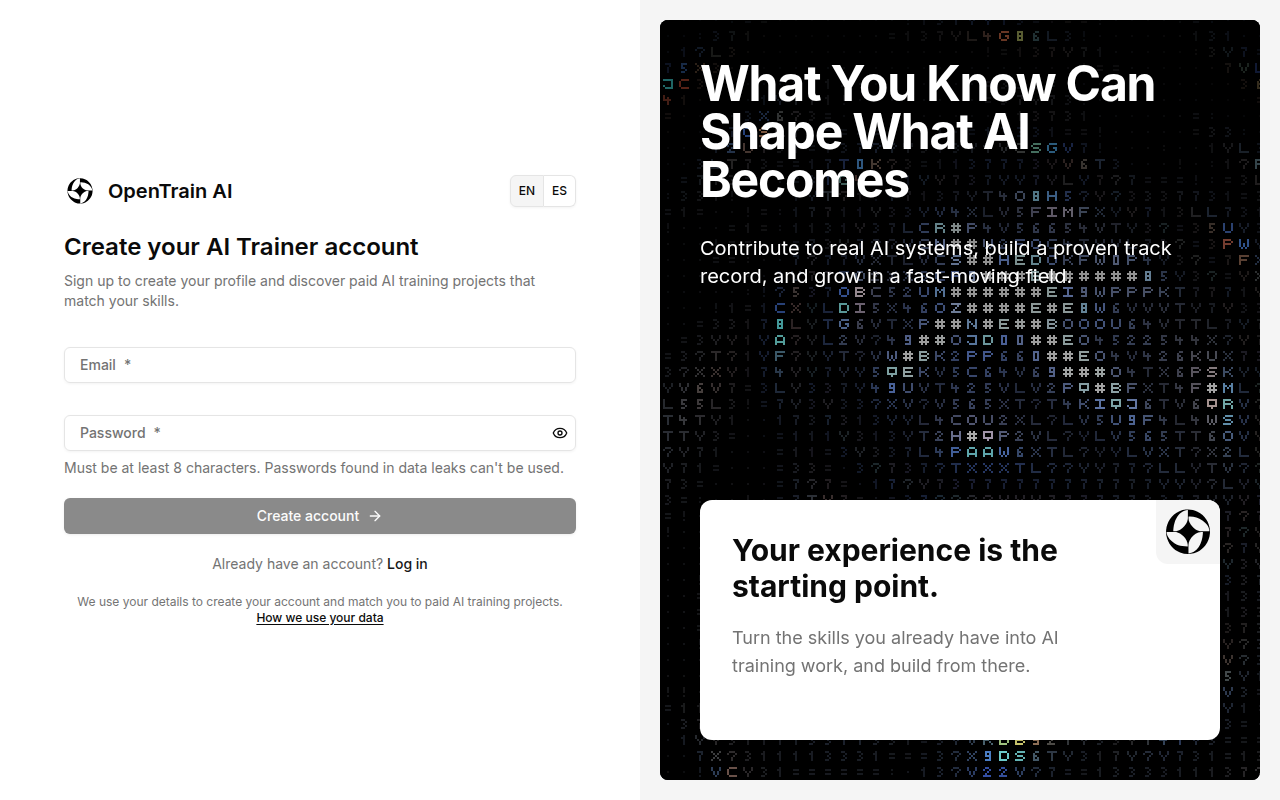
Essa página já identifica que você é um AI Trainer, portanto leva você direto para You’re all set! (Tudo pronto!).
Se você começou pela página de login, escolha AI Trainer
Se você acessou app.opentrain.ai e selecionou Create one (Criar uma) na página de login, a página de cadastro exibirá Create your account (Crie sua conta). Após selecionar Create account, o OpenTrain AI perguntará que tipo de conta você deseja.
Em Tell us more about your goal (Conte-nos mais sobre seu objetivo), selecione I’m a Freelance AI Trainer (Sou um AI Trainer autônomo). Marque a caixa para concordar com os Termos de Serviço e a Política de Privacidade e selecione Continue (Continuar).
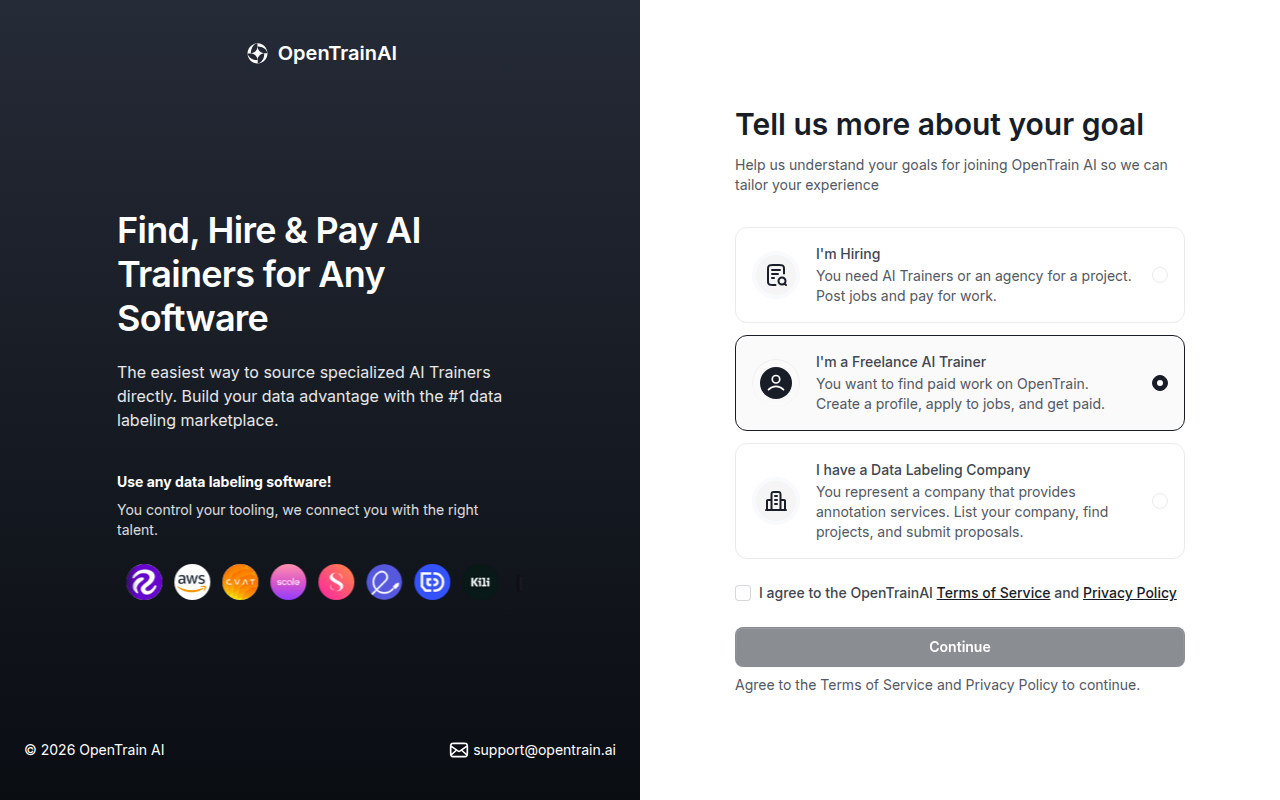
A próxima tela exibirá You’re joining as an AI Trainer (Você está entrando como AI Trainer). Selecione Continue (Continuar) ou selecione Change role (Alterar função) para voltar e escolher um tipo diferente.
Inicie o onboarding
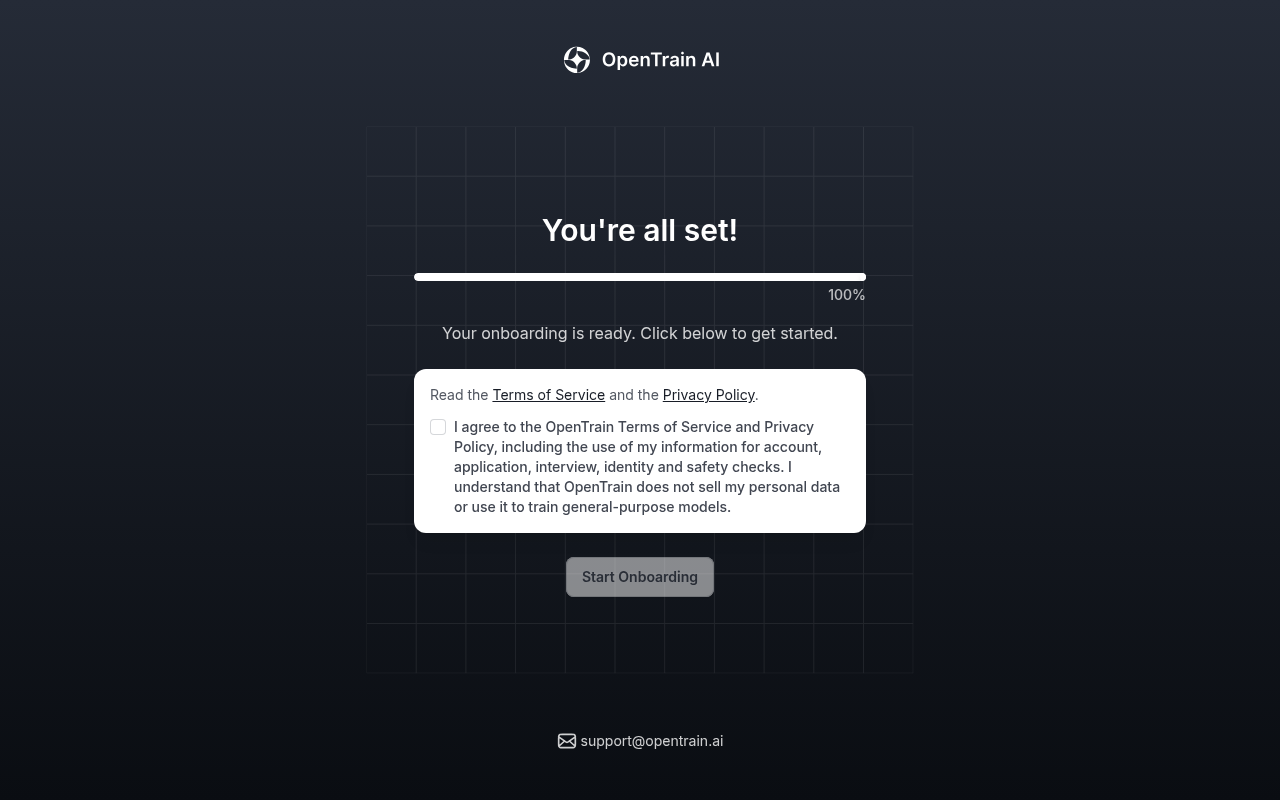
O OpenTrain AI preparará a sua conta. Quando você vir a mensagem You’re all set! (Tudo pronto!), marque a caixa para concordar com os Termos de Serviço e a Política de Privacidade e selecione Start Onboarding (Iniciar onboarding).
Preencha seu perfil
Section titled “Preencha seu perfil”Em seguida, o OpenTrain AI monta seu perfil a partir do seu currículo. O seu progresso é salvo, então você pode pausar e voltar mais tarde. Um contador na parte superior de cada tela mostra onde você está, por exemplo 1/7. Seu perfil só ficará ativo, permitindo que você se candidate a vagas, depois de concluir.
Envie seu currículo
Em Start with your résumé (Comece com seu currículo), selecione Choose my résumé (Escolher meu currículo) e faça o upload do documento. Você também pode selecionar Paste my résumé text instead (Colar o texto do meu currículo). Se você tiver um currículo separado para trabalhos de treinamento de IA ou rotulagem de dados, abra Have a second résumé for AI training or data labeling? (Tem um segundo currículo para treinamento de IA ou rotulagem de dados?) e adicione-o ali. Em seguida, selecione Continue: build my profile (Continuar: preencher meu perfil).
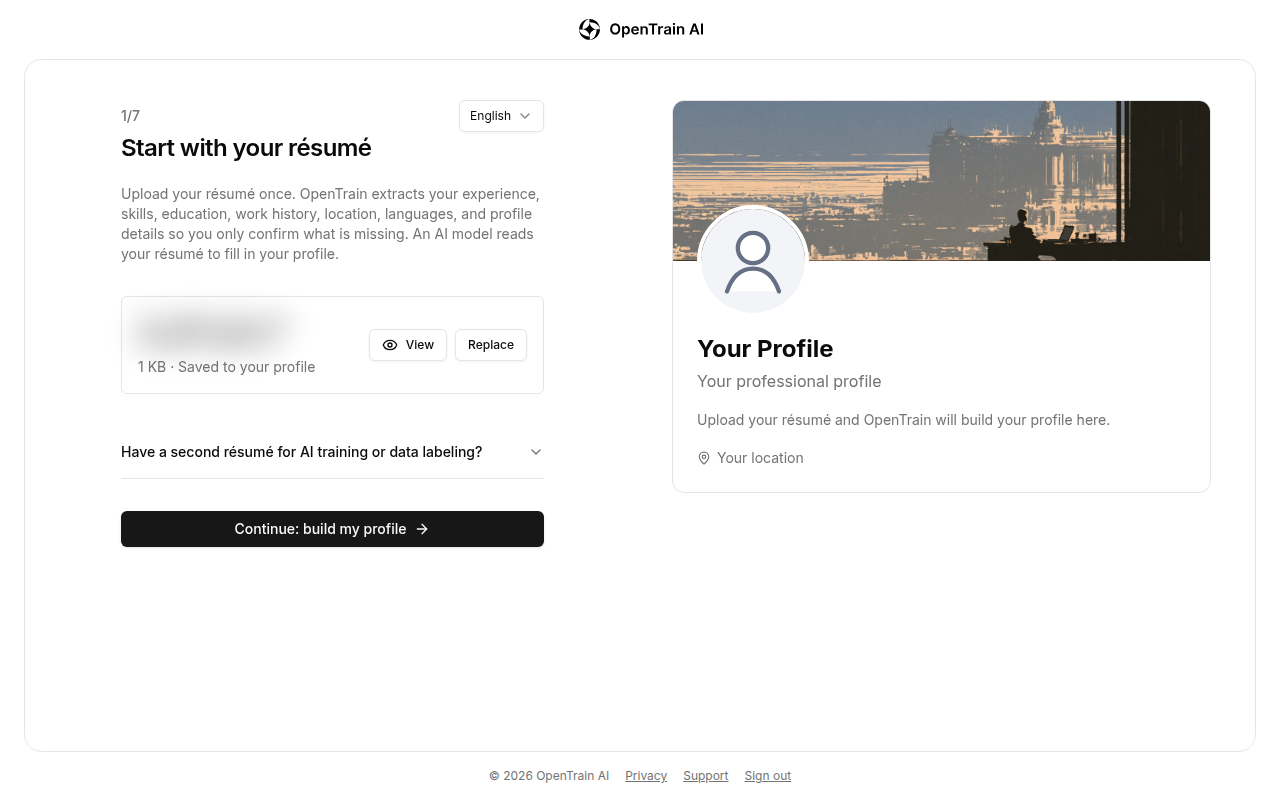
Um modelo de IA lê seu currículo e preenche sua experiência, habilidades, formação acadêmica, histórico de trabalho, localização e idiomas. Aguarde na tela Building your profile (Criando seu perfil) até o término.
Confirme seus dados
Em Confirm your details (Confirme seus dados), preencha o que não estava no seu currículo: o país onde mora, sua cidade, seu perfil no LinkedIn (opcional), sua taxa horária preferencial em dólares americanos, sua disponibilidade semanal e quem pode ver seu perfil.
Em alguns países, o OpenTrain AI também pede a confirmação de um número de telefone. Insira um número de celular e, em seguida, digite o código de 6 dígitos enviado por SMS. Seu número não é compartilhado com empregadores.
Se o seu currículo não tiver outras informações, como sua experiência com treinamento de IA ou os idiomas em que trabalha, o OpenTrain AI solicitará uma a uma.
Revise seu perfil
Review your profile (Revise seu perfil) mostra tudo o que o OpenTrain AI extraiu do seu currículo, dividido em seções: dados profissionais, experiência com treinamento de IA e rotulagem de dados, histórico profissional, formação acadêmica, além de taxa horária e disponibilidade. Selecione Edit section (Editar seção) para corrigir o que for necessário. Em seguida, selecione Continue to profile photo (Continuar para foto do perfil).
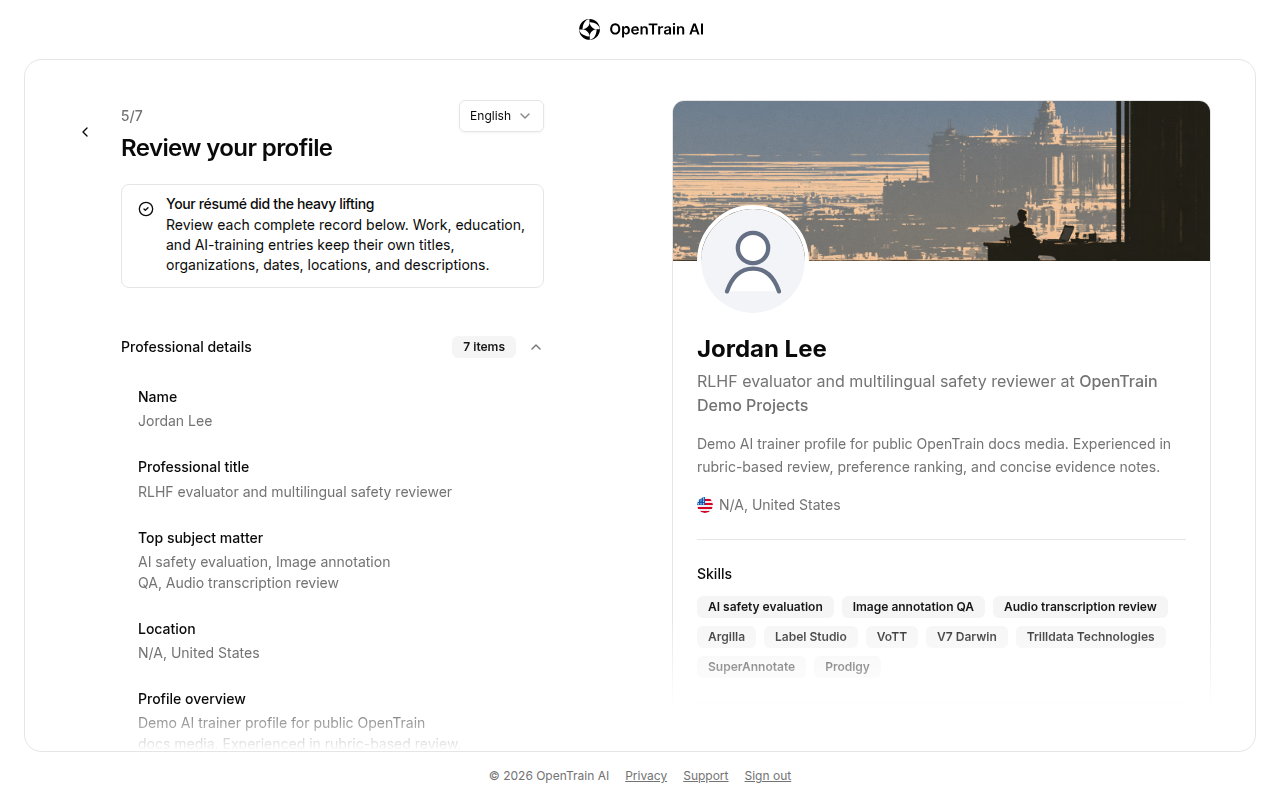
Se ainda faltar alguma informação no perfil ao selecionar Continue to profile photo, um aviso como 2 details left (2 dados restantes) listará cada item pendente, por exemplo First name (Nome), Last name (Sobrenome) ou Top subject matter (Principal área de especialidade). Selecione Complete remaining details (Preencher dados restantes), e o OpenTrain AI solicitará as informações uma a uma:
- Complete your legal name, as on your ID (Preencha seu nome legal, como no seu documento) solicita seu nome e sobrenome juntos. Use o nome constante em seu documento de identidade.
- Add the subjects you know best (Adicione os assuntos que você mais domina) solicita suas áreas de especialidade. Separe as matérias com vírgulas, por exemplo
Medicine, Law.
Após o último detalhe, o OpenTrain AI salva as alterações e leva você para a etapa seguinte.
Adicione uma foto de perfil
Envie uma foto nítida para que os empregadores possam reconhecer você e selecione Continue with this photo (Continuar com esta foto). Você também pode selecionar Skip for now (Pular por enquanto) e adicionar a foto mais tarde.
Confirme seu e-mail e publique
O OpenTrain AI envia um código de 6 dígitos para o seu endereço de e-mail. Digite-o e selecione Verify email and publish profile (Verificar e-mail e publicar perfil). Se o código não chegar, selecione Send a new code (Enviar um novo código). Se o e-mail estiver errado, selecione Wrong email? Update it (E-mail incorreto? Atualize-o).
Quando vir a mensagem Your OpenTrain profile is live (Seu perfil do OpenTrain está ativo), selecione Go to my workspace (Ir para minha área de trabalho).
Se o código não chegar ou não for aceito, consulte Fazer login e resolver problemas de acesso.
Para saber o que escrever no seu perfil e como destacá-lo para os empregadores, consulte Configuração do perfil.
Após concluir
Section titled “Após concluir”Go to my workspace abre a página inicial do AI Trainer. Por aqui, você encontra vagas, acompanha suas candidaturas e gerencia seus trabalhos. Se você tiver começado a partir do link de candidatura de uma vaga, o OpenTrain AI levará você de volta para essa vaga.
Próximos passos:
- Encontrar vagas e enviar propostas.
- Algumas vagas exigem verificação de identidade ou uma entrevista com IA.
- Configure os repasses para poder receber seus pagamentos.
Se você esquecer sua senha mais tarde, selecione Forgot password? (Esqueceu a senha?) na página de login. Para outros problemas de acesso, consulte Fazer login e resolver problemas de acesso.