


OPENTRAIN AI
Avaliar propostas e contratar
Avalie propostas de candidatos, compare sinais da entrevista com IA, envie mensagens aos candidatos e contrate AI trainers.
Depois que você publica uma vaga, os AI trainers correspondentes podem concluir a triagem e enviar propostas. O espaço de trabalho da vaga do empregador mostra a lista de candidatos, sinais de entrevista, status da proposta, opções para enviar mensagens e ações de contratação.
Abrir a aba Proposals
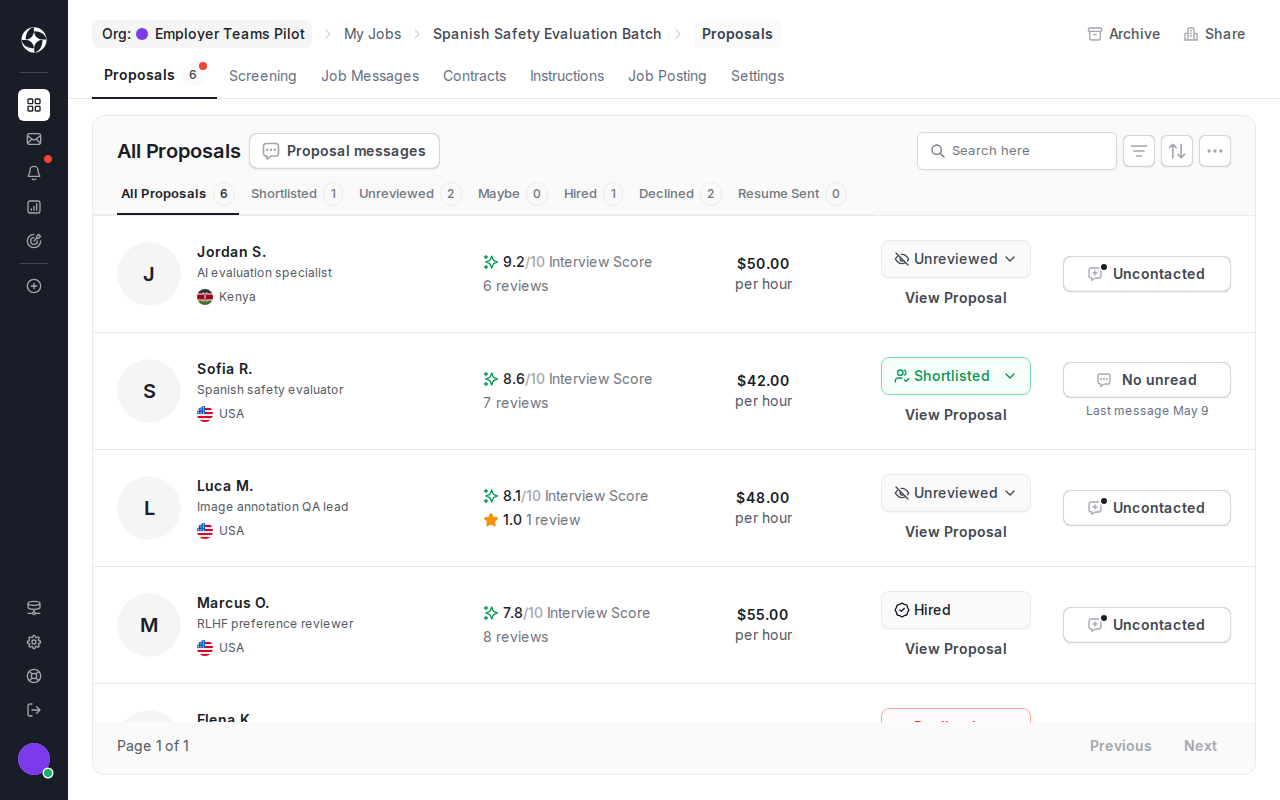
Section titled “Abrir a aba Proposals”Em My Jobs (Minhas vagas), selecione uma vaga publicada e abra Proposals (Propostas). O espaço de trabalho da vaga exibe a avaliação de propostas, triagem, mensagens, contratos, instruções, a publicação da vaga e configurações. Vagas com AI trainers contratados também mostram mensagens da vaga e detalhes do contrato.
Decida quem avaliar primeiro
Section titled “Decida quem avaliar primeiro”As linhas de proposta ajudam você a fazer a triagem rápida dos candidatos:
- Interview score resume o resultado da entrevista de IA.
- Status filters separam os candidatos em all (todos), shortlisted (pré-selecionados), unreviewed (não avaliados), maybe (talvez), hired (contratados), declined (recusados) e resume-sent (currículo enviado).
- Rate mostra a precificação proposta pelo candidato.
- Proposal messages opens pre-hire conversations for candidate questions. Select multiple candidates first when you want to send the same pre-hire question to several applicants.
- View Proposal abre a proposta completa do candidato e o contexto do perfil.
Use esses sinais para decidir quais inscritos merecem uma avaliação mais aprofundada, e não como uma decisão de contratação automática.
Avaliar uma proposta de candidato
Section titled “Avaliar uma proposta de candidato”Clique em View Proposal para abrir o modal de detalhes do candidato. Avalie o perfil do candidato, lance, localização, nota da entrevista de IA, resumo da entrevista e o contexto de perfil pronto para o cliente antes de mudar o status da proposta ou contratar.
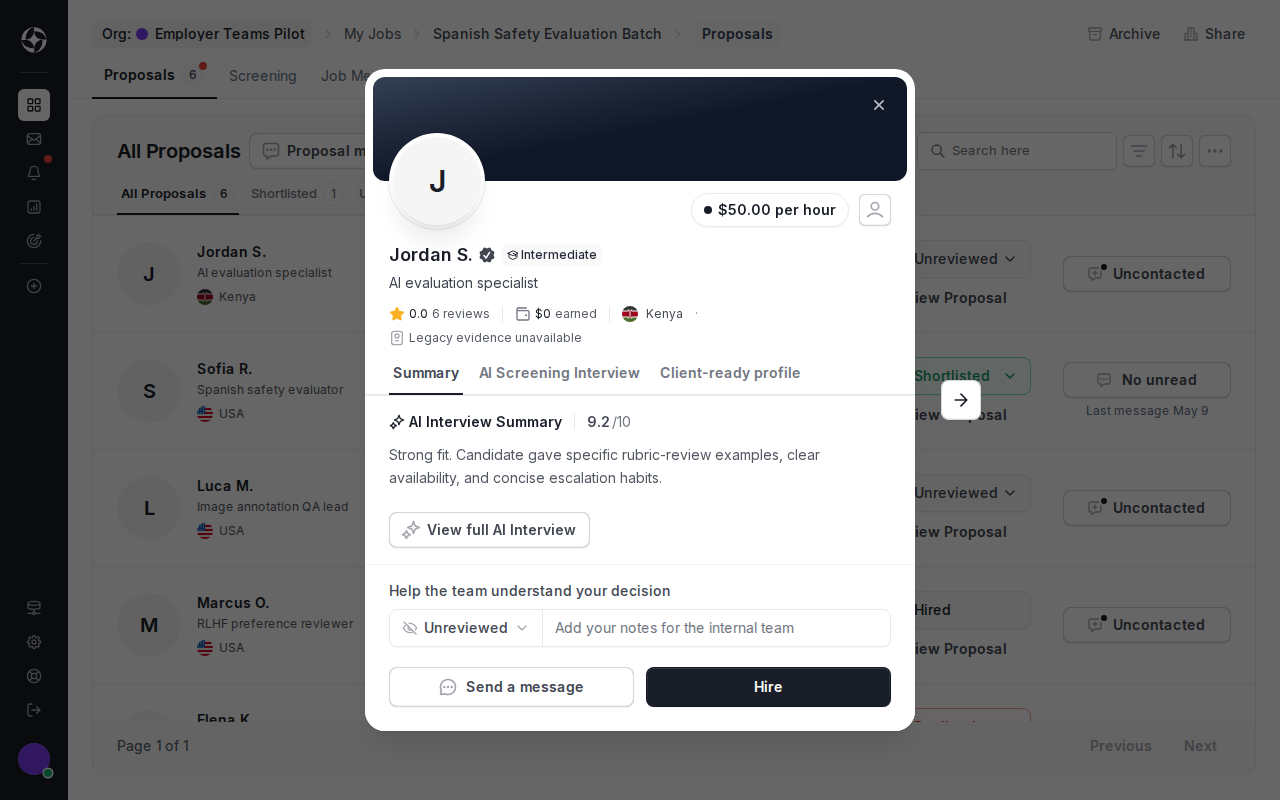
Use o seletor de status para manter o andamento da avaliação visível para sua equipe. Os status comuns incluem Unreviewed, Shortlisted, Maybe, Hired, Declined e Resume Sent. Adicione notas internas quando sua equipe precisar de contexto para a decisão.
Envie mensagens aos candidatos antes de contratar
Section titled “Envie mensagens aos candidatos antes de contratar”Use as mensagens da proposta para perguntas pré-contratação sobre disponibilidade, amostras de trabalho, experiência na área ou detalhes do projeto. As mensagens da proposta ficam vinculadas à proposta.
Para enviar mensagens a vários candidatos de uma só vez, selecione-os na aba Proposals (Propostas) e escolha Proposal messages (Mensagens da proposta). Revise os destinatários e o texto da mensagem antes de enviar. Use mensagens em massa para dúvidas gerais ou instruções sobre os próximos passos, e não para decisões finais de contratação.
Depois que você contrata, o OpenTrain cria uma conversa de mensagens da vaga separada para o trabalho pós-contratação. Mantenha as instruções de entrega, dúvidas sobre marcos e a coordenação contínua na conversa de mensagens da vaga.
Contratar um AI trainer
Section titled “Contratar um AI trainer”Quando você estiver pronto para contratar:
Abra a proposta do candidato
Clique em View Proposal (Ver proposta) na aba Proposals (Propostas).
Revise o contexto do candidato
Verifique a mensagem da proposta, as respostas da entrevista de IA, o contexto de currículo/perfil, a taxa e eventuais sinais de triagem.
Inicie o fluxo de contratação
Clique em Hire e insira as horas ou o valor do primeiro marco, o nome do marco, a data de entrega opcional e a descrição.
Financie o primeiro marco
Revise o total do depósito e a forma de pagamento, e confirme em Hire & Deposit quando estiver pronto para criar o contrato e financiar o primeiro marco. Se o botão estiver cinza, consulte Se o botão Hire & Deposit estiver cinza.
Coordene o trabalho pós-contratação
Use a conversa de mensagens da vaga, as instruções e a aba de contrato para o trabalho contínuo.

A contratação cria o contrato e o primeiro marco. A mensagem da proposta continua disponível para contexto pré-contratação, mas a conversa de mensagens da vaga é o local correto para a comunicação pós-contrato.
O que acontece após a contratação
Section titled “O que acontece após a contratação”O espaço de trabalho da vaga torna-se o painel de controle do projeto:
- Messages — comunicação pós-contratação com o AI trainer.
- Contract — contrato ativo e cronograma de marcos.
- Instructions — diretrizes das tarefas para os AI Trainers contratados.
- Job Posting — os detalhes publicados da vaga.
- Settings — controles de configuração e visibilidade da vaga.
Use Done Hiring quando a vaga estiver totalmente preenchida e você não quiser mais receber novas propostas.

Organize a avaliação com pastas
Section titled “Organize a avaliação com pastas”As pastas agrupam vagas relacionadas por cliente, campanha ou sprint de contratação. A triagem no nível da pasta pode consolidar respostas estruturadas de várias vagas, o que é útil quando várias funções compartilham os mesmos critérios de avaliação.