


OPENTRAIN AI
Faturamento e pagamentos
Crie e financie marcos, aprove trabalhos concluídos, baixe faturas e acompanhe o histórico de pagamentos do empregador.
O OpenTrain AI usa um modelo de pagamento baseado em marcos. Como empregador, você financia o trabalho em etapas, avalia os marcos concluídos e aprova a liberação do pagamento quando o trabalho estiver pronto.
Contratar um AI trainer cria o contrato e o primeiro marco. A partir daí, a aba de contrato é onde você gerencia o trabalho financiado, adiciona marcos futuros, aprova trabalhos concluídos e mantém o histórico de pagamentos vinculado à vaga.
Fluxo de trabalho de marcos do empregador
Section titled “Fluxo de trabalho de marcos do empregador”Marcos são unidades discretas de trabalho financiado vinculadas a um contrato. Eles ficam na aba Contract de cada AI trainer contratado.

Criar o primeiro marco
Section titled “Criar o primeiro marco”O primeiro marco é criado durante o fluxo de contratação. O valor e a descrição inseridos durante a contratação tornam-se o marco financiado inicial para esse AI trainer.
Adicionar marcos posteriores
Section titled “Adicionar marcos posteriores”Para trabalhos subsequentes, acesse a aba Contract na visualização de detalhes da vaga e adicione um novo marco a partir de lá.
Cada marco exige:
- Uma descrição do entregável
- Um valor (em USD)
- Uma data de entrega opcional

Financiando um marco
Section titled “Financiando um marco”O primeiro marco é financiado durante o fluxo de contratação. Os marcos posteriores podem ser criados antes de serem financiados; eles permanecem como Not Funded (Não financiado) até que o pagamento seja recolhido.
Quando você financia um marco, o OpenTrain AI debita a sua forma de pagamento via Stripe e marca o marco como financiado no contrato. O AI trainer visualiza o marco como Active & Funded e pode começar a trabalhar.
Os marcos no status Not Funded ou Active & Funded são exibidos na aba Contract. Vagas com marcos não resolvidos não podem ser arquivadas.
Aprovando um marco
Section titled “Aprovando um marco”Assim que o AI trainer marcar um marco como concluído, você receberá uma notificação para revisar e aprovar. Depois que você aprovar:
- O OpenTrain inicia o repasse para o método de repasse conectado do AI trainer
- O marco mostra seu status de repasse, como Payout pending, e depois Paid quando o repasse for enviado
- Uma notificação de repasse é enviada para o AI trainer
Se o AI trainer ainda precisar concluir a configuração de repasse, ou se o Stripe informar uma condição de transferência que permite uma nova tentativa, o OpenTrain mantém o repasse pendente e solicita que o AI trainer conclua a configuração em Settings -> Payouts (Configurações -> Repasses) antes que o repasse possa ser concluído.

Faturas
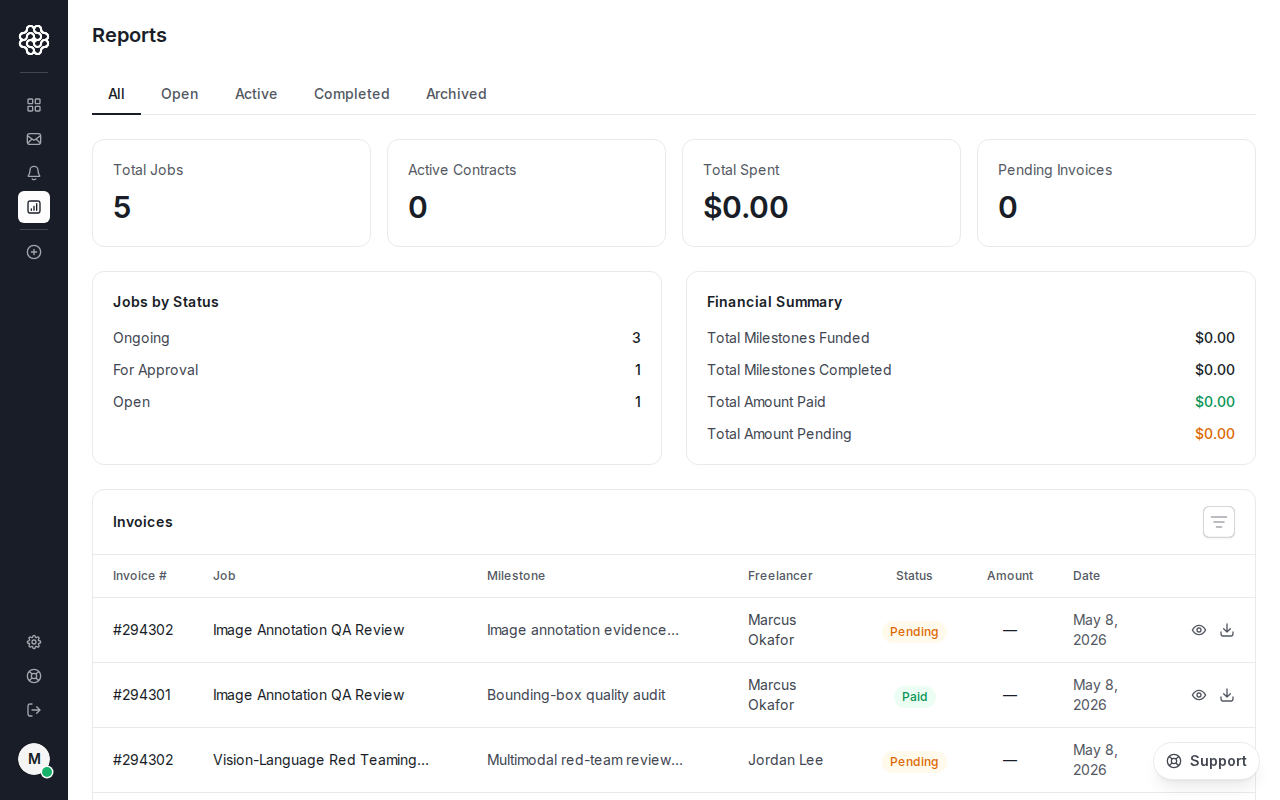
Section titled “Faturas”Para visualizar e baixar as faturas do empregador, abra Reports no painel do empregador.
Fatura de financiamento do empregador
Section titled “Fatura de financiamento do empregador”Toda vez que você financia um marco, o OpenTrain AI gera uma fatura do empregador. Você pode visualizar ou baixar essa fatura na seção Reports do seu painel. A fatura inclui:
- Nome do projeto e descrição do marco
- Tipo de faturamento e valor
- Status do pagamento
Fatura de repasse do AI trainer
Section titled “Fatura de repasse do AI trainer”Quando um marco é aprovado e o repasse é iniciado, o AI trainer recebe uma fatura de repasse. Como empregador, você pode precisar consultar essa fatura ao reconciliar pagamentos com clientes.
Configuração de faturamento da Stripe
Section titled “Configuração de faturamento da Stripe”A OpenTrain AI processa todos os pagamentos do empregador pelo Stripe. Antes de poder financiar seu primeiro marco, você precisa ter uma forma de pagamento válida vinculada à sua conta.
Acessar as configurações de faturamento
Acesse Employer Settings → Billing (Configurações do empregador → Faturamento) (ou as configurações de plano da sua agência, se você estiver em um plano de agência).
Adicionar uma forma de pagamento
Insira os dados do seu cartão ou conta bancária. A OpenTrain AI utiliza o Stripe para o processamento seguro de pagamentos — suas informações de pagamento são armazenadas pelo Stripe, não pela OpenTrain AI.
Assinar um plano (se necessário)
Contas de agência e configuradas para recrutamento podem exigir um plano de assinatura. Selecione o plano adequado e confirme o faturamento. O faturamento da assinatura é separado das cobranças individuais de cada marco.
Histórico de pagamentos
Section titled “Histórico de pagamentos”Para ver pagamentos anteriores, acesse a aba Contract (Contrato) de qualquer trabalho. Cada marco aprovado exibe o valor, a data e o status do pagamento. Para obter um comprovante imprimível, use os links de fatura na seção Reports (Relatórios) do seu painel ou compartilhe a fatura de repasse do AI trainer com seu cliente.