


Pular para o conteúdo
OpenTrain AIOpenTrain AIOpenTrain AIDocs

Pergunte à OpenTrain

Respostas da documentação, com fontes.

O que você quer fazer na OpenTrain?

As respostas da IA podem ter erros. Confira as fontes indicadas. Não inclua informações privadas da sua conta.

Abrir o app

OPENTRAIN AI

Publicar uma vaga

Crie e publique uma vaga de empregador com o assistente passo a passo, requisitos de triagem, orçamento e revisão final.

Publicar uma vaga transforma o briefing do seu projeto em requisitos estruturados que a OpenTrain pode usar para correspondência, triagem, análise de propostas e contratação.

Em My Jobs (Minhas vagas), clique em Post a new job (Publicar uma nova vaga).

Painel do empregador com pastas de vagas e o botão Post a new job.
Use Post a new job no painel do empregador para iniciar o assistente de vagas passo a passo.
Abrir original
Painel do empregador com pastas de vagas e o botão Post a new job.

Use Post a new job no painel do empregador para iniciar o assistente de vagas passo a passo.

Adicione o título e a descrição da vaga

Section titled “Adicione o título e a descrição da vaga”

Comece pelo título. Se você já tiver um briefing, ative Have a job description? (Tem uma descrição de vaga?) e cole o texto ou anexe um PDF. A OpenTrain usa esse conteúdo para ajudar a preencher campos posteriores do assistente.
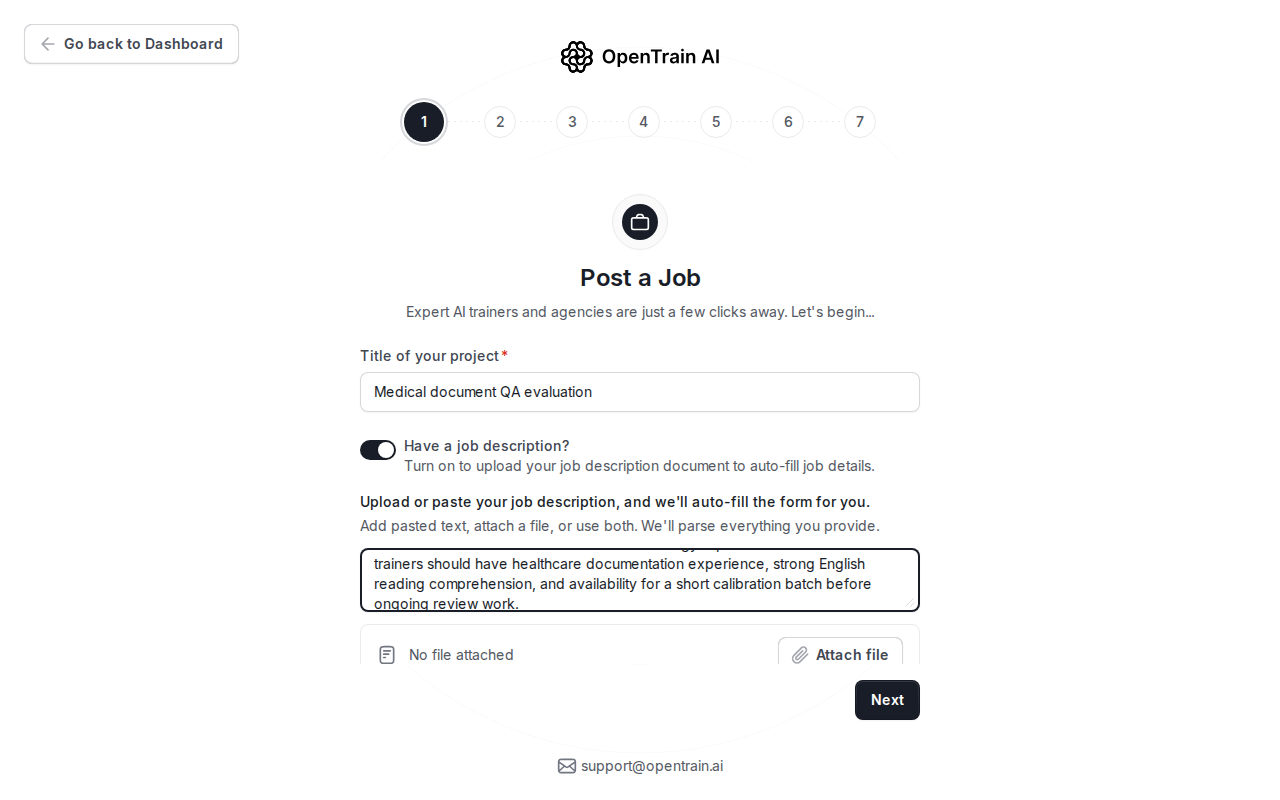
Etapa 1 do assistente Post a Job com o título de QA de documentos médicos, texto colado da descrição da vaga e controle para anexar arquivo.
A Etapa 1 captura o título da vaga e a descrição de origem que a OpenTrain pode usar para o preenchimento automático.
Abrir original
Etapa 1 do assistente Post a Job com o título de QA de documentos médicos, texto colado da descrição da vaga e controle para anexar arquivo.

A Etapa 1 captura o título da vaga e a descrição de origem que a OpenTrain pode usar para o preenchimento automático.

As etapas seguintes solicitam o tipo de dados, a área de conhecimento, o tipo de tarefa, as ferramentas, o volume, as regras de localização e os idiomas. Revise esses campos com atenção, pois eles direcionam a correspondência e a triagem.
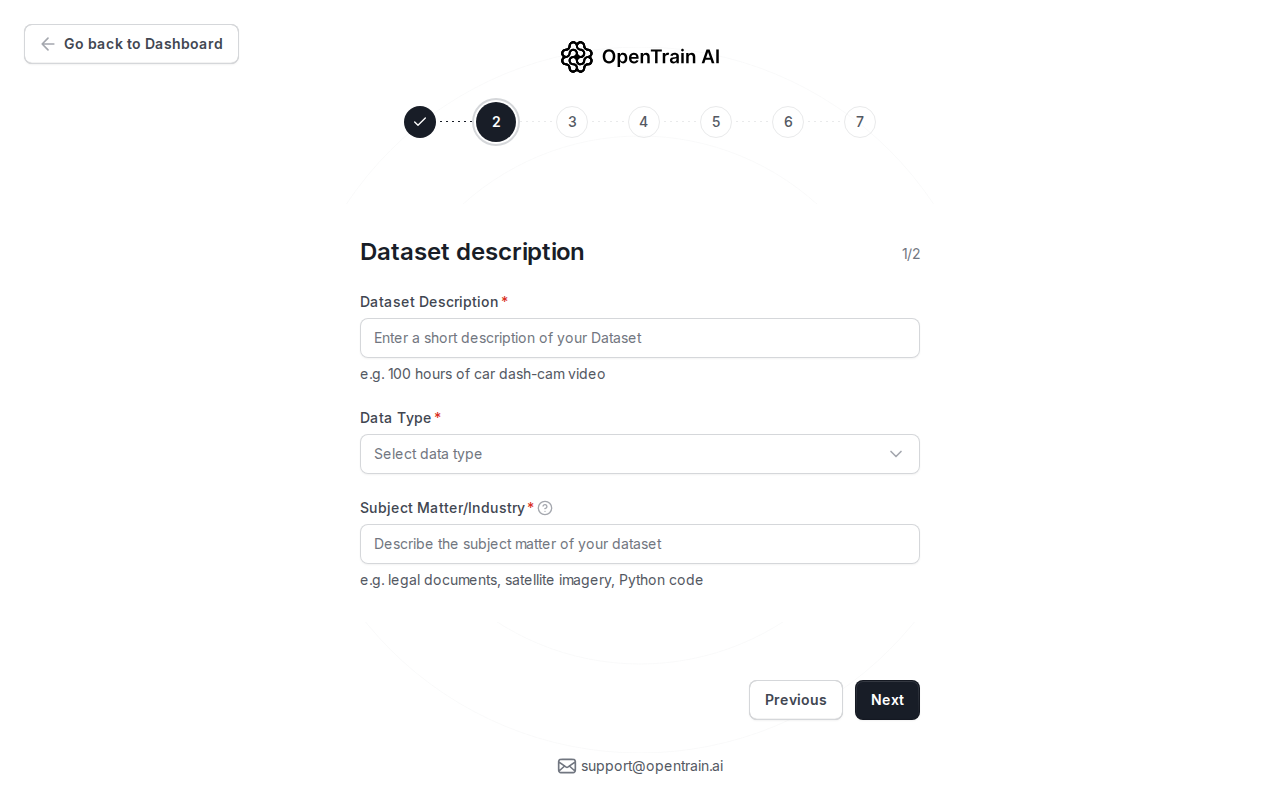
Etapa 2 do assistente Post a Job mostrando descrição do conjunto de dados, tipo de dados, área de conhecimento, volume de dados, localizações e idiomas.
Os campos do conjunto de dados descrevem o tipo de dados, a área de conhecimento, o volume de dados, as regras de localização e os requisitos de idioma.
Abrir original
Etapa 2 do assistente Post a Job mostrando descrição do conjunto de dados, tipo de dados, área de conhecimento, volume de dados, localizações e idiomas.

Os campos do conjunto de dados descrevem o tipo de dados, a área de conhecimento, o volume de dados, as regras de localização e os requisitos de idioma.

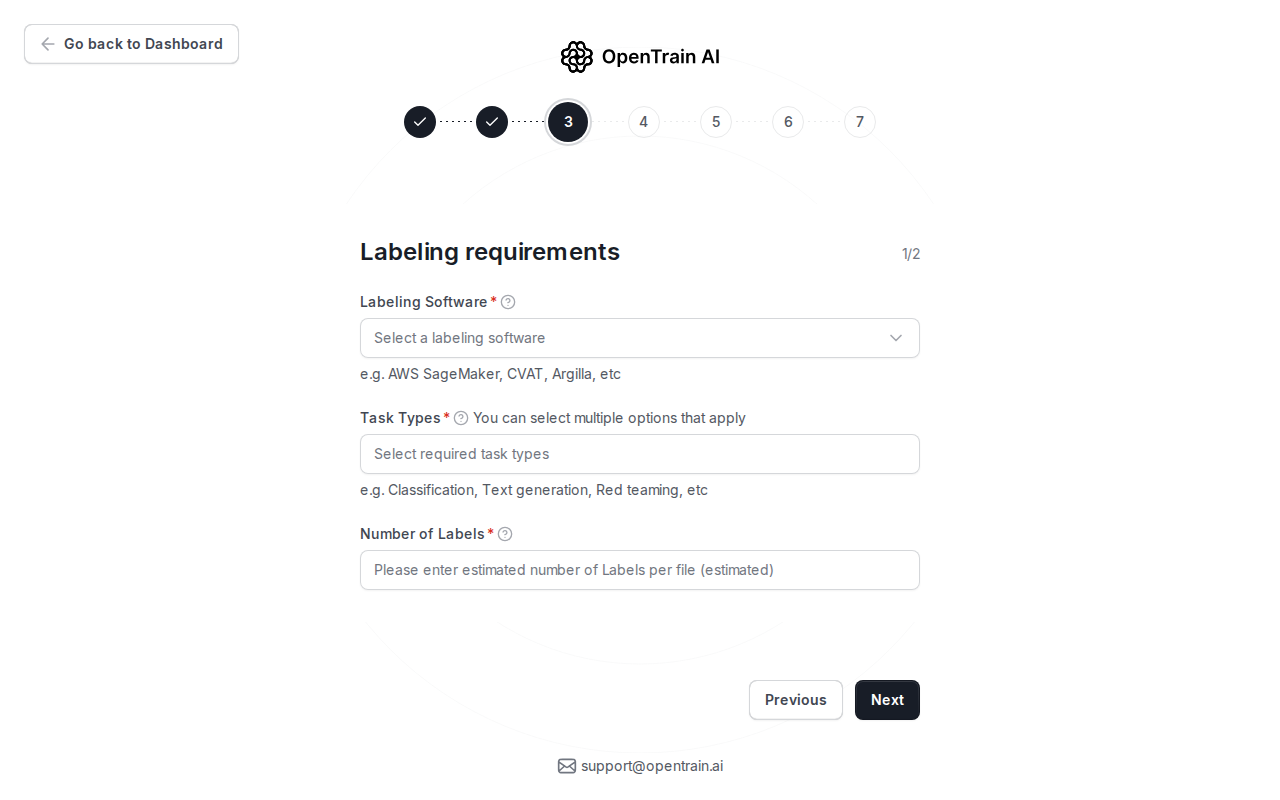
Etapa 3 do assistente Post a Job mostrando opções de software de rotulagem e controles de tipo de tarefa.
Os campos de rotulagem capturam as ferramentas, os tipos de tarefas, a contagem de rótulos e a visão geral do projeto que os candidatos verão.
Abrir original
Etapa 3 do assistente Post a Job mostrando opções de software de rotulagem e controles de tipo de tarefa.

Os campos de rotulagem capturam as ferramentas, os tipos de tarefas, a contagem de rótulos e a visão geral do projeto que os candidatos verão.

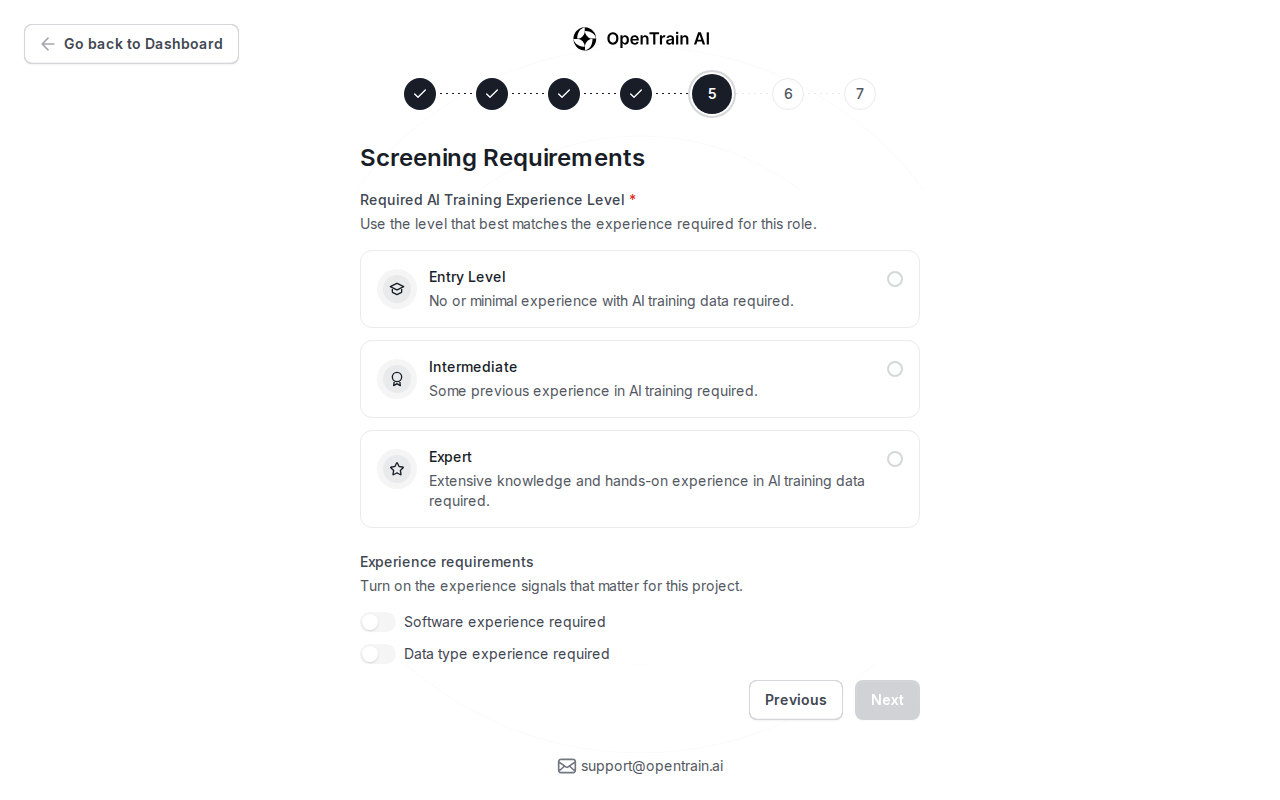
Use a triagem para reunir evidências comparáveis dos candidatos antes de analisar as propostas. Adicione requisitos de entrevista, escolha o nível de experiência esperado e ative os sinais de triagem ativos para a sua vaga.
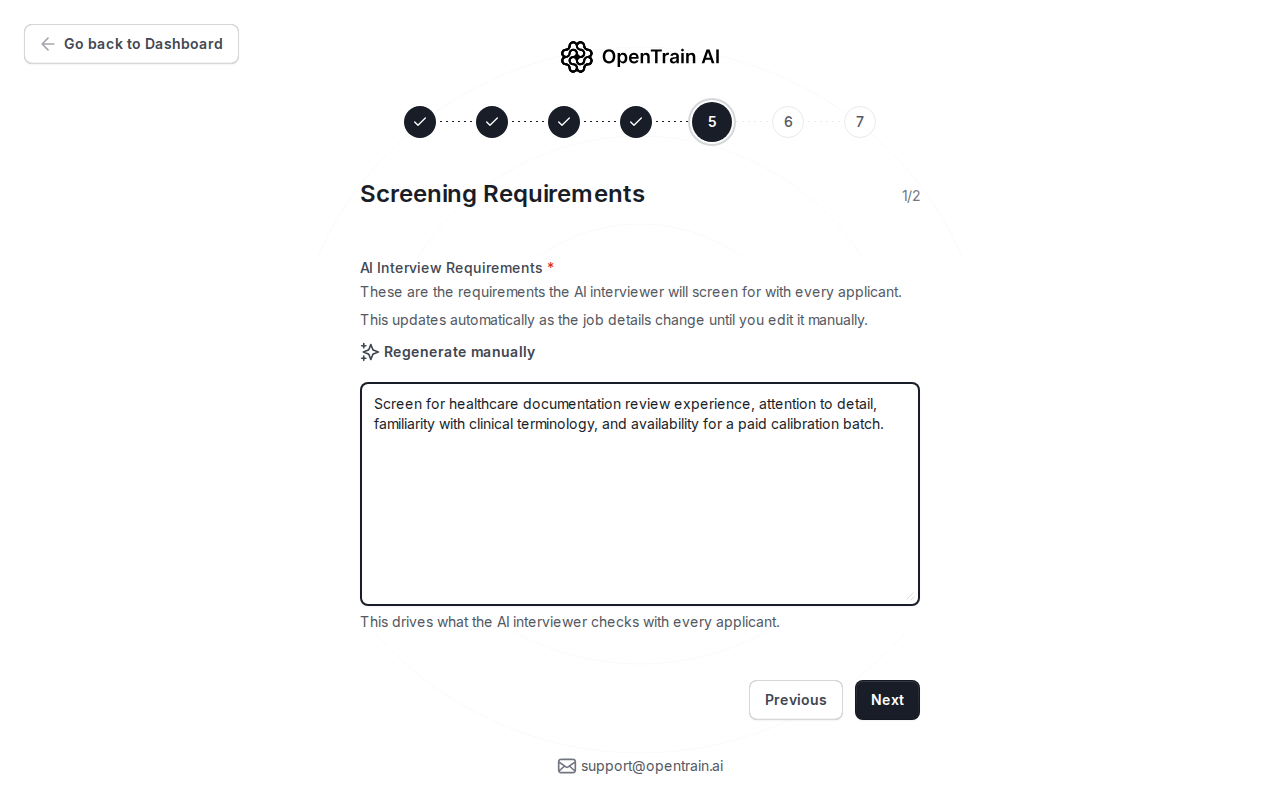
Assistente Post a Job mostrando os requisitos de entrevista com IA para experiência em revisão de documentação de saúde.
Os requisitos da entrevista com IA orientam o entrevistador sobre o que verificar com cada candidato.
Abrir original
Assistente Post a Job mostrando os requisitos de entrevista com IA para experiência em revisão de documentação de saúde.

Os requisitos da entrevista com IA orientam o entrevistador sobre o que verificar com cada candidato.

Assistente Post a Job mostrando as opções de nível de experiência necessária em treinamento de IA e os controles de requisitos de experiência.
As opções de triagem definem o nível de experiência esperado e os sinais de experiência com os quais os candidatos são comparados antes da análise de propostas.
Abrir original
Assistente Post a Job mostrando as opções de nível de experiência necessária em treinamento de IA e os controles de requisitos de experiência.

As opções de triagem definem o nível de experiência esperado e os sinais de experiência com os quais os candidatos são comparados antes da análise de propostas.

Escolha o modelo de pagamento para a vaga. Você pode usar preços por hora, preço fixo ou por rótulo, onde disponível. Você não financia o projeto no momento da publicação; o financiamento acontece quando você contrata e cria o primeiro marco.
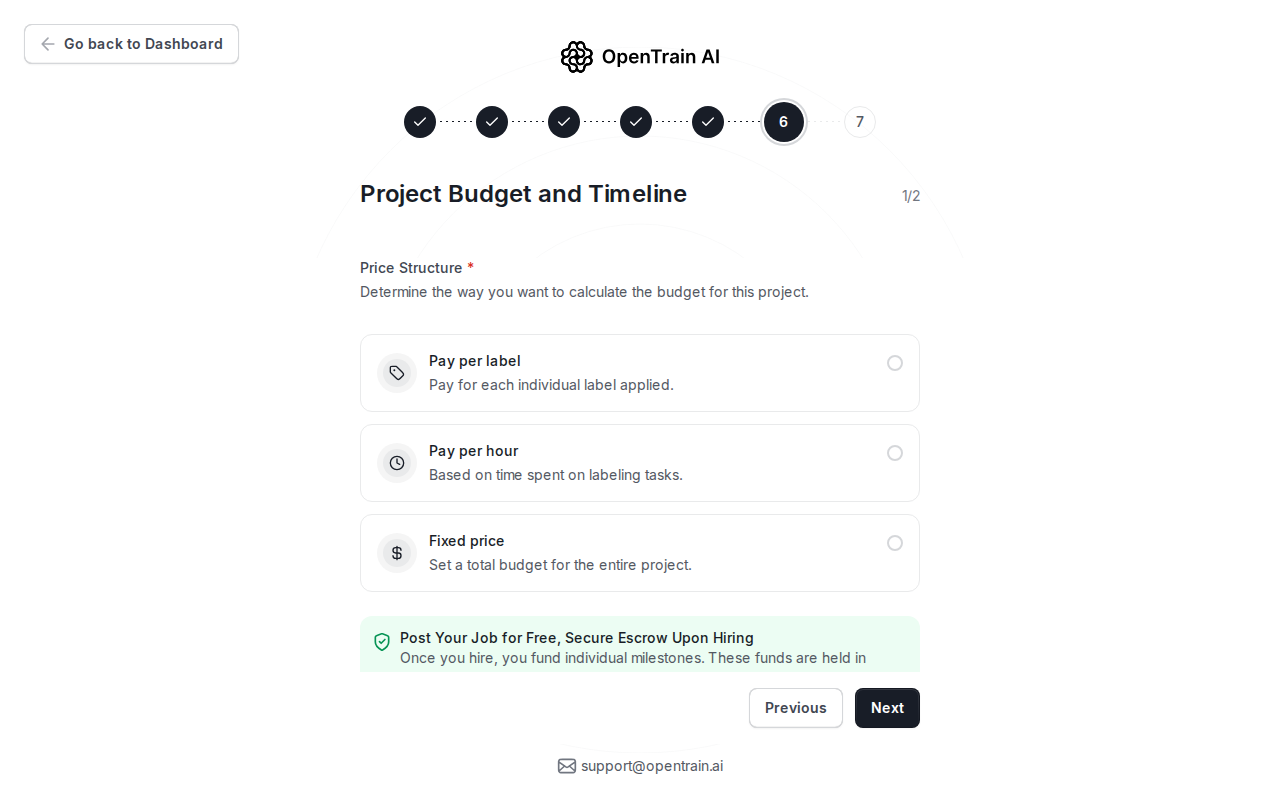
Etapa de orçamento do assistente Post a Job mostrando pagamento por rótulo, pagamento por hora, preço fixo e explicação da custódia (escrow).
As configurações de orçamento definem como o trabalho será precificado antes de você revisar e publicar a vaga.
Abrir original
Etapa de orçamento do assistente Post a Job mostrando pagamento por rótulo, pagamento por hora, preço fixo e explicação da custódia (escrow).

As configurações de orçamento definem como o trabalho será precificado antes de você revisar e publicar a vaga.

Use a etapa de revisão final para conferir a descrição pública da vaga, as configurações de triagem, o orçamento e os requisitos. Publique somente quando a vaga estiver pronta para ser vista pelos candidatos.

If something is still missing, the review step says how much is left, for example 3 things left before you can publish. The missing fields are grouped by step: Job title, Dataset, Labeling, Hiring, Screening and Budget. Select a field to open its step at that field. You can also select Fix next, for example Fix next: Dataset description, to go to the first missing field. A step you open from the review shows how many fields are left on it.

Se os candidatos precisarem fazer um teste avaliativo junto com a proposta, vincule o teste de triagem da candidatura antes de publicar. As propostas enviadas antes da vinculação não são inscritas automaticamente.

Após a publicação, a OpenTrain salva a vaga e pode notificar AI Trainers compatíveis que atendam aos requisitos. O painel do empregador exibe um aviso informando que a sua vaga está ativa, com View job (Ver vaga) para abri-la e Dismiss (Dispensar) para fechar o aviso. A OpenTrain avisa você quando AI Trainers enviarem propostas.