


OPENTRAIN AI
Fazer login e resolver problemas de acesso
Faça login no OpenTrain AI em app.opentrain.ai e resolva problemas comuns de login: um código de verificação rejeitado ou que não chega, uma senha que não funciona mais, um link de redefinição expirado, um método de login que parou de funcionar, entrar com um código enviado por e-mail e alterar sua senha nas Configurações.
Para fazer login no OpenTrain AI, acesse app.opentrain.ai. A página abre em Log in to OpenTrain (Fazer login no OpenTrain).
Esta página ajuda você quando não conseguir entrar no app.opentrain.ai ou não conseguir concluir a verificação do seu e-mail. Ela se aplica a empregadores e AI Trainers. Para a configuração inicial, consulte Configuração da conta.
A página de login
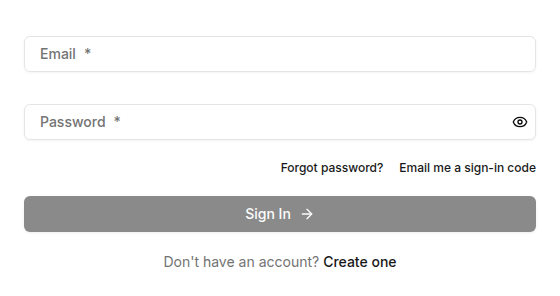
Section titled “A página de login”Você pode entrar de três formas: com seu endereço de e-mail e senha, com um código enviado pelo OpenTrain AI para seu e-mail, ou com Sign in with Google (Entrar com o Google) ou Sign in with Apple (Entrar com a Apple) abaixo do botão Sign In (Entrar). Use o mesmo método utilizado anteriormente; consulte Se o seu método de login parou de funcionar.
Se o seu código de verificação não chegar
Section titled “Se o seu código de verificação não chegar”Ao se cadastrar, o OpenTrain AI envia a você um código de 6 dígitos por e-mail. O e-mail vem de OpenTrain AI e seu assunto começa com Your verification code. Você digita o código na tela Check your email.
Verifique os seguintes itens em ordem:
Verifique o endereço na tela
A tela exibe We sent a verification code to e mostra o seu endereço. Se houver um erro de digitação no endereço e a tela exibir Wrong email? Click to edit, selecione essa opção, corrija o endereço e selecione Save & resend.
Verifique outras pastas
Verifique suas pastas de spam, lixo eletrônico e promoções em busca de um e-mail do OpenTrain AI. Certifique-se também de que sua caixa de correio tenha espaço e de que nenhum filtro ou regra de encaminhamento esteja bloqueando a mensagem.
Solicite um novo código
Abaixo de Didn’t receive the email?, selecione Click to resend. Aguarde um minuto para o e-mail chegar e, em seguida, use o código do e-mail mais recente.
Se você ainda não receber o código, entre em contato com o suporte.
Se o seu código de verificação for rejeitado
Section titled “Se o seu código de verificação for rejeitado”Um código expira 15 minutos após o OpenTrain AI enviá-lo. Digite todos os 6 dígitos e use o código do e-mail mais recente. Se tiver colado o código, verifique se nenhum espaço foi colado junto.
| Mensagem | O que significa | O que fazer |
|---|---|---|
| That code is not correct. Use the code from your newest email. (Esse código não está correto. Use o código do seu e-mail mais recente.) | O código digitado não corresponde a um código atual. | Abra o e-mail mais recente do OpenTrain AI e insira o código correspondente. |
| This code has expired. Please resend a new code. (Esse código expirou. Reenvie um novo código.) | O código tem mais de 15 minutos. | Selecione Click to resend e use o código do novo e-mail. |
| Too many incorrect attempts. Wait 15 minutes, then request a new code. (Muitas tentativas incorretas. Aguarde 15 minutos e solicite um novo código.) | Vários códigos incorretos foram inseridos. | Aguarde 15 minutos. Depois, selecione Click to resend e insira o código do e-mail mais recente. |
| No code is active for this account. Please resend one. (Nenhum código está ativo para esta conta. Reenvie um novo código.) | Não há nenhum código ativo para a sua conta. | Selecione Click to resend. |
| Please wait before requesting another code. (Aguarde antes de solicitar outro código.) | Você solicitou novos códigos várias vezes em um curto período. | Aguarde alguns minutos. Verifique sua caixa de entrada e a pasta de spam para encontrar os códigos já enviados e use o mais recente. |
| Could not send verification email. Please try again. (Não foi possível enviar o e-mail de verificação. Tente novamente.) | O OpenTrain AI não conseguiu enviar o e-mail. | Tente novamente em instantes. Se o problema persistir, entre em contato com o suporte. |
| We cannot send email to this address because earlier messages to it bounced or were reported as spam. Use a different email address or contact support. (Não podemos enviar e-mails para este endereço porque mensagens anteriores retornaram ou foram marcadas como spam. Use um endereço de e-mail diferente ou entre em contato com o suporte.) | O provedor de e-mail não aceitou mensagens anteriores enviadas para este endereço. | Use um endereço de e-mail diferente ou entre em contato com o suporte. |
| That email is already in use. Try signing in instead. (Esse e-mail já está em uso. Tente fazer login.) | Você tentou alterar para um endereço que já possui uma conta no OpenTrain. | Faça login com esse endereço em vez de se cadastrar novamente. |
| Could not verify your email. Please try again. (Não foi possível verificar seu e-mail. Tente novamente.) | Algo deu errado ao verificar o código. | Tente novamente em instantes. Se o problema persistir, entre em contato com o suporte. |
Se você não conseguir entrar
Section titled “Se você não conseguir entrar”| Mensagem | O que significa | O que fazer |
|---|---|---|
| Wrong email or password. (E-mail ou senha incorretos.) | O e-mail e a senha não correspondem a uma conta. | Verifique a ortografia do seu endereço de e-mail e se o Caps Lock está desativado. Se você se cadastrou com um botão do Google ou da Apple, selecione esse botão em vez de digitar uma senha. Para entrar sem a sua senha, selecione Email me a sign-in code instead ao lado da mensagem: o formulário mudará para o código de login, e o OpenTrain AI enviará um código de 6 dígitos para o endereço digitado, caso esse endereço esteja verificado (consulte Entrar com um código em vez de uma senha). Caso contrário, redefina sua senha. |
| Too many login attempts. Please wait a few minutes before trying again. (Muitas tentativas de login. Aguarde alguns minutos antes de tentar novamente.) | Várias tentativas incorretas consecutivas pausaram o login no seu navegador por um breve período. | Aguarde alguns minutos e tente novamente. Você também pode selecionar Email me a sign-in code instead para entrar com um código enviado por e-mail ou redefinir sua senha. |
| Something went wrong. Please try again. If the problem keeps happening, contact support@opentrain.ai. (Algo deu errado. Tente novamente. Se o problema persistir, entre em contato com support@opentrain.ai.) | Não foi possível concluir o login. Esta mensagem tem mais de uma causa possível. | Tente mais uma vez. Se o problema continuar acontecendo, entre em contato com o suporte. |
| Sign-in is taking longer than expected. We unlocked the form so you can try again. (O login está demorando mais do que o esperado. Desbloqueamos o formulário para você tentar novamente.) | A solicitação de login não foi concluída a tempo. | Verifique sua conexão e tente novamente. |
| You’re signed in, but we couldn’t load your account right now. Try again shortly. (Você está conectado, mas não conseguimos carregar sua conta no momento. Tente novamente em instantes. ou Não conseguimos carregar sua conta. Tente fazer login novamente.) | Você entrou, mas o OpenTrain AI não conseguiu carregar os detalhes da sua conta. | Aguarde um momento e faça login novamente. Se o problema persistir, entre em contato com o suporte. |
| This sign-in was started on another device or in another browser. Sign in again here. (Este login foi iniciado em outro dispositivo ou navegador. Faça login novamente aqui.) | Você iniciou o login com o Google ou a Apple em outro navegador ou em outro dispositivo. | Faça login novamente no navegador que você está usando agora. |
| Google sign-in did not finish in this browser. Click Sign in with Google again. (O login do Google não foi concluído neste navegador. Clique em Sign in with Google (Fazer login com o Google) novamente. (ou a mesma mensagem para a Apple), Sua sessão de login expirou. Inicie o login novamente a partir deste navegador. ou Não foi possível concluir o login. Tente novamente.) | Um login com o Google ou a Apple foi interrompido ou demorou demais. | Comece novamente no navegador que você está usando agora: selecione Sign in with Google ou Sign in with Apple novamente. |
Se o seu método de login parou de funcionar
Section titled “Se o seu método de login parou de funcionar”Use o mesmo método utilizado ao fazer o cadastro.
- Você se cadastrou com o botão do Google ou da Apple. Selecione esse botão na página de login. Não digite uma senha.
- Você se cadastrou com um endereço de e-mail e uma senha. Digite esse endereço de e-mail e essa senha. As contas são vinculadas ao endereço de e-mail usado no cadastro, portanto, tente outros endereços que você utiliza se o primeiro não funcionar.
- Sua conta é de uma versão anterior do OpenTrain. Você pode ver uma mensagem de Welcome back! (Boas-vindas de volta!) informando que precisa definir uma nova senha. Selecione Send reset link (Enviar link de redefinição), abra o e-mail e escolha uma nova senha.
Fazer login com um código em vez de uma senha
Section titled “Fazer login com um código em vez de uma senha”Se o seu endereço de e-mail estiver verificado, você poderá fazer login com um código de 6 dígitos enviado por e-mail pelo OpenTrain AI. Você não precisa da sua senha para isso.
Solicitar um código
Na página de login, digite seu endereço de e-mail e selecione Email me a sign-in code (Enviar código de login por e-mail). A tela exibirá If an account uses this email, we sent a code. Check your inbox. (Se uma conta usar este e-mail, enviamos um código. Verifique sua caixa de entrada). Essa mensagem é exibida para qualquer endereço.
Inserir o código
Abra o e-mail com o título Your OpenTrain sign-in code. Digite os 6 dígitos em Sign-in code (Código de login) e selecione Sign In (Entrar).
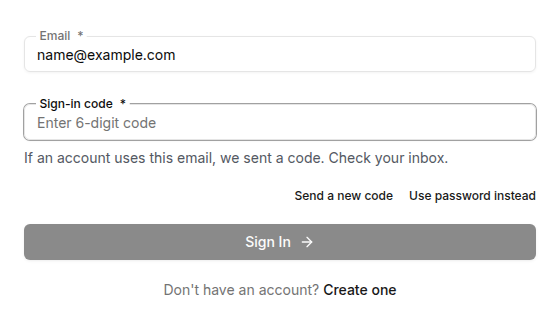
O código de login expira em 15 minutos após o OpenTrain AI enviá-lo, e apenas o código do e-mail mais recente funcionará. Para obter um novo código, selecione Send a new code (Enviar novo código). Para voltar a usar sua senha, selecione Use password instead (Usar senha em vez disso).
| Mensagem | O que fazer |
|---|---|
| That sign-in code is not correct. Check your newest email and try again. (Esse código de login não está correto. Verifique seu e-mail mais recente e tente novamente.) | Digite o código do e-mail mais recente enviado pelo OpenTrain AI. |
| That sign-in code has expired. Choose Send a new code. (Esse código de login expirou. Escolha Enviar novo código.) | Selecione Send a new code (Enviar novo código) e use o código do novo e-mail. |
| Too many attempts. Choose Send a new code, or use your password. (Muitas tentativas. Escolha Enviar novo código ou use sua senha.) | Selecione Send a new code (Enviar novo código) ou selecione Use password instead (Usar senha em vez disso). |
| We could not complete code sign-in. Choose Send a new code, or use your password. (Não foi possível concluir o login por código. Escolha Enviar novo código ou use sua senha.) | Selecione Send a new code (Enviar novo código) ou selecione Use password instead (Usar senha em vez disso). Se o problema persistir, entre em contato com o suporte. |
Se nenhum código chegar, verifique suas pastas de spam e lixo eletrônico. O OpenTrain AI envia no máximo 3 códigos de login para um mesmo endereço em 15 minutos; portanto, se você solicitou várias vezes, aguarde 15 minutos antes de tentar novamente.
Redefinir sua senha
Section titled “Redefinir sua senha”Abrir Forgot password (Esqueceu a senha)
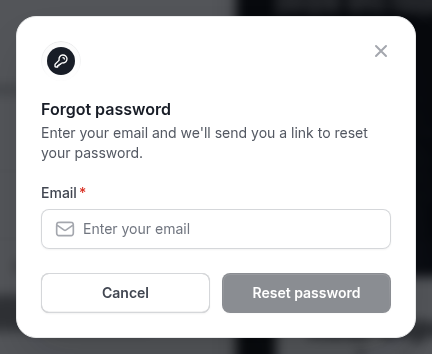
Na página de login, selecione Forgot password? (Esqueceu a senha?).
Inserir seu e-mail
Digite o endereço de e-mail da sua conta e selecione Reset password (Redefinir senha). A tela exibirá If an account exists with that email, we’ve sent password reset instructions. (Se existir uma conta com esse e-mail, enviamos instruções de redefinição de senha). Essa mensagem é exibida para qualquer endereço.
Usar o link no e-mail mais recente
Abra o e-mail com o título Reset your password e selecione o link. O link é válido por 1 hora. Escolha uma nova senha com pelo menos 8 caracteres.
Se você vir That password does not meet the security requirements. Choose a stronger password and try again. (Essa senha não atende aos requisitos de segurança. Escolha uma senha mais forte e tente novamente.), escolha uma senha mais longa contendo letras maiúsculas, minúsculas e números.
Apenas o link do seu e-mail de redefinição mais recente funcionará. Se você vir This reset link is invalid, expired, or no longer the most recent reset email (Este link de redefinição é inválido, expirou ou não é mais o e-mail de redefinição mais recente), solicite um novo link e use o último e-mail recebido.
A redefinição de senha funciona no computador. No celular, o link abre a mensagem Reset your password on a computer (Redefina sua senha em um computador). Abra o mesmo e-mail no computador para concluir.
Alterar sua senha
Section titled “Alterar sua senha”Você pode alterar sua senha enquanto estiver conectado.
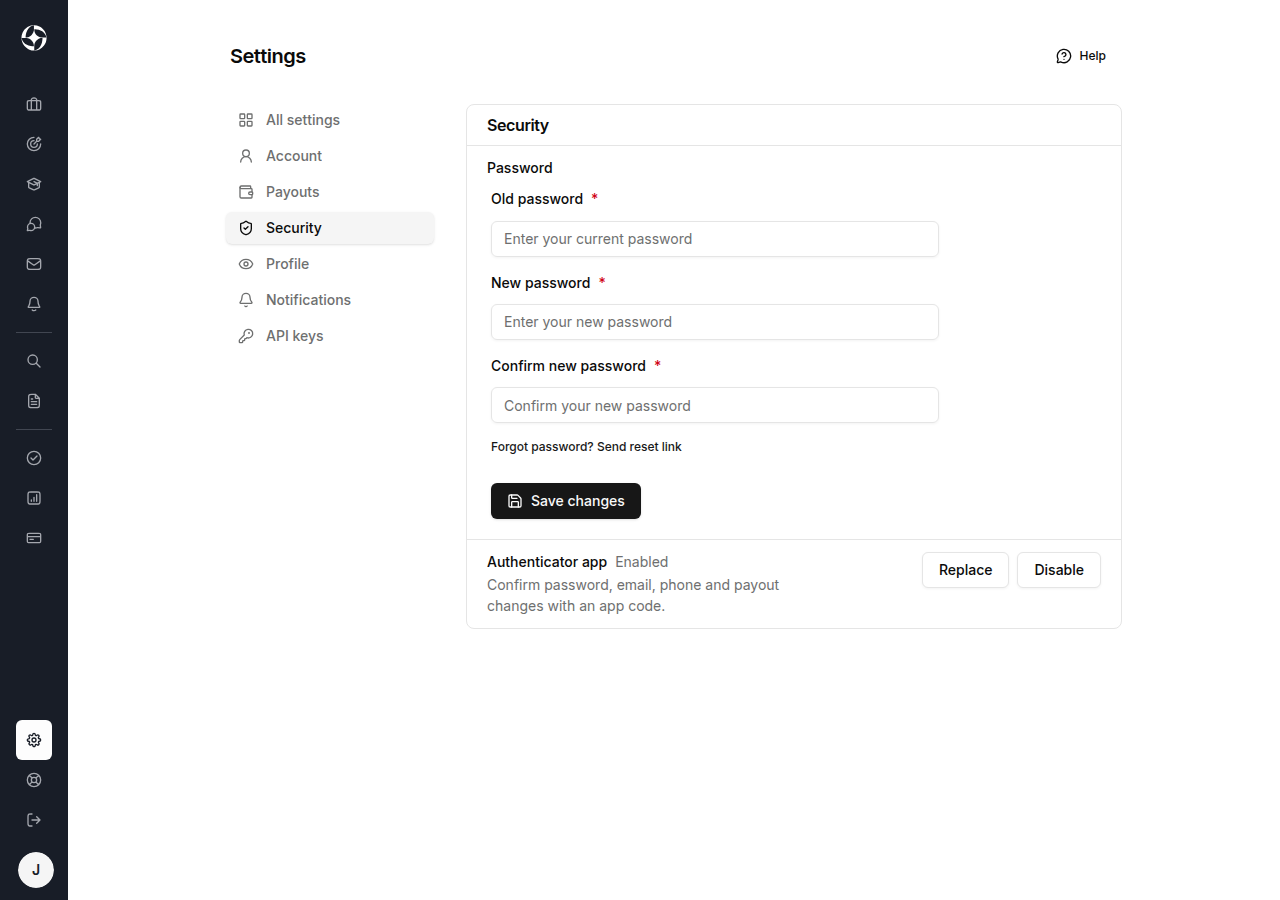
- AI trainers: selecione Settings (Configurações) na parte inferior da barra lateral, abra a aba Security (Segurança) e selecione Change (Alterar) ao lado de Password (Senha).
- Empregadores: abra Settings (Configurações), acesse a aba Account (Conta) e selecione Reset Password (Redefinir senha) na caixa Change Password (Alterar senha).
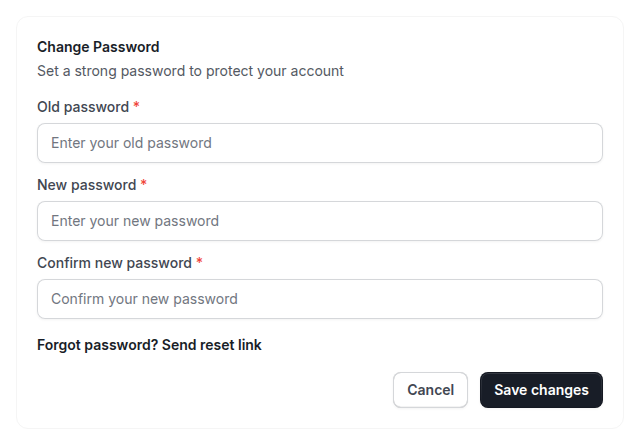
Digite sua Old password (Senha antiga), depois sua New password (Nova senha) duas vezes (New password e Confirm new password) e selecione Save changes (Salvar alterações). O OpenTrain AI pode pedir que você confirme sua identidade com um código antes de salvar a alteração.
Uma nova senha definida em Settings (Configurações) deve:
- ter pelo menos 8 caracteres
- conter uma letra maiúscula, uma letra minúscula e um número
- ser diferente da sua senha atual
Se você não se lembrar da senha atual, selecione Forgot password? Send reset link (Esqueceu a senha? Enviar link de redefinição) abaixo dos campos ou redefina sua senha a partir da página de login.
Se você se cadastrou com o botão do Google ou da Apple, o botão fica desativado e a seção informa que sua senha é gerenciada pelo Google ou pela Apple. Altere essa senha diretamente na sua conta do Google ou da Apple.
Falar com o suporte
Section titled “Falar com o suporte”Se essas etapas não resolverem o problema, envie um e-mail para support@opentrain.ai. Inclua o endereço de e-mail da sua conta e a mensagem exibida na tela. Nunca envie sua senha ou códigos de verificação.