


Pular para o conteúdo
OpenTrain AIOpenTrain AIOpenTrain AIDocs

Pergunte à OpenTrain

Respostas da documentação, com fontes.

O que você quer fazer na OpenTrain?

As respostas da IA podem ter erros. Confira as fontes indicadas. Não inclua informações privadas da sua conta.

Abrir o app

OPENTRAIN AI

Publicação de vagas

Crie e publique uma vaga de empregador com o assistente guiado, preenchimento automático por IA, requisitos de triagem, orçamento e revisão final.

Publicar uma vaga é o primeiro passo no fluxo de trabalho do empregador. O assistente transforma a descrição de uma vaga em requisitos estruturados que o OpenTrain pode usar para correspondência de perfis, triagem, análise de propostas e contratação.

Em My Jobs (Minhas vagas), clique em Post a new job (Publicar uma nova vaga).

Painel do empregador com pastas de vagas e o botão Post a new job (Publicar uma nova vaga) no canto superior direito.
Use Post a new job (Publicar uma nova vaga) no painel do empregador para iniciar o assistente guiado de vagas.
Abrir original
Painel do empregador com pastas de vagas e o botão Post a new job (Publicar uma nova vaga) no canto superior direito.

Use Post a new job (Publicar uma nova vaga) no painel do empregador para iniciar o assistente guiado de vagas.

Adicione um título e uma descrição da vaga

Section titled “Adicione um título e uma descrição da vaga”

A Etapa 1 solicita o título da vaga. Se você já tiver uma descrição da vaga, ative a opção Have a job description? (Já tem uma descrição da vaga?) e cole o texto ou anexe um PDF. O OpenTrain utiliza esse conteúdo para pré-preencher os campos das etapas seguintes.
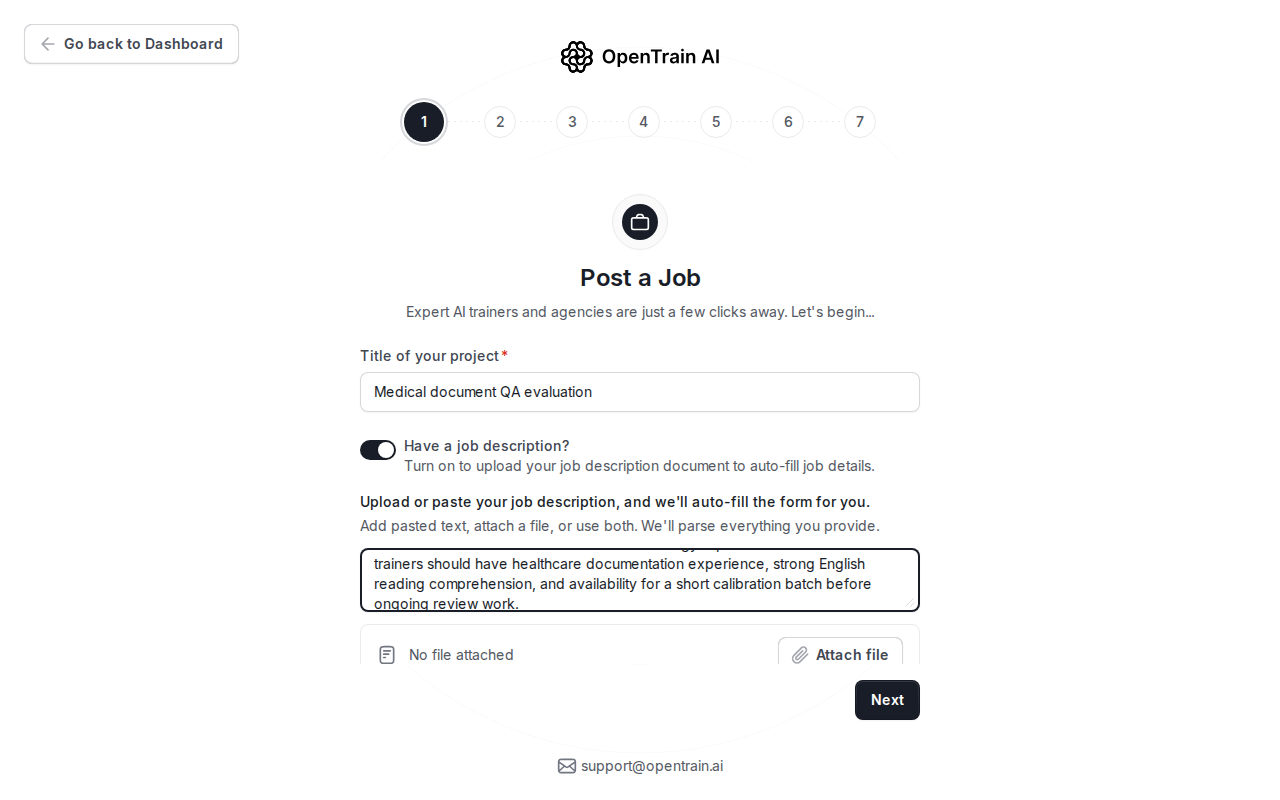
Etapa 1 do assistente Post a Job (Publicar uma vaga) com título de QA de documentos médicos, texto da descrição da vaga colado e controle de anexo de arquivo.
A Etapa 1 coleta o título da vaga e a descrição de origem que o OpenTrain pode usar para o preenchimento automático.
Abrir original
Etapa 1 do assistente Post a Job (Publicar uma vaga) com título de QA de documentos médicos, texto da descrição da vaga colado e controle de anexo de arquivo.

A Etapa 1 coleta o título da vaga e a descrição de origem que o OpenTrain pode usar para o preenchimento automático.

As etapas seguintes convertem a descrição da vaga em campos estruturados. Revise cada seção antes de publicar.
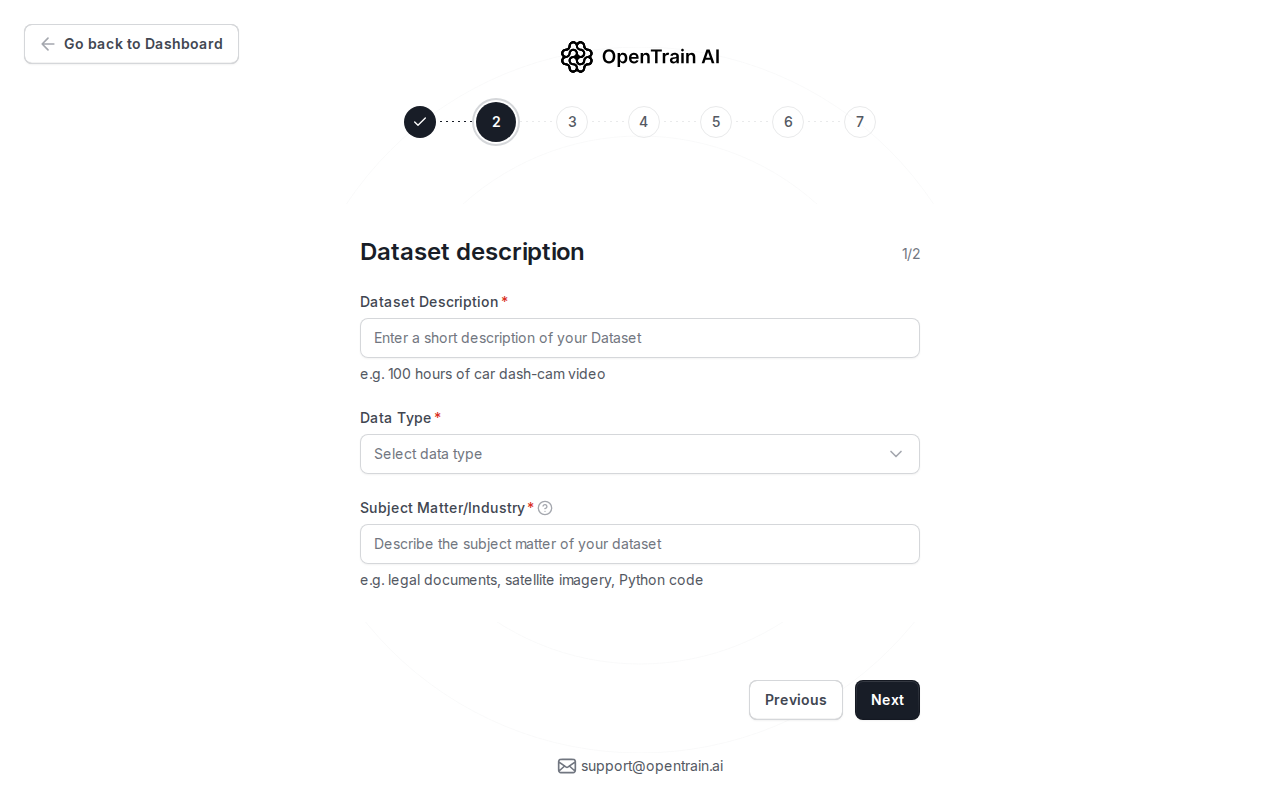
Etapa 2 do assistente Post a Job (Publicar uma vaga) exibindo descrição do conjunto de dados, tipo de dados, tema, volume de dados, conjunto de dados pré-rotulado, localizações e idiomas.
Os campos do conjunto de dados descrevem o tipo de dados, o tema, o volume de dados, as regras de localização e os requisitos de idioma.
Abrir original
Etapa 2 do assistente Post a Job (Publicar uma vaga) exibindo descrição do conjunto de dados, tipo de dados, tema, volume de dados, conjunto de dados pré-rotulado, localizações e idiomas.

Os campos do conjunto de dados descrevem o tipo de dados, o tema, o volume de dados, as regras de localização e os requisitos de idioma.

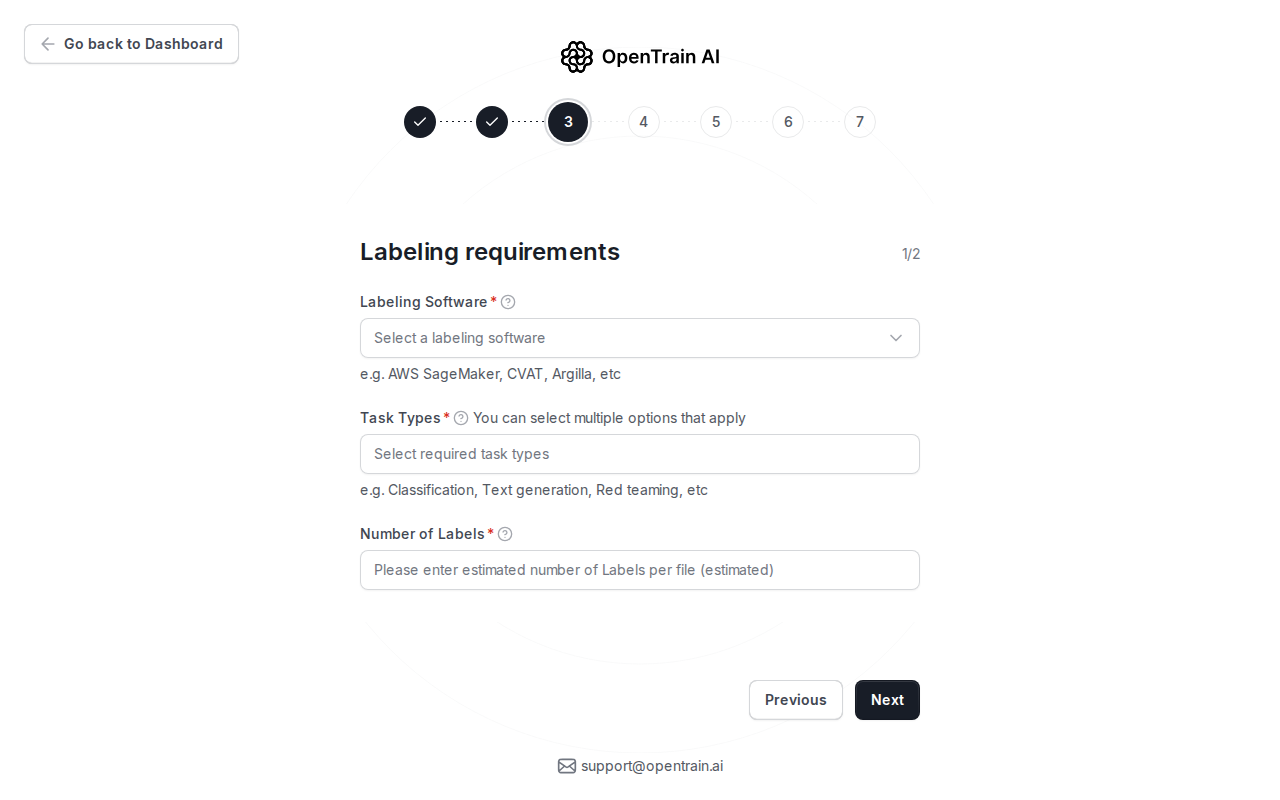
Etapa 3 do assistente Post a Job (Publicar uma vaga) exibindo opções de software de rotulagem e controles de tipo de tarefa.
Os campos de rotulagem capturam as ferramentas, os tipos de tarefas, a quantidade de rótulos e a visão geral do projeto que os candidatos verão.
Abrir original
Etapa 3 do assistente Post a Job (Publicar uma vaga) exibindo opções de software de rotulagem e controles de tipo de tarefa.

Os campos de rotulagem capturam as ferramentas, os tipos de tarefas, a quantidade de rótulos e a visão geral do projeto que os candidatos verão.

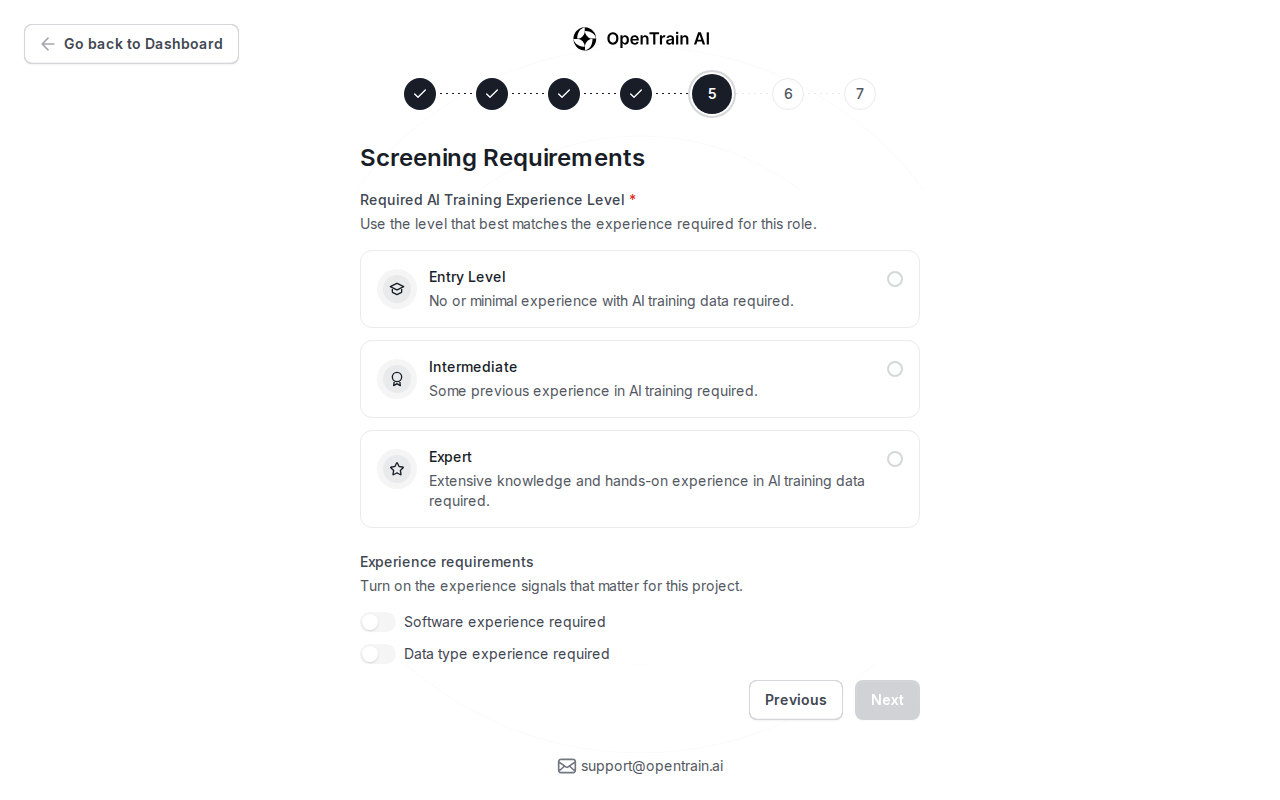
A Etapa 5 define como os candidatos passam por triagem antes que as propostas cheguem até você. Escreva os requisitos da entrevista por IA, escolha o nível de experiência exigido e ative os sinais de triagem relevantes para a vaga.
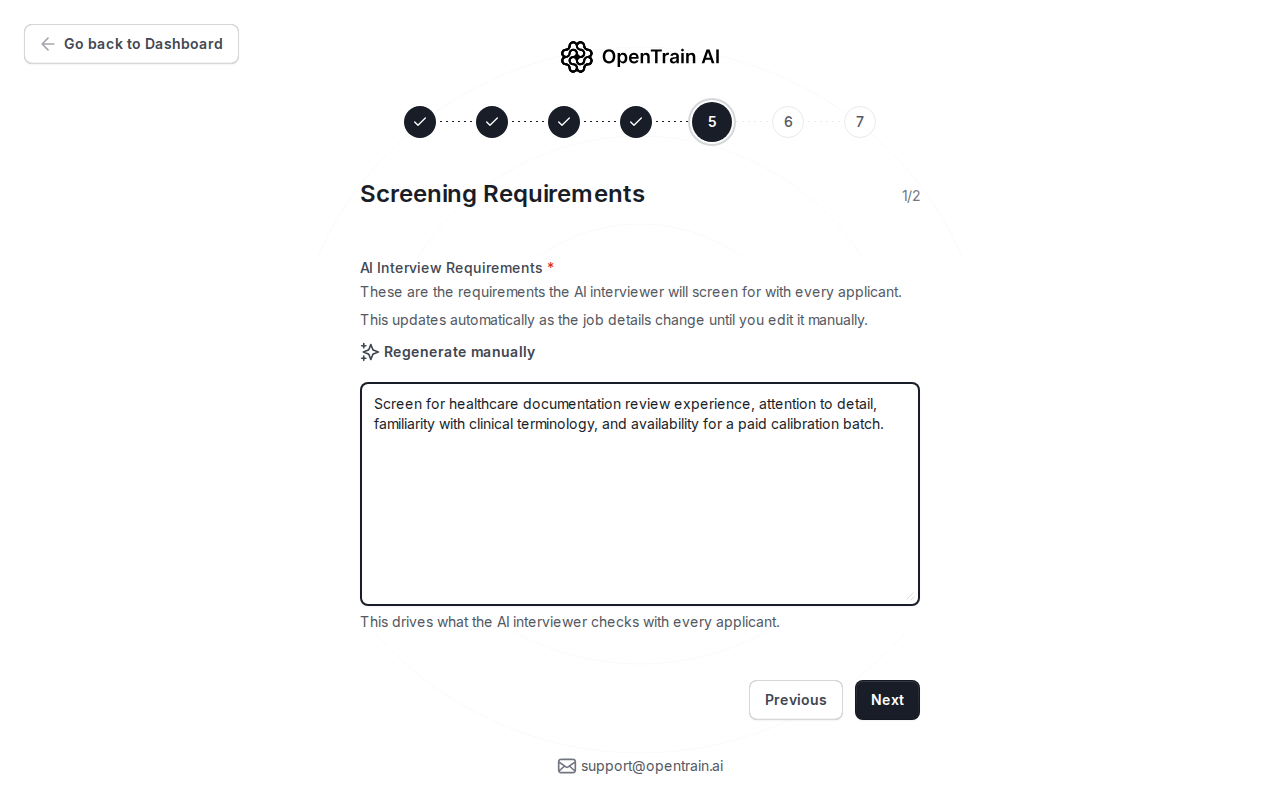
Etapa 5 do assistente Post a Job (Publicar uma vaga) exibindo o texto de requisitos de entrevista por IA para experiência em revisão de documentação médica.
Os requisitos da entrevista por IA indicam ao entrevistador o que checar com cada candidato.
Abrir original
Etapa 5 do assistente Post a Job (Publicar uma vaga) exibindo o texto de requisitos de entrevista por IA para experiência em revisão de documentação médica.

Os requisitos da entrevista por IA indicam ao entrevistador o que checar com cada candidato.

Etapa 5 do assistente Post a Job (Publicar uma vaga) exibindo opções de requisitos de experiência e controles de extração estruturada de entrevista por IA.
As opções de triagem permitem ativar sinais de experiência e extração estruturada de entrevistas.
Abrir original
Etapa 5 do assistente Post a Job (Publicar uma vaga) exibindo opções de requisitos de experiência e controles de extração estruturada de entrevista por IA.

As opções de triagem permitem ativar sinais de experiência e extração estruturada de entrevistas.

Defina o orçamento e revise antes de publicar

Section titled “Defina o orçamento e revise antes de publicar”

A Etapa 6 define o modelo de pagamento. Você pode escolher pagamento por rótulo, pagamento por hora ou preço fixo. Você não financia o projeto ao publicar; o financiamento ocorre quando você contrata e cria o primeiro marco.
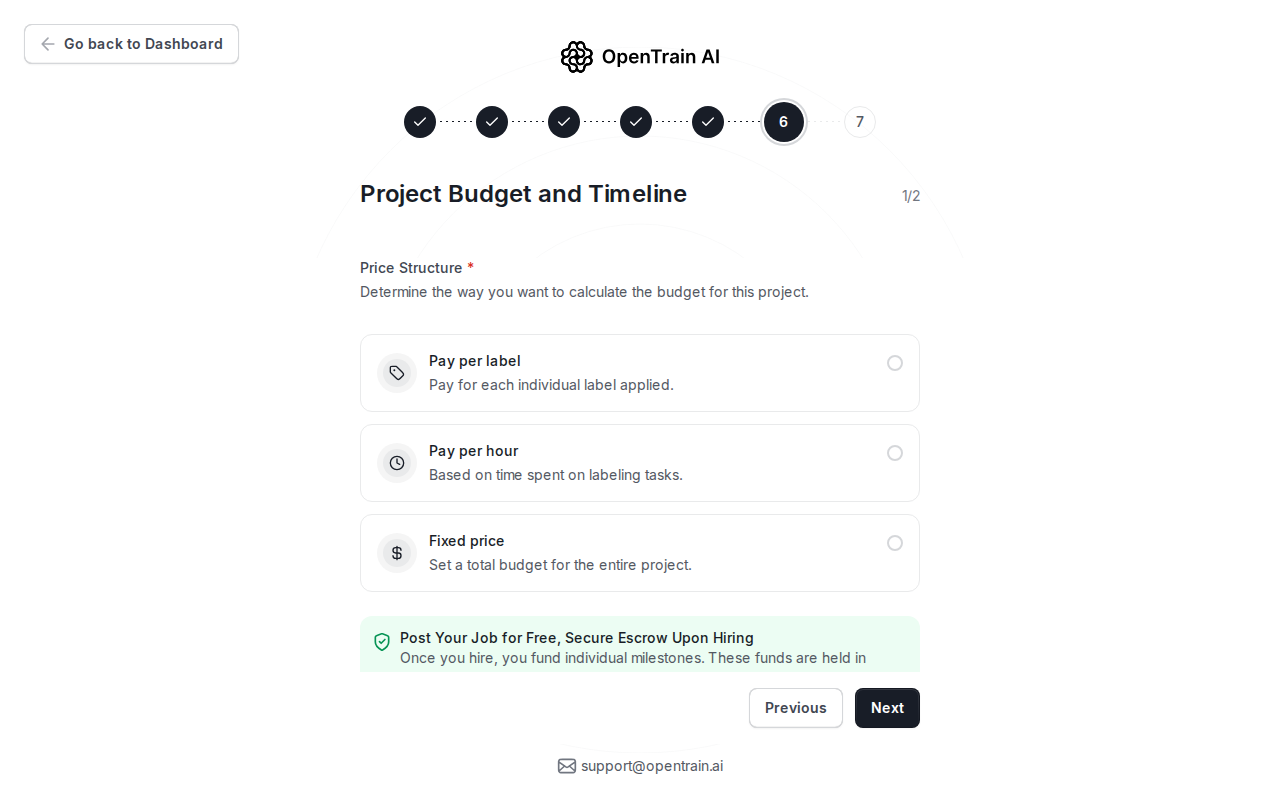
Post a Job wizard Step 6 showing pay per label, pay per hour, fixed price, and escrow explanation.
As configurações de orçamento definem como o trabalho será precificado antes de você revisar e publicar a vaga.
Abrir original
Post a Job wizard Step 6 showing pay per label, pay per hour, fixed price, and escrow explanation.

As configurações de orçamento definem como o trabalho será precificado antes de você revisar e publicar a vaga.

A Etapa 7 é a revisão final. Verifique cada seção, edite o que precisar de correção e publique quando a vaga estiver pronta.

Ao publicar, o OpenTrain valida a vaga, salva a publicação final e notifica os AI Trainers correspondentes que atendem aos requisitos.