.svg?fit=max&auto=format&n=vy0mukkT7J4oGoAc&q=85&s=309fd13aafaa2459ab88bae66ee69fdb)
.svg?fit=max&auto=format&n=vy0mukkT7J4oGoAc&q=85&s=d463f8e401c13f13ee15256db8c610dd)
チーム設定を開く
app.opentrain.ai にサインインし、雇用主設定を開いて チームを選択します。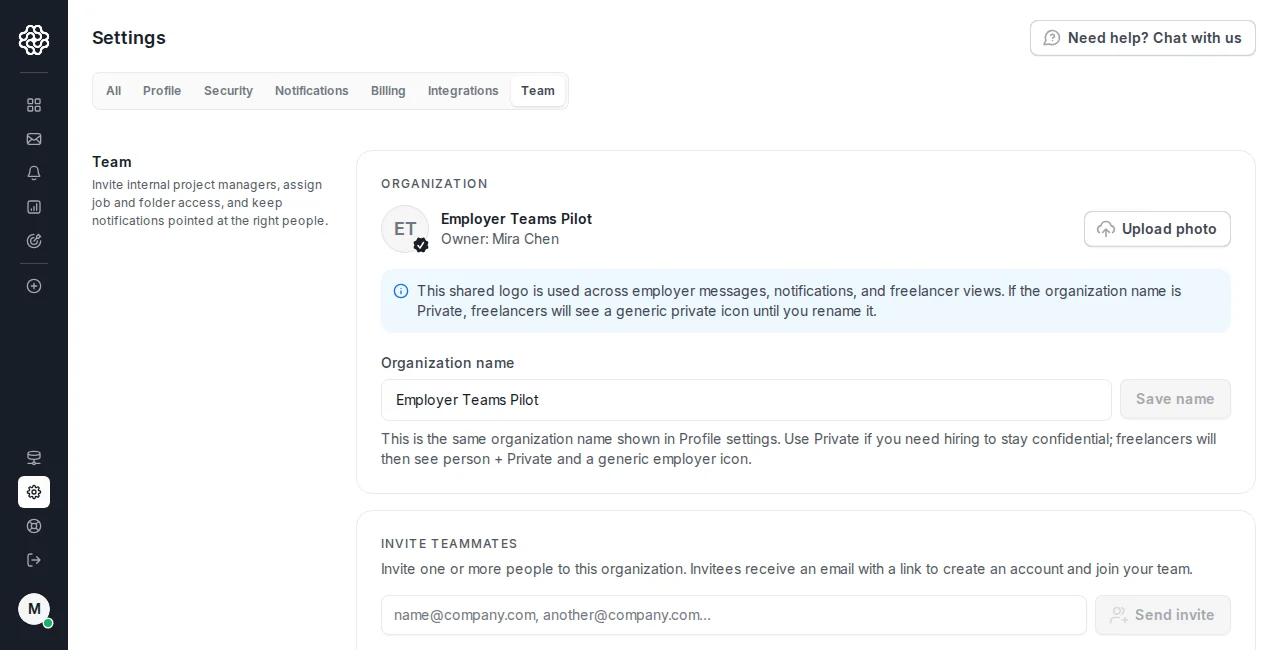
チームメイトを招待する
チームメイトを招待で、1 つ以上のメールアドレスを入力します。各メールアドレスの後に Enter、カンマ、またはタブを押し、招待を送信をクリックします。![メールアドレスが入力され、[招待を送信]ボタンを押せる状態のチームメイト招待カード。](https://mintcdn.com/opentrainai/IGwy7EZEWUCbMb_H/images/screenshots/employers/team-members/invite-teammate-entry-desktop.png?fit=max&auto=format&n=IGwy7EZEWUCbMb_H&q=85&s=b3e791757f02649787127b78f9c04479)
追加されたチームメイトを確認する
Team members を使用して、すでに組織に所属しているメンバー、各メンバーのロール、現在のプロジェクトアクセス権を確認します。招待されたユーザーが参加した後、この一覧は、そのユーザーが雇用主チームに追加されたことを確認する状態になります。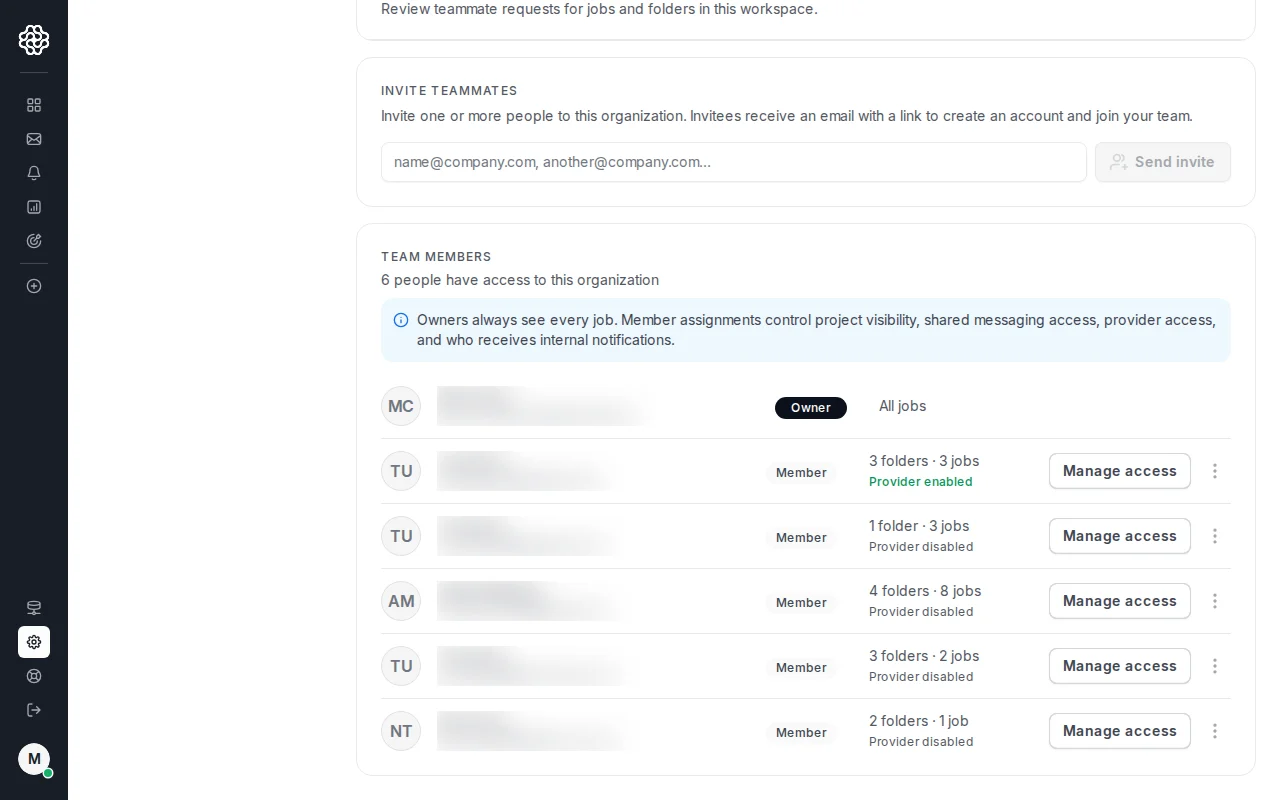
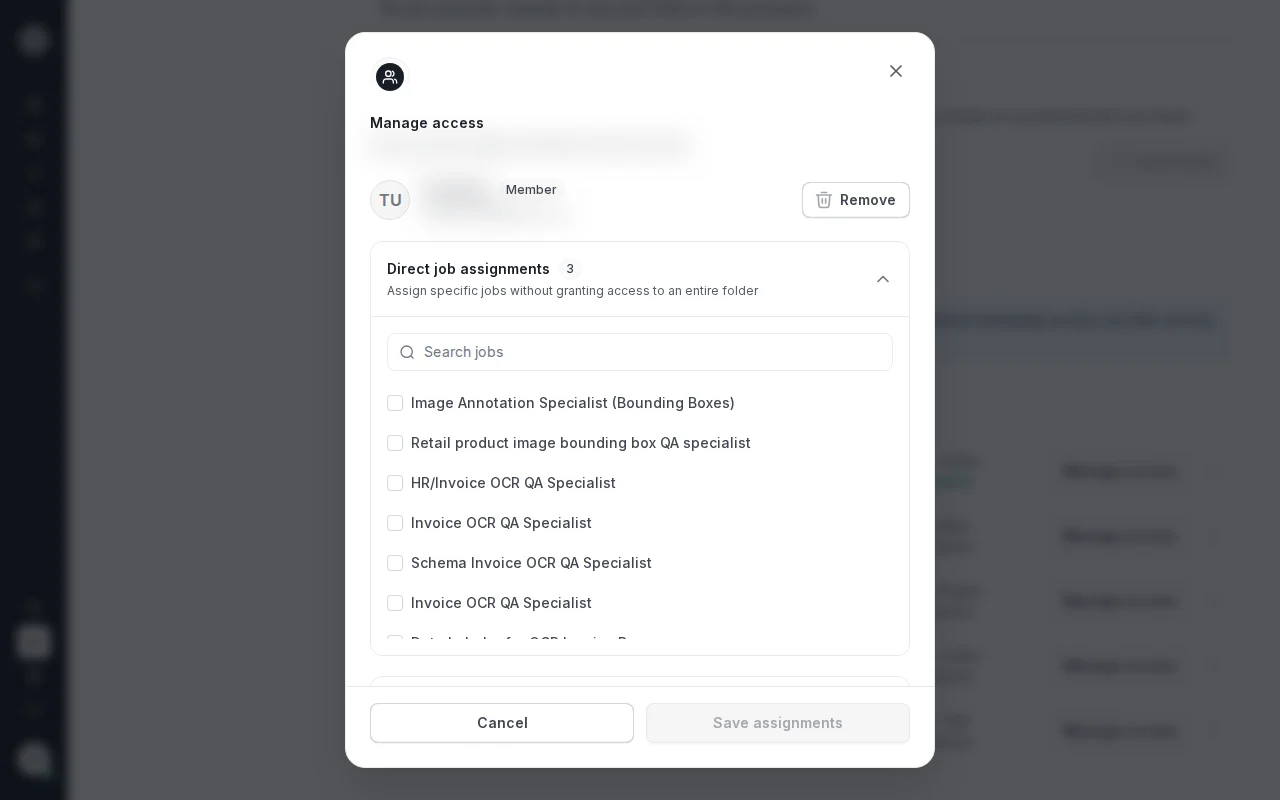
チームメイトのアクセスを管理する
チームメイトのジョブとフォルダーへのアクセスを確認または変更する必要がある場合は、チームメイトの行で アクセスを管理 をクリックします。