
.svg)
.svg)
OPENTRAIN AI
仕事の管理
OpenTrain AIのAI trainerとして、進行中の契約、仕事のメッセージ、契約の詳細、仕事の指示、カレンダーの項目、およびレポートを管理する方法。
雇用主があなたの提案を承認すると、契約が作成され、仕事が始まります。それ以降のすべての管理は、AI trainerダッシュボードと契約詳細ページで行います。
AI trainer ダッシュボード
Section titled “AI trainer ダッシュボード”メインダッシュボードには、メインナビゲーションからアクセスできます。ダッシュボードのセクションとサイドナビゲーションを使用して、以下の項目を切り替えます。
| タブ | 内容 |
|---|---|
| My Jobs (マイジョブ) | すべてのアクティブな契約とそのステータス |
| Finished (完了) | 完了した契約 |
| Proposals (提案) | 提出済みでレビュー待ちの提案 |
| Messages (メッセージ) | すべての会話 — 提案メッセージとジョブメッセージの両方 |
| Calendar (カレンダー) | 雇用主が設定した予定されているセッションやイベント |
| Reports (レポート) | 請求書と支払い記録 |
ダッシュボードのホームビューにはおすすめのジョブも表示されるため、アクティブな作業を管理しながら応募を続けることができます。

ジョブ管理ビュー
Section titled “ジョブ管理ビュー”各アクティブな契約について、Start working (作業開始) または Manage (管理) をクリックしてジョブ管理ビューを開きます。このページには、ジョブ固有の作業領域がまとめられています。
Messages (メッセージ)
このジョブに関連するすべての会話 — 雇用主との1対1のメッセージや、チーム用に設定されたグループチャンネル。メッセージの送信、メッセージ履歴の表示、ジョブに参加している他のメンバーの確認ができます。
Contract (契約)
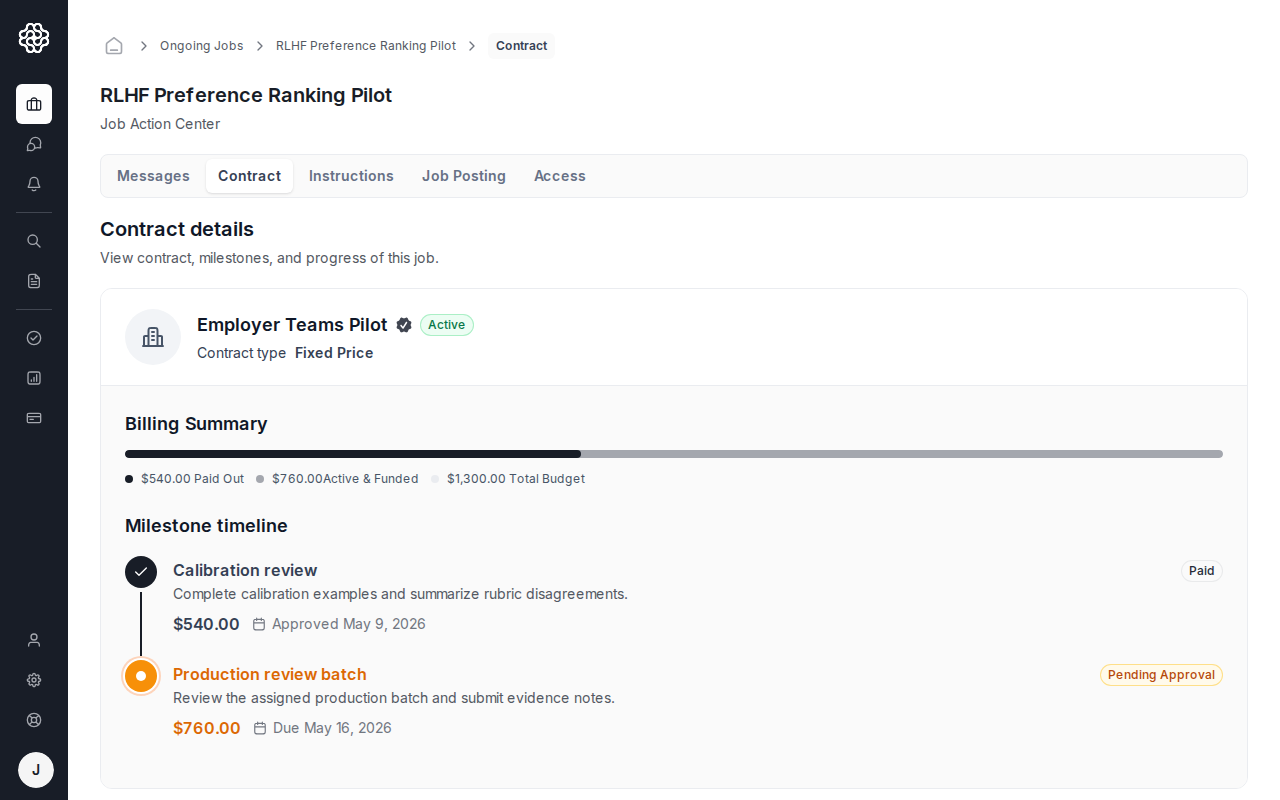
合意されたスコープ、予算、マイルストーン、ステータスを示す契約の詳細。このタブを使用してマイルストーンの作業を提出します。支払いのワークフロー全体については、Payments & payouts (支払いと受け取り) を参照してください。
Instructions (手順)
雇用主が共同ドキュメントとして作成したジョブの手順。このタブは、雇用主がプロジェクトの手順を公開している場合に使用できます。作業を開始する前にこれを注意深く読んでください。これは雇用主が期待する内容の主要な情報源です。
Job posting (求人情報)
元の求人情報と業務範囲の背景。作業を開始する前に雇用主が何を求めていたかを確認する必要がある場合に役立ちます。
Access (アクセス)
アクティブな契約のために雇用主が管理する、チームやツールへのアクセスなどのジョブアクセス詳細。

契約詳細ページ
Section titled “契約詳細ページ”ダッシュボードから、契約の詳細をすべて確認できる画面にアクセスすることもできます。このページには以下が表示されます。
- 完全な契約条件とスコープ
- 資金確保状況を含むマイルストーンのリスト
- 作業の提出と承認の履歴
マイルストーン
Section titled “マイルストーン”雇用主はマイルストーンを通じて支払います。各マイルストーンは、定義された金額の成果物または作業フェーズを表します。Contract (契約) タブには、マイルストーンの金額、期日、現在のステータスが表示されるため、どの作業に資金が提供され、どの作業がまだレビューを必要としているかを確認できます。
Complete & Request Payout (完了して支払いをリクエスト)、Settings -> Payouts (設定 -> 支払い) からの支払い方法の設定、支払い請求書、利用可能な国など、段階的な支払いのワークフローについては、Payments & payouts (支払いと受け取り) を参照してください。
雇用主は、プラットフォーム内の共同ドキュメントとして詳細なジョブの手順を作成できます。手順が公開されると、ジョブ管理ビューの Instructions (手順) タブに表示されます。

手順には通常、以下が含まれます。
- タスクのガイドラインと品質基準
- 許容されるアノテーションと許容されないアノテーションの例
- 使用するツールまたはプラットフォーム
- ファイル命名規則または提出フォーマット
作業を開始する前に手順を確認し、更新されるたびに読み直してください。雇用主は契約期間中いつでも手順を編集できます。
ダッシュボードの Calendar (カレンダー) タブには、キックオフコール、チェックイン、期限のマーカーなど、雇用主が作成した予定されているイベントが表示されます。カレンダーのエントリは雇用主によって作成され、カレンダーに自動的に表示されます。
ダッシュボードのReports(レポート)タブには、請求書と支払いの記録が一覧表示されます。これを使用して、完了または保留中の支払いの記録を検索します。請求書のダウンロードの詳細については、Payments & payoutsをご覧ください。