
.svg)
.svg)
OPENTRAIN AI
クイックスタート
採用する場合でも仕事を探す場合でも、数ステップでOpenTrain AIの利用を開始できます。
以下のパスを選択してください。各パスでは、アカウントタイプにとって重要な最初のアクションについて説明します。
どちらのフローも、app.opentrain.aiの同じCreate an account(アカウント作成)フォームから始まります。
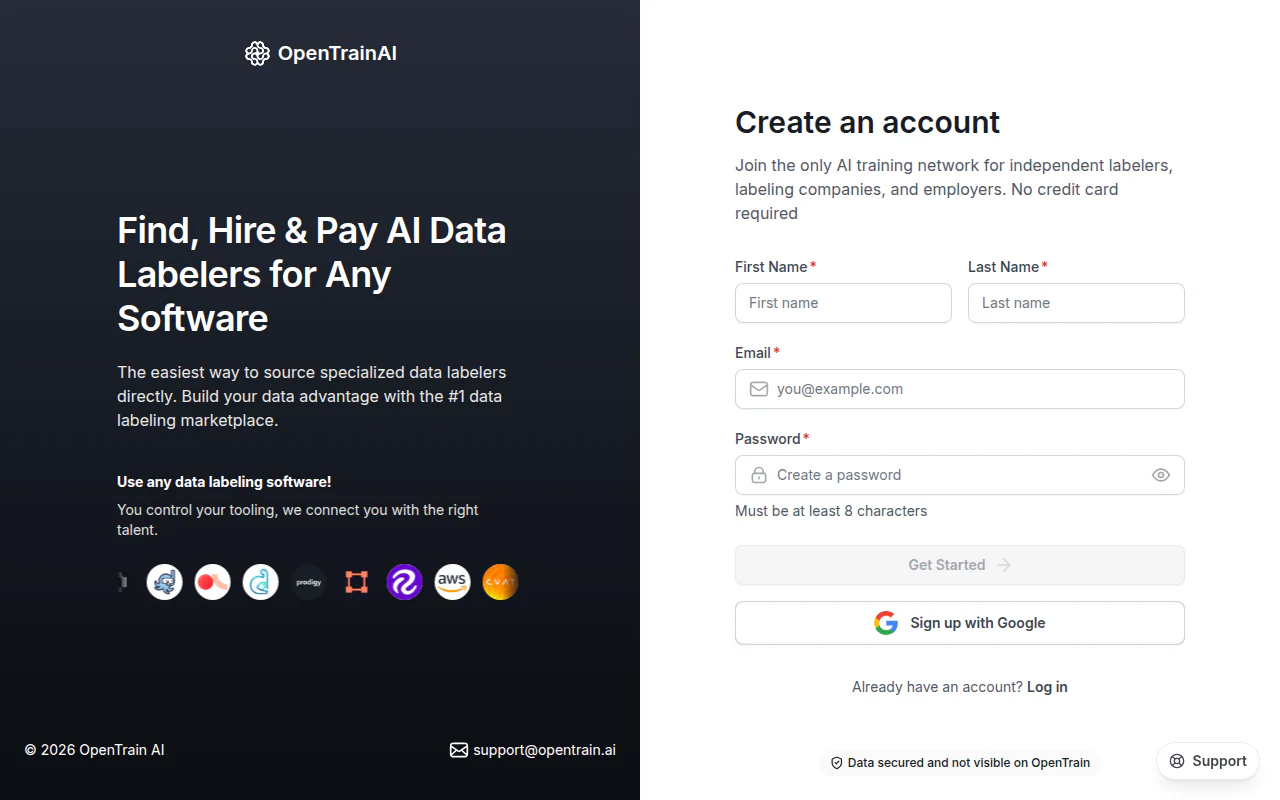
- アカウントの作成。app.opentrain.aiにアクセスし、Sign Up(サインアップ)をクリックして、アカウントタイプとしてHire(採用)を選択します。6桁の認証コードを入力してアカウントを有効化します。
- 会社情報の追加。雇用主ダッシュボードからSettings(設定)を開き、会社名と、採用前に必要な請求情報を追加します。
- 最初の求人の投稿。Post a Job(求人を投稿)をクリックし、タイトル、説明、必須スキル、経験レベル、スクリーニング質問、予算を入力して求人ウィザードを完了します。
- 提案のレビューと採用。求人が公開されたら、マッチした候補者をレビューし、メッセージを送り、提案ビューからオファーを送信します。
雇用主のワークフロー全体については、Account setup(アカウント設定)とPosting jobs(求人の投稿)をご覧ください。
AI trainer 向け
Section titled “AI trainer 向け”- アカウントの作成。app.opentrain.aiにアクセスし、Sign Up(サインアップ)をクリックして、アカウントタイプとしてAI Trainerを選択します。6桁の認証コードを入力してオンボーディングに進みます。
- プロフィールの完成。履歴書、職務経歴、AIトレーニングの経験、ツール、学歴、言語、希望単価、稼働可能時間、プロフィールタイトルを入力して、オンボーディングフローを完了します。
- 履歴書のアップロード。まずは一般的な履歴書から始めます。アノテーションやトレーニングの作業を強調するために、オプションでデータラベリング用の履歴書を追加することもできます。
- 求人の検索と応募。app.opentrain.ai/find-jobでFind a Job(求人を探す)を開き、マッチした求人をレビューし、提案を提出する前に雇用主のAI面接を完了します。
AI trainerの完全なワークフローについては、Account setup(アカウント設定)、Profile setup(プロフィール設定)、およびFinding jobs(求人検索)をご覧ください。