> ## Documentation Index
> Fetch the complete documentation index at: https://opentrain.ai/docs/llms.txt
> Use this file to discover all available pages before exploring further.
# 作業の管理
> OpenTrain AI で AI トレーナーとして、進行中の契約、ジョブメッセージ、契約詳細、ジョブ指示、カレンダー項目、レポートを管理する方法。
雇用主があなたの提案を承諾すると、契約が作成され、作業が始まります。AI トレーナーダッシュボードと契約詳細ページで、その後のすべてを管理します。
## AI trainer ダッシュボード
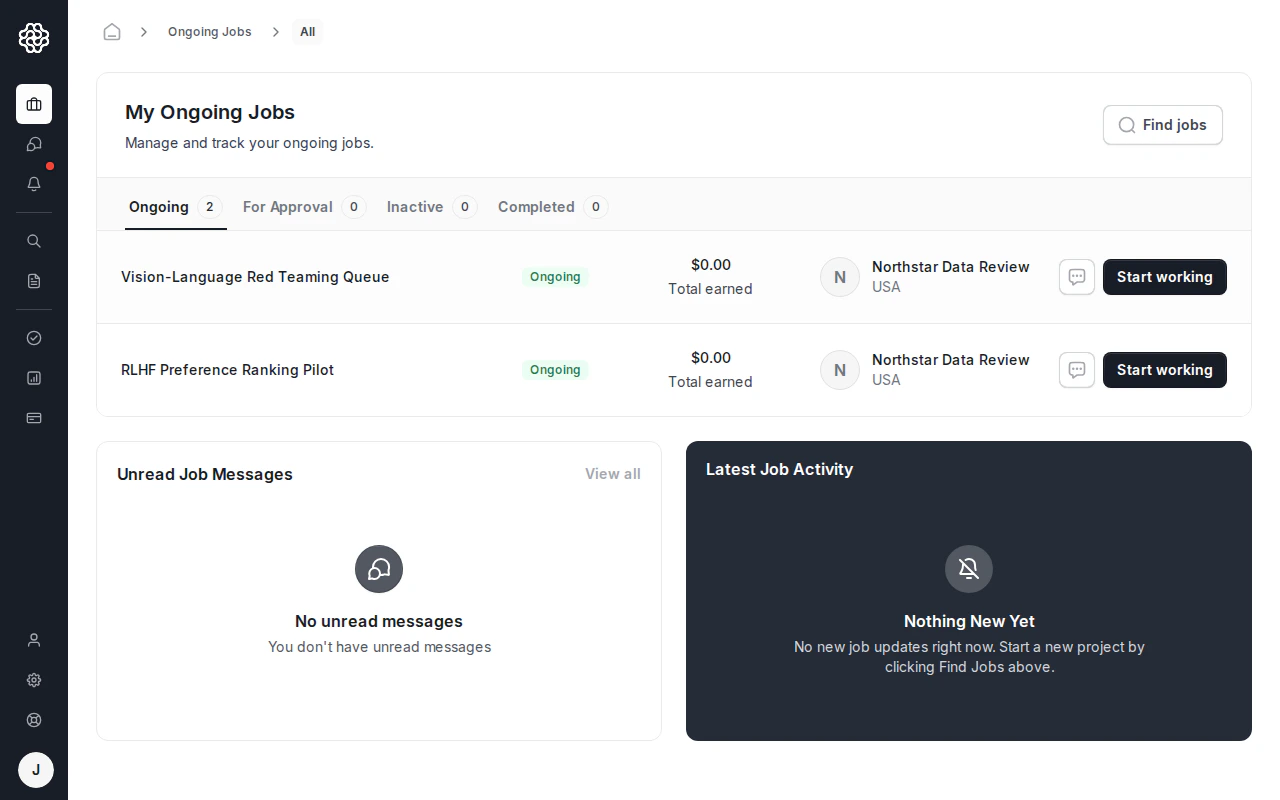
メインダッシュボードには、メインナビゲーションからアクセスできます。ダッシュボードの各セクションとサイドナビゲーションを使って、次の項目間を移動します。
| タブ | 内容 |
| --------- | --------------------------- |
| **マイジョブ** | すべての進行中の契約とそのステータス |
| **完了** | 完了した契約 |
| **提案** | 送信済みでレビュー待ちの提案 |
| **メッセージ** | すべての会話(提案メッセージとジョブメッセージの両方) |
| **カレンダー** | 雇用主が設定した予定セッションまたはイベント |
| **レポート** | 請求書と支払い記録 |
ダッシュボードのホームビューにはおすすめのジョブも表示されるため、進行中の作業を管理しながら応募を続けることができます。
 ## ジョブ管理ビュー
アクティブな各契約について、「**作業を開始**」または「**管理**」をクリックして、ジョブ管理ビューを開いてください。このページには、ジョブ固有の作業領域がまとめられています。
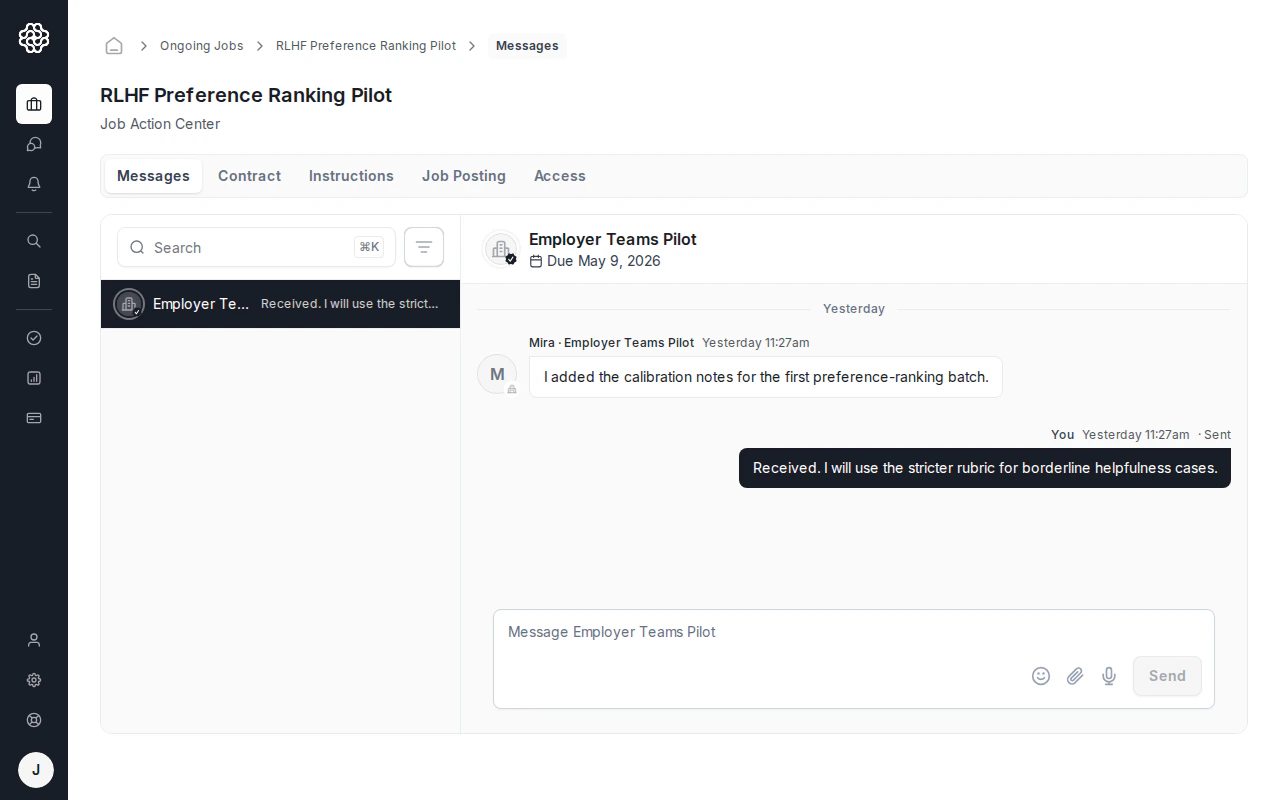
このジョブに関連するすべての会話 — 雇用主との1対1のメッセージや、チームのために設定されたグループチャネルなど。メッセージの送信、メッセージ履歴の表示、およびジョブに関わっている他のメンバーの確認ができます。
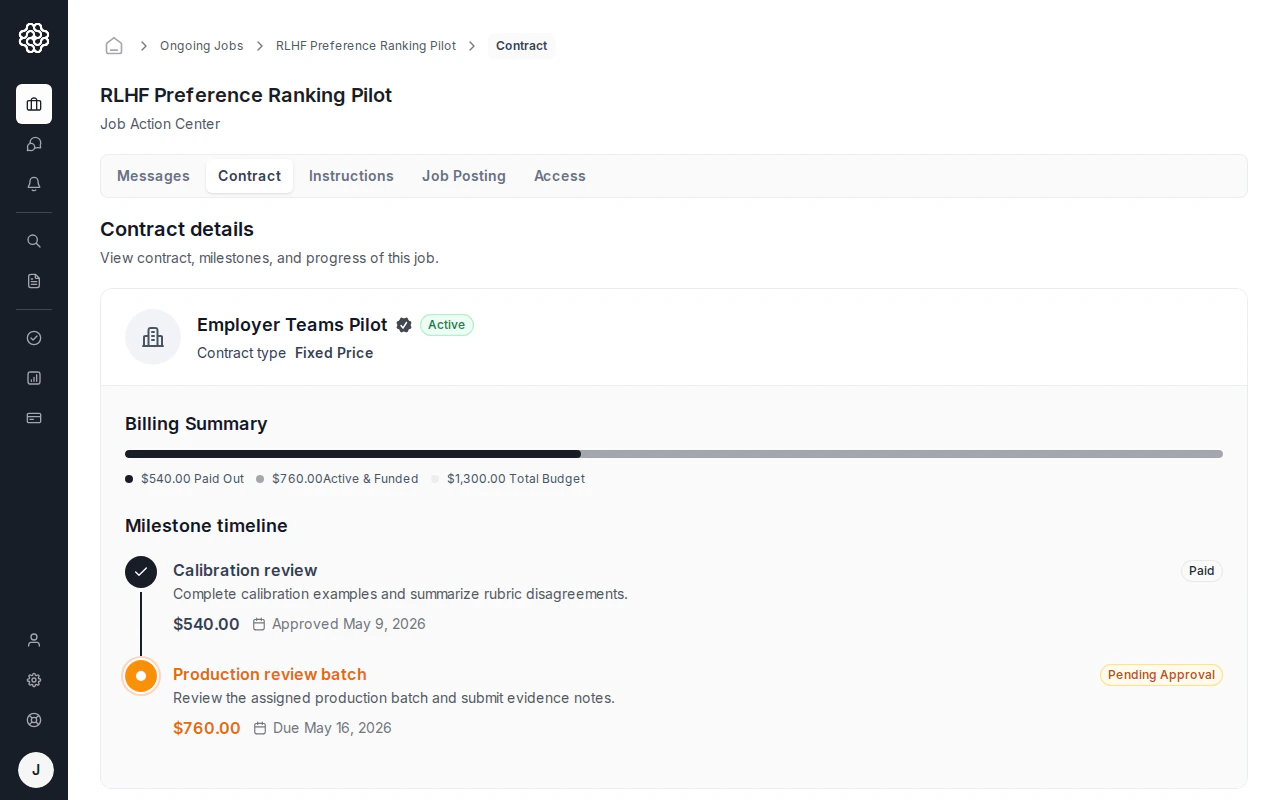
合意された範囲、予算、マイルストーン、ステータスを示す契約詳細。マイルストーン作業の提出にはこのタブを使用します。完全な支払いワークフローについては、[支払いと出金](/docs/ja/trainers/payments-payouts)を参照してください。
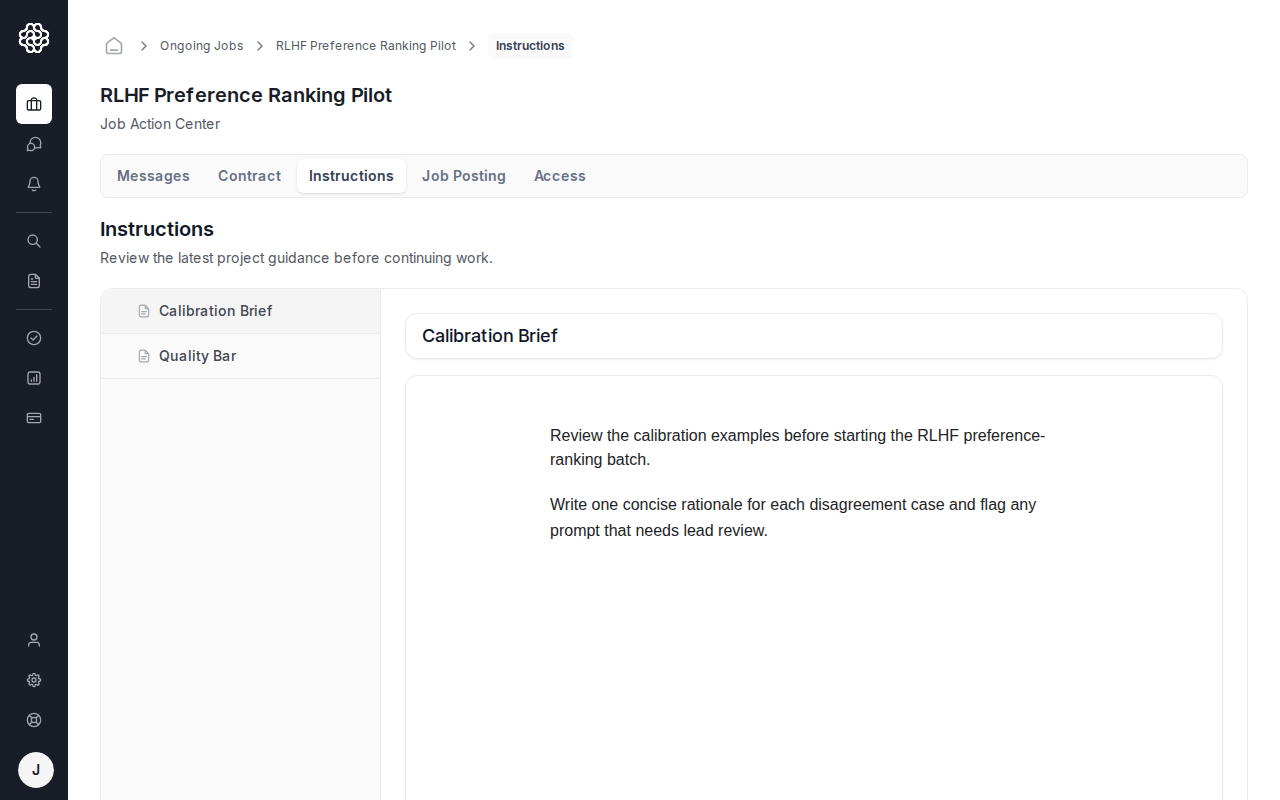
雇用主が共同作業ドキュメントとして作成したジョブ指示。このタブは、雇用主がプロジェクトの指示を公開した場合に利用できます。作業を開始する前に注意深く読んでください — これが雇用主の期待を理解するための主要な情報源です。
作業開始前に雇用主が求めていた内容を確認する必要がある場合に役立つ、元の求人投稿と範囲のコンテキスト。
アクティブな契約のために雇用主によって管理される、チームまたはツールのアクセスなどのジョブアクセス詳細。
## ジョブ管理ビュー
アクティブな各契約について、「**作業を開始**」または「**管理**」をクリックして、ジョブ管理ビューを開いてください。このページには、ジョブ固有の作業領域がまとめられています。
このジョブに関連するすべての会話 — 雇用主との1対1のメッセージや、チームのために設定されたグループチャネルなど。メッセージの送信、メッセージ履歴の表示、およびジョブに関わっている他のメンバーの確認ができます。
合意された範囲、予算、マイルストーン、ステータスを示す契約詳細。マイルストーン作業の提出にはこのタブを使用します。完全な支払いワークフローについては、[支払いと出金](/docs/ja/trainers/payments-payouts)を参照してください。
雇用主が共同作業ドキュメントとして作成したジョブ指示。このタブは、雇用主がプロジェクトの指示を公開した場合に利用できます。作業を開始する前に注意深く読んでください — これが雇用主の期待を理解するための主要な情報源です。
作業開始前に雇用主が求めていた内容を確認する必要がある場合に役立つ、元の求人投稿と範囲のコンテキスト。
アクティブな契約のために雇用主によって管理される、チームまたはツールのアクセスなどのジョブアクセス詳細。
 ## 契約詳細ページ
ダッシュボードから契約の詳細ビュー全体にアクセスすることもできます。このページには次の内容が表示されます。
* 完全な契約条件と範囲
* 資金状況を含むマイルストーンリスト
* 作業提出および承認履歴
## 契約詳細ページ
ダッシュボードから契約の詳細ビュー全体にアクセスすることもできます。このページには次の内容が表示されます。
* 完全な契約条件と範囲
* 資金状況を含むマイルストーンリスト
* 作業提出および承認履歴
 ## マイルストーン
雇用主はマイルストーンを通じて支払います。各マイルストーンは、定義された金額を持つ成果物または作業フェーズを表します。**契約**タブには、マイルストーンの金額、期日、および現在のステータスが表示され、どの作業に資金が提供されているか、またはどの作業がまだレビューを必要とするかを確認できます。
[支払いと出金](/docs/ja/trainers/payments-payouts) を使用して、**支払いの完了とリクエスト**、**設定 -> 出金**からの支払方法の設定、支払請求書、および国ごとの利用可能性を含む、ステップバイステップの出金ワークフローを確認してください。
## ジョブ指示
雇用主は、プラットフォーム内で共同作業ドキュメントとして詳細なジョブ指示を作成できます。指示が公開されると、ジョブ管理ビューの**指示**タブに表示されます。
## マイルストーン
雇用主はマイルストーンを通じて支払います。各マイルストーンは、定義された金額を持つ成果物または作業フェーズを表します。**契約**タブには、マイルストーンの金額、期日、および現在のステータスが表示され、どの作業に資金が提供されているか、またはどの作業がまだレビューを必要とするかを確認できます。
[支払いと出金](/docs/ja/trainers/payments-payouts) を使用して、**支払いの完了とリクエスト**、**設定 -> 出金**からの支払方法の設定、支払請求書、および国ごとの利用可能性を含む、ステップバイステップの出金ワークフローを確認してください。
## ジョブ指示
雇用主は、プラットフォーム内で共同作業ドキュメントとして詳細なジョブ指示を作成できます。指示が公開されると、ジョブ管理ビューの**指示**タブに表示されます。
 指示には多くの場合、次の内容が含まれます。
* タスクのガイドラインと品質基準
* 許容されるアノテーションと許容されないアノテーションの例
* 使用するツールまたはプラットフォーム
* ファイル命名規則または提出形式
作業を開始する前に指示を確認し、更新された場合はその都度読み直してください。雇用主は契約期間中いつでも指示を編集できます。
## カレンダー
ダッシュボードの **Calendar** タブには、雇用主が作成した予定イベント(キックオフコール、チェックイン、期限マーカーなど)が表示されます。カレンダー項目は雇用主によって作成され、カレンダーに自動的に表示されます。
## レポート
ダッシュボードの **Reports** タブには、請求書と支払い記録が一覧表示されます。完了済みまたは支払い保留中の行の記録を確認するために使用します。請求書のダウンロードの詳細については、[Payments & payouts](/docs/ja/trainers/payments-payouts#payout-invoices-and-reports) を参照してください。
指示には多くの場合、次の内容が含まれます。
* タスクのガイドラインと品質基準
* 許容されるアノテーションと許容されないアノテーションの例
* 使用するツールまたはプラットフォーム
* ファイル命名規則または提出形式
作業を開始する前に指示を確認し、更新された場合はその都度読み直してください。雇用主は契約期間中いつでも指示を編集できます。
## カレンダー
ダッシュボードの **Calendar** タブには、雇用主が作成した予定イベント(キックオフコール、チェックイン、期限マーカーなど)が表示されます。カレンダー項目は雇用主によって作成され、カレンダーに自動的に表示されます。
## レポート
ダッシュボードの **Reports** タブには、請求書と支払い記録が一覧表示されます。完了済みまたは支払い保留中の行の記録を確認するために使用します。請求書のダウンロードの詳細については、[Payments & payouts](/docs/ja/trainers/payments-payouts#payout-invoices-and-reports) を参照してください。